wifi密码查看方法 图文教你怎么查本机wifi密码

  方法一:在电脑网络连接中查看密码在电脑网络连接的时候都会设置wifi网络的拨号和密码设置等等,所以可以通过连接中进行看到,具体的步骤:(以下步骤以win7系统继续操作)左键点击无线网络标识,然后会弹出网络连接的状态框;选中需要查看的无线网络连接,右键点击,在选择菜单里,选择“属性”;在属性窗口中,选择“安全”选项卡,然后把“显示字符&

  方法一:在电脑网络连接中查看密码

  在电脑网络连接的时候都会设置wifi网络的拨号和密码设置等等,所以可以通过连接中进行看到,具体的步骤:(以下步骤以win7系统继续操作)

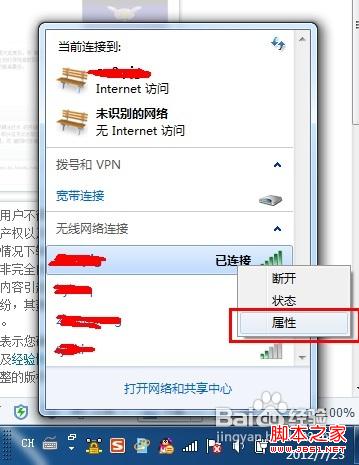
  左键点击无线网络标识,然后会弹出网络连接的状态框;
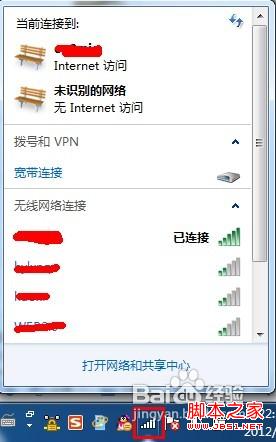
wifi密码怎么查,wifi密码查看方法教程

  选中需要查看的无线网络连接,右键点击,在选择菜单里,选择“属性”;

wifi密码怎么查,wifi密码查看方法

  在属性窗口中,选择“安全”选项卡,然后把“显示字符”选项前面的勾打上,则此时网络密匙就能完全展示出来。
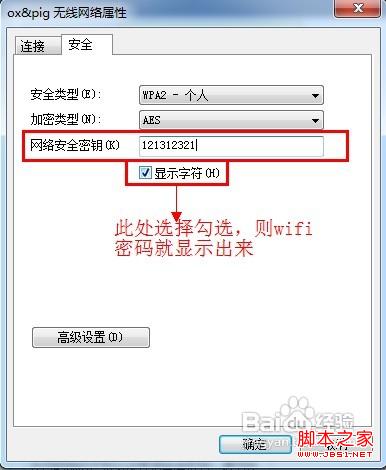
wifi密码怎么查,wifi密码查看方法

  方法二:通过无线路由器设置查看密码

  用无线路由器进行上网都会设置无线网络的密码,所以可以在无线路由设置里看到密码。具体的步骤方法:

  打开浏览器,输入192.168.1.1,弹窗无线路由器的登录,正常账号都是admin,密码也是admin,这里输入的地址和账户密码会因为路由器的不同而有所不一样;
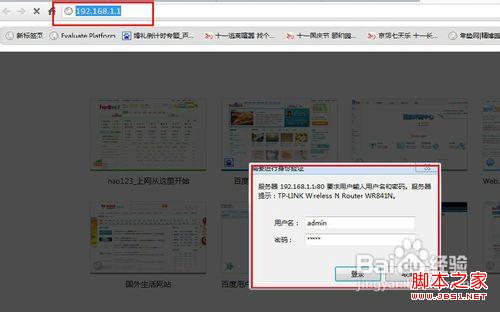
wifi密码怎么查,wifi密码查看方法

  点击“登录”后,进入无线路由设置向导页面;

wifi密码怎么查,wifi密码查看方法

  在左侧的菜单栏,选择“无线设置”下的“无线安全设置”,点击后,右侧会出现路由器的相关的加密方式,选择自己加密的形式,可以查看wifi密码。
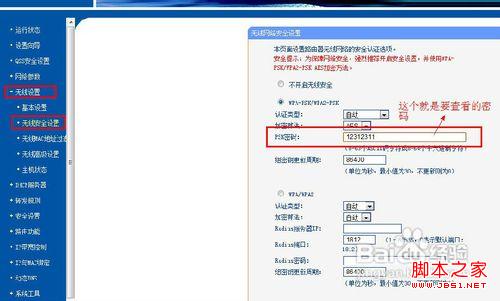
wifi密码怎么查,wifi密码查看方法wifi密码查看方法 图文教你怎么查本机wifi密码

本文来自投稿,不代表互联网观察员立场,如若转载,请注明出处:https://www.hlwgcy.com/info/13111.html

(0)
互联网观察员的头像互联网观察员
四种简单方法 轻松进入电脑主板 BIOS 或 UEFI 固件设置
上一篇 2026年9月4日 下午5:06
访问网站提示404 not found怎么办 404 not found修复方法
下一篇 2026年9月4日 下午5:06

相关推荐

  • 360安全浏览器经常出现白屏问题的解决方法

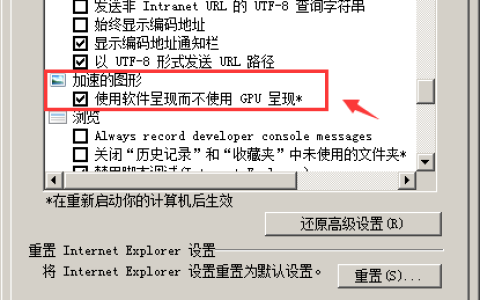
    浏览器出现白屏往往在浏览网页时,页面空然出现白屏,刷新也不显示,页面已经加载完,有的时候还有黑白快速交替爆闪现象。下面是解决方法。1、造成这种现象的原因是新版本的IE浏览器启用了GPU加速的原因,然而这种技术并不成熟导致的。下面看设置方法。2、打开“Internet选项”,从“菜单栏—>工具—>Internet选项”打开,如果

    2026年9月4日
    20
  • 鼠标上的按键怎么调灵敏度

    点击打开电脑桌面左下角的菜单,点击选择【控制面板】进入,然后打开【硬件和声音】选项,接着选择【设备和打印机】下面的“鼠标”选项打开进入。
    之后在弹出的鼠标属性窗口切换至【指针选项】,最后按住【移动】调节按钮,就可以调节鼠标灵敏度了。
    鼠标灵敏度怎么调1、点击电脑左下角的菜单按钮,选择【控制面板】点击打开,2、选择【硬件和声音】点击进入,3、再选择“设备和打印机

    2026年9月4日
    10
  • 重装系统一般要多少时间? 电脑重装系统相关知识介绍

    重装系统的时候大多数用户担心的就是时间问题,因为电脑对于生活中有着很重要的作用不论是工作还是游戏,电脑重装系统是一个涉及多个步骤和因素的过程,所需的时间会因个体差异和系统配置而异。本文将解析电脑重装系统所需的时间,并提供一些因素和建议,帮助您对整个过程有一个准确的预期。下面就给你们带来了电脑重装系统需要时间详细介绍,快来了解一下吧。电脑重装系统要多久:
    1、被动式重装:
    在用户出现失误操作和病毒木

    2026年9月4日
    30
  • 电脑网线接口灯不亮该怎么分析并解决?

    有时候我们会遇到电脑的网线接口灯不亮的情况,那么这到底是什么原因产生的呢?今天我与大家详细的分享一下解决方法。
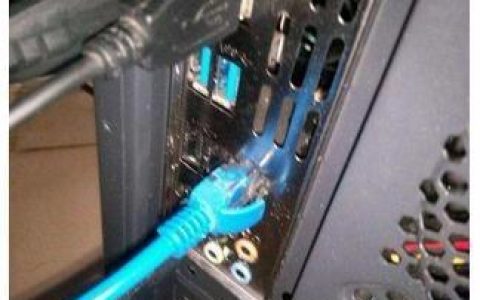
    原因一:电脑的网线接口灯不亮会有几种情况。第一种是你的网线没做好或没接好。检查一下网线有没有破皮或者断裂,如果没有破皮请拔下来重新插一下。原因二:将本地连接禁用了。如果确定网线没有问题,你可以右击桌面的网上邻居,点击属性。如果看到本地链接是灰的话,那代表本地链接禁用了,你可以右击本地链接

    2026年9月4日
    20
  • c盘占用很大却找不到占用的文件怎么清理? 电脑c盘快速瘦身的技巧

    在日常使用电脑的过程中,你可能会发现C盘空间被大量占用,却找不到具体是哪些文件占用了空间。这种情况不仅会影响系统运行速度,还会导致无法安装新的应用程序。那么,如何找到并清理这些隐藏的文件呢?下面我们为大家提供了几种有效的方法,帮助你轻松释放C盘空间。一、使用磁盘清理工具
    Windows自带的磁盘清理工具是查找并删除不必要文件的好帮手,尤其是临时文件、系统缓存等。
    打开“此电脑&rdqu

    2026年9月4日
    20

联系我们

400-800-8888

在线咨询: QQ交谈

邮件:admin@example.com

工作时间:周一至周五,9:30-18:30,节假日休息

关注微信