U盘装Win11提示windows无法安装到这个磁盘选中的磁盘采用GPT分区形式解决方法

  U盘装Win11提示windows无法安装到这个磁盘选中的磁盘采用GPT分区形式怎么办?许多用户在使用官方的工具制作U盘启动盘后,安装系统都出现了这个提示,今天小编就带着大家一起看看怎么解决这个问题吧!操作方法:1、在系统提示无法安装的那一步,按住“shift+f10”,呼出“cmd”命令符,即小黑窗。2、然后输入“diskpart&

  U盘装Win11提示windows无法安装到这个磁盘选中的磁盘采用GPT分区形式怎么办?许多用户在使用官方的工具制作U盘启动盘后,安装系统都出现了这个提示,今天小编就带着大家一起看看怎么解决这个问题吧!

  操作方法:

  1、在系统提示无法安装的那一步,按住“shift+f10”,呼出“cmd”命令符,即小黑窗。
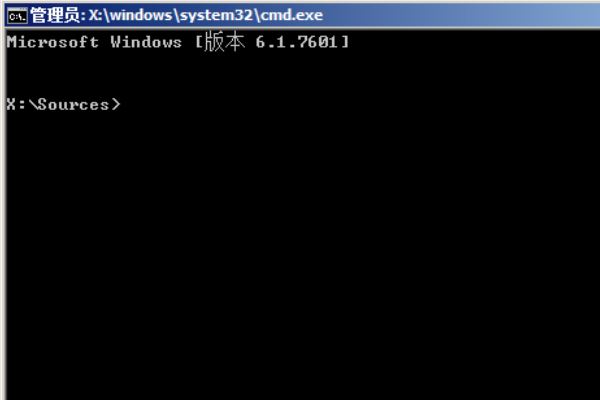
U盘装Win11提示windows无法安装到这个

  2、然后输入“diskpart”代码,并点击回车键,进入diskpart。
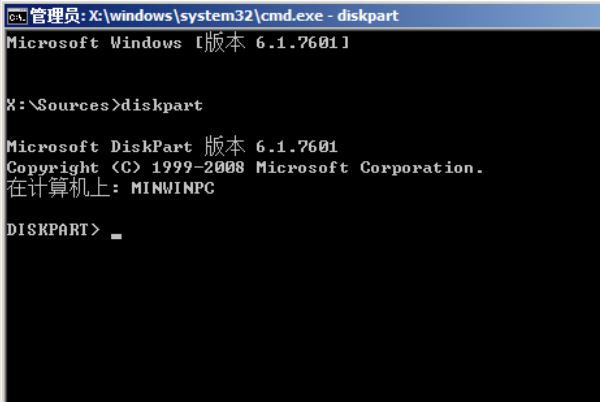
U盘装Win11提示windows无法安装到这个

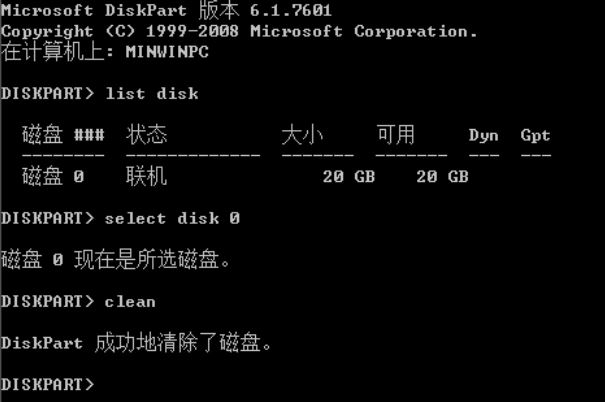
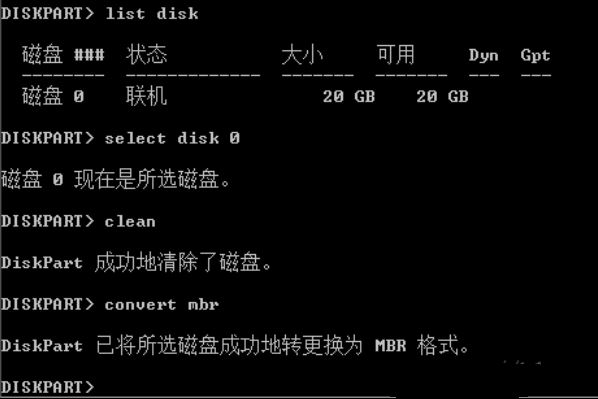
  3、接着输入“list disk”代码,点击回车键,显示电脑磁盘的基本信息。
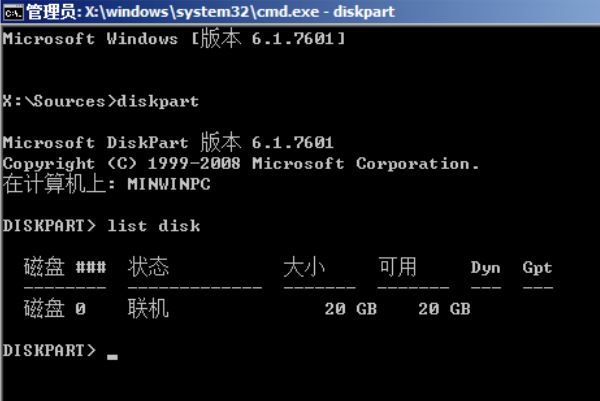
U盘装Win11提示windows无法安装到这个

  4、输入“select disk 0”代码,点击回车键,并且选择”0磁盘“。
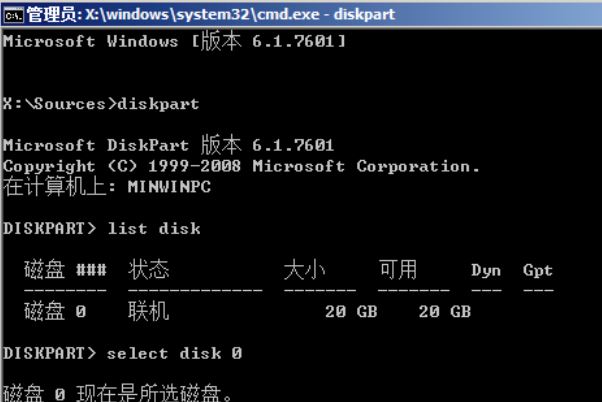
U盘装Win11提示windows无法安装到这个

  5、输入“clean”代码,并且点击回车将删除磁盘分区进行格式化。

U盘装Win11提示windows无法安装到这个

  6、输入”convert mbr“代码,并点击回车键,进行将当前磁盘分区设置为mbr形式的操作。
U盘装Win11提示windows无法安装到这个

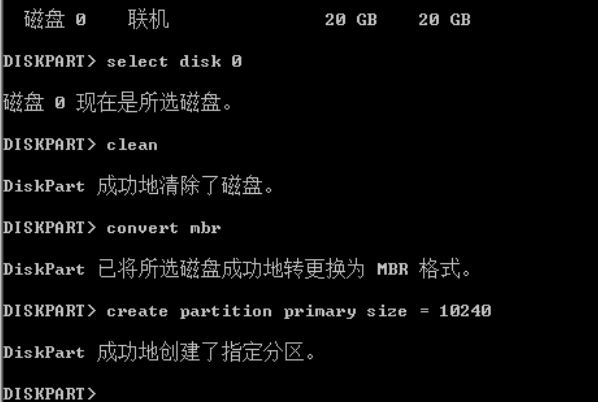
  7、输入”create partition primary size = xxx“代码符,然后点击回车按键,进行创建主分区大小(MB)。
U盘装Win11提示windows无法安装到这个

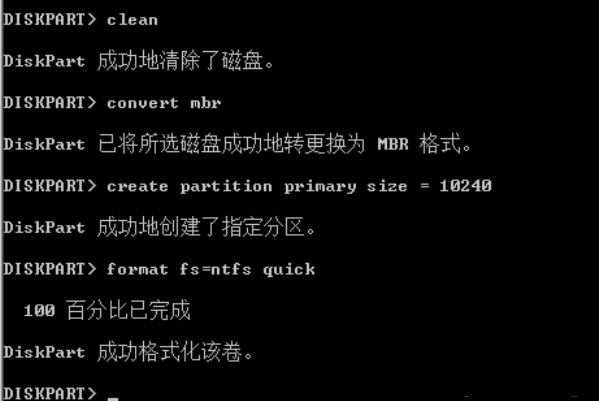
  8、输入”format fs=ntfs quick“代码,并且点击回车键将格式化磁盘为ntfs。
U盘装Win11提示windows无法安装到这个

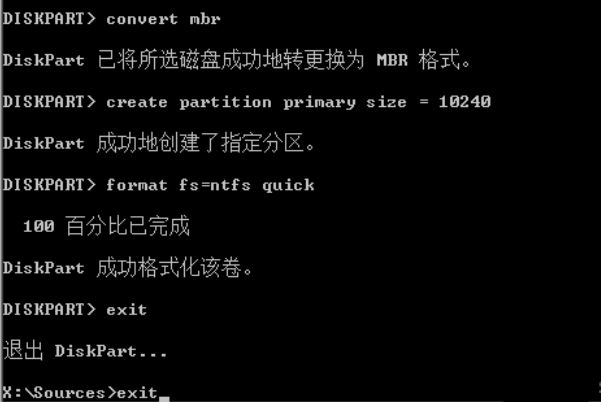
  9、输入”exit“代码,并点击回车按键退出diskpart操作。然后输入”exit“代码符退出cmd。
U盘装Win11提示windows无法安装到这个

  10、最后选择刚刚创建的主分区进行系统安装,就不会出现问题且可以正常安装系统了。
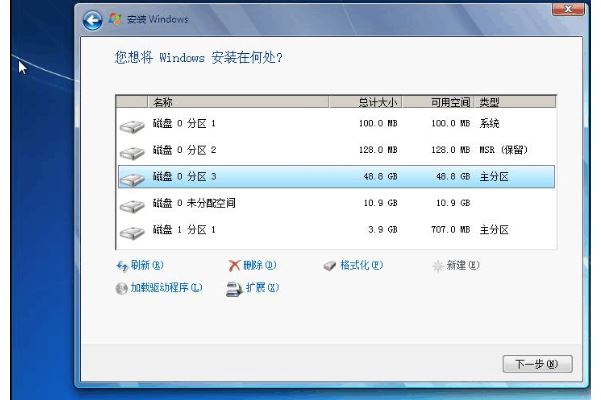
U盘装Win11提示windows无法安装到这个

以上就是小编为大家带来的U盘装Win11提示windows无法安装到这个磁盘选中的磁盘采用GPT分区形式怎么办的全部内容,希望对大家有所帮助,更多win11相关内容请继续关注机圈观察员。

本文来自投稿,不代表互联网观察员立场,如若转载,请注明出处:https://www.hlwgcy.com/info/15549.html

赞 (0)
互联网观察员的头像互联网观察员
Redmi如何安装Win11系统?Redmi安装Win11系统的教程
上一篇 2026-09-07 13:50
下一篇 2026-09-07 13:50

相关推荐

  • IBM笔记本电脑进入BIOS设置方法图文教程

      IBM笔记本电脑进入BIOS的方法是:在冷开机(注意不是重新启动)屏幕上出现IBM标志,且左下角出现提示信息时,按F1键。 按下F1键后后稍待一会就会进入BIOS界面。IBM在其T/A/X/I四大系列中采用的BIOS界面有点像PhoniexBIOS的标准界面。其BIOS设置主界面分为上下两块,下方是主要信息显示,也是验正行货与水货的重要证据。其中各项目意义如下。 BIOS Version:显示

  • 出租车配置 出租车最低配置及要求

    Excalibur制作,Merge Games与 Excalibur共同发行的一款出租车模拟游戏。最低配置:
    系统:Windows XP (SP3) / Vista / 7 / 8 CPU :Intel 2 GHz or greater内存:2 GB RAM 显卡:Dedicated graphics card with 256 MB memory硬盘:2 GB available space出租

    2026-09-04
    360
  • wps2019怎么关闭自动备份 看完你就知道了

    WPS2019是一款很多小伙伴都会使用到的文档编辑办公软件,能够帮助小伙伴们轻松编辑各种文档,提高工作和学习效率。有些小伙伴还不清楚wps2019该怎么关闭自动备份,所以今天小编就为大家带来了关闭自动备份的方法,感兴趣的小伙伴可以一起来看看吧。方法步骤:1、打开WPS2019,找到备份中心,点击打开2、点击左下角的设置图标3、找到云端备份功能,关闭这个功能以上就是小编带来的软件关闭自动备份教程了,

    2026-09-11
    300
  • WPS2019怎么自定义排序 详细步骤介绍

    WPS2019是一款功能强大的文档办公软件,为小伙伴们提供了强大的文档便捷处理功能,提高大家的工作效率。有些小伙伴还不清楚wps该怎么自定义排序,所以今天小编就为大家带来了自定义排序的方法,感兴趣的小伙伴一起来看看吧。方法步骤:1、打开WPS2019,选择表格2、选中表格有效数据,第一行的职业和分数不要选中3、接着点击开始菜单下的“排序”——&ldq

    2026-09-11
    300
  • PPT怎么设置点一下出来一个内容 动画设置很重要

    很多新手用户在制作PPT动画的时候,经常会出现动画在放映时不受自己控制自动播放,不能做到点一下鼠标出来一个,那么这个设置很简单,只需在动画设置中调整一下就行了,下面就教大家如何操作。首先我们在自定义动画中,将两个元素都插入动画,然后在动画的类型中【开始】,我们选择【单击时】即可。如果有多个元素,则出现的顺序会以左上角的小数字来标注。这样一来在开始幻灯片开始放映后画面就是先一片空白,只有你用鼠标左键

    2026-09-11
    270

联系我们

400-800-8888

在线咨询: QQ交谈

邮件:admin@example.com

工作时间:周一至周五,9:30-18:30,节假日休息

关注微信