矩形
-
怎么用PPT绘制手提包的图案 PPT制作手提包图案的步骤方法
在使用PPT的过程中,我们可以用PPT制作各种各样的图案开装饰作品,如果我们想要在作品中添加一些手提包的图案,那么我们在PPT中怎么制作呢?下面教程之家网为大家分享PPT制作手提包图案的步骤方法,不会制作的朋友可以抽点时间学习下。怎么用PPT绘制手提包的图案
1、插入圆角矩形。2、调整格式:黑色填充,无边框。3、插入矩形。4、将矩形至于底层。5、设定矩形格式:无填充,黑色边框。6、至于中部。7、全 -
PPT断点线框怎么做 教你一招简单实用
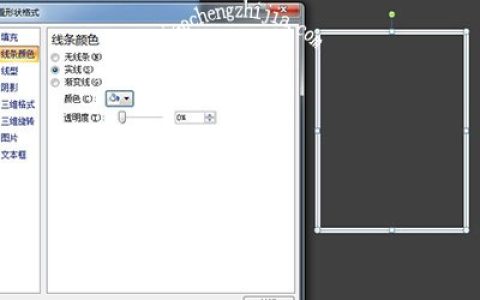
在PPT的封面设计中,每次都用一个线框来制作文本框,一点设计性都没有,那么下面小编就来教大家做个高大上的断点线框,让你的封面更加的美观。首先要说明的是断点线框可不是无脑的一条一条线段拼接起来的,这样做既费时间也很容易出错,这里来教大家做一个省时间而且还可以自定义的断点线框。首先我们插入一个矩形,然后右键【设置形状格式】我们将填充颜色设置为无,然后根据你的喜欢设置线条的颜色和粗细。接着我们再次插入一
-
PPT镂空字怎么做 几个步骤搞定
很多小伙伴还不知道如何在PPT中制作镂空的文字,都要先在PS中处理下再导入到PPT中,非常的麻烦,下面小编就来教教大家如何在PPT中制作镂空文字。首先我们输入文本,然后插入一个矩形,并将矩形置于文字的底层。接着我们先选中矩形,然后按SHIFT键再选择文本,点击上方【绘图工具格式】中的【合并形状】-【剪除】。最后你的文本就被镂空置入到矩形中去啦,是不是很简单呢。操作步骤就是这样了,里面的矩形可以是其
-
PPT照片撕裂效果怎么做 简单几个步骤搞定
很多用户想要在PPT中制作照片撕裂的动画来表现情侣分手的效果,但是不知道如何操作,那么下面小编就来教教大家在如何快速制作照片撕裂效果。首先插入图片到PPT中,然后插入一个矩形形状,将这个矩形复制多个,调整下左右位置,将其竖直排列。然后选中这些矩形,点击上方绘图工具格式中的合并形状,然后填充为白色,线条为无。这样照片的撕裂效果就完成了,如果想要有动画效果,那么可以先选中图片,然后再选中矩形,再次点击
-
PPT翻页效果怎么做 一个动画效果就搞定
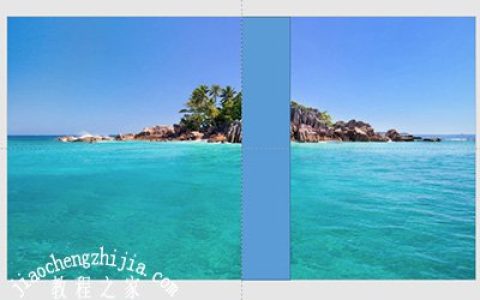
如果你的PPT的风格类似于书本,那你可以将PPT的页面每一站都做成书本翻页的效果使其更美观哦,下面小编就来教教大家如何在PPT中实现翻页效果,不知道的赶快来学一学吧。首先我们在PPT中打开辅助线,找到页面的中线,然后在页面的中线位置插入一个矩形。接着将这个矩形的线条设置为无线条,填充设置为渐变填充,填充类型设置为线性,角度0,然后设置两个渐变光圈分别为:深灰色/位置25%/透明度0;深灰色/位置1
-
PPT怎么制作高大上会议封面 一个矩形工具搞定
老板要求你快速制作一个会议报告的封面,要求美观大气,但是你从网络上找的素材图片都不合适,那就自己做一个吧很简单,下面就来教大家如何用一个矩形工具就能做出高端的封面。首先我们需要找一张暗色调而且中间有一个明显标识物的图片素材当作背景。然后插入一个矩形框,将其铺满整个画面。接着在矩形框上右键设置形状格式,在填充颜色中选择纯色填充为黑色,并降低透明度。这个矩形的用处就是当做一层蒙板,让文字不会跟背景的颜
-
PPT投票功能怎么设置 这个动画效果了解下
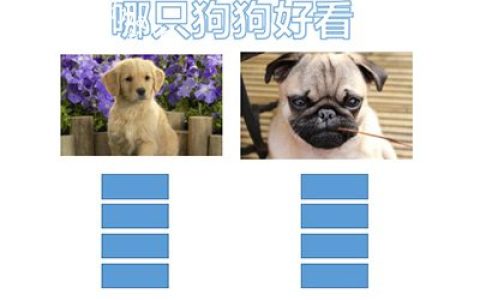
很多用户想要在PPT中制作投票效果,但是怎么也实现不了。其实很简单,用一个动画效果就能做到,下面小编就来教教你们如何在PPT中制作投票效果。首先我们在页面中插入矩形来当做投票点,当然了你也可以用其他形状来代替。然后我们在矩形上添加动画【出现】,之后用【动画刷】功能将其他矩形也一并加上相同的动画。最后重点来了,我们选中左侧的矩形,在上方【触发】选择,左侧的图片,同理选中右侧的矩形,触发选择右侧的图片
-
PPT怎么制作刮刮乐效果 刮一刮抽奖ppt制作教程
在生活中很多朋友都喜欢玩刮刮乐,现在在PPT中就可以制作简单的刮刮乐了,大家想知道怎么制作吗?那么就和小编一起看看下面的PPT制作刮刮乐详细步骤教程,教你用最简单的方法做出非常好玩的挂挂乐游戏。PPT制作刮刮乐步骤教程
1、打开PPT,新建幻灯片,删除不需要内容,使其空白页2、点击开始选项中的绘图组,单击下拉圆角矩形3、点击格式,选颜色填充为红色,形状轮廓选择无轮廓4、同样在选择矩形,下拉一个矩形 -
ppt时间进度条怎么做 ppt制作时间进度条步骤教程
当我们制作展示类的PPT幻灯片时,我们都会加入合适的时间进度表,让观众可以随时清楚PPT幻灯片的展示进度。那么大家知道PPT中的时间进度条怎么制作的吗?其实很简单,下面小编为大家分享PPT制作时间进度条的详细步骤教程,不会制作的朋友可以参照下面的图文教程多练习几遍。ppt制作时间进度条步骤教程
1、PPT软件打开,我们准备好的PPT页面,如下图所示。2、我们首先点击上方的插入文本框,选择绘制和横排 -
PPT怎么制作图片剥离效果 PPT图片与背景融合制作教程
PPT是我们常用的办公软件,很多公司或者办公室都经常会使用到PPT来制作产品介绍、资料展示等等,最近很多PPT用户有问到关于图片如何制作剥离效果,那么下面小编就为大家带来PPT制作图片剥离效果的详细教程,想学习制作的朋友可以花点时间看看下面的教程学习下。PPT制作图片剥离效果详细教程
打开PPT,建立空白演示文稿。在页面中插入图片或形状(以形状为例)。把形状原位复制一份,填充不同的颜色。插入一个矩