PPT怎么制作图片剥离效果 PPT图片与背景融合制作教程

PPT是我们常用的办公软件,很多公司或者办公室都经常会使用到PPT来制作产品介绍、资料展示等等,最近很多PPT用户有问到关于图片如何制作剥离效果,那么下面小编就为大家带来PPT制作图片剥离效果的详细教程,想学习制作的朋友可以花点时间看看下面的教程学习下。PPT制作图片剥离效果详细教程
打开PPT,建立空白演示文稿。在页面中插入图片或形状(以形状为例)。把形状原位复制一份,填充不同的颜色。插入一个矩

PPT是我们常用的办公软件,很多公司或者办公室都经常会使用到PPT来制作产品介绍、资料展示等等,最近很多PPT用户有问到关于图片如何制作剥离效果,那么下面小编就为大家带来PPT制作图片剥离效果的详细教程,想学习制作的朋友可以花点时间看看下面的教程学习下。
PPT怎么制作图片剥离效果 PPT图片与背景融合制作教程

PPT制作图片剥离效果详细教程

打开PPT,建立空白演示文稿。

PPT怎么制作图片剥离效果 PPT图片与背景融合制作教程

在页面中插入图片或形状(以形状为例)。

PPT怎么制作图片剥离效果 PPT图片与背景融合制作教程

把形状原位复制一份,填充不同的颜色。

PPT怎么制作图片剥离效果 PPT图片与背景融合制作教程

插入一个矩形,选择角度,覆盖掉形状的一部分。

PPT怎么制作图片剥离效果 PPT图片与背景融合制作教程

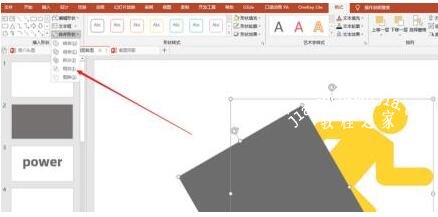
选中矩形和其中一个形状,执行形状相交。

PPT怎么制作图片剥离效果 PPT图片与背景融合制作教程

这样,被矩形拆分的形状剩余部分就与底层的形状完全重合。

PPT怎么制作图片剥离效果 PPT图片与背景融合制作教程

插入一个窄窄的矩形,旋转角度,放在两个形状接口处。

PPT怎么制作图片剥离效果 PPT图片与背景融合制作教程

把矩形填充为白色,并设置阴影。

PPT怎么制作图片剥离效果 PPT图片与背景融合制作教程

最后将矩形尺寸扩大到穿越整个页面高度,就得到了最终的剥离效果。

PPT怎么制作图片剥离效果 PPT图片与背景融合制作教程

相关教程阅读:PPT图片与背景融合制作教程

打开PPT,建立空白演示文稿。
PPT怎么制作图片剥离效果 PPT图片与背景融合制作教程

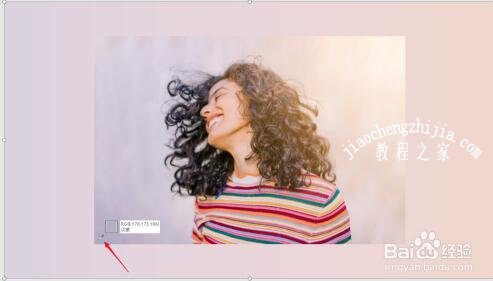
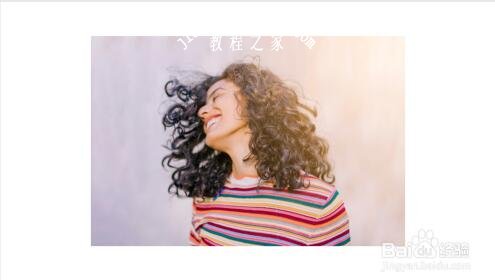
在页面中插入一张图片。为了凸显图片中的人物,可以使用抠图把人物抠出来,但是此图的人物太复杂,抠图难度大,所以可以设置成与背景融合。
PPT怎么制作图片剥离效果 PPT图片与背景融合制作教程

插入一个矩形,放在图片底部。

PPT怎么制作图片剥离效果 PPT图片与背景融合制作教程

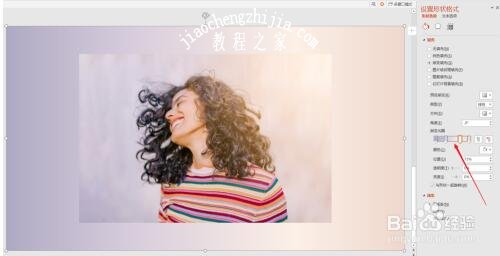
矩形设置渐变填充,填充的颜色从图片边缘进行吸取。

PPT怎么制作图片剥离效果 PPT图片与背景融合制作教程

可以多设置几个渐变光圈,使得矩形的渐变色尽量与图片的相符。

PPT怎么制作图片剥离效果 PPT图片与背景融合制作教程

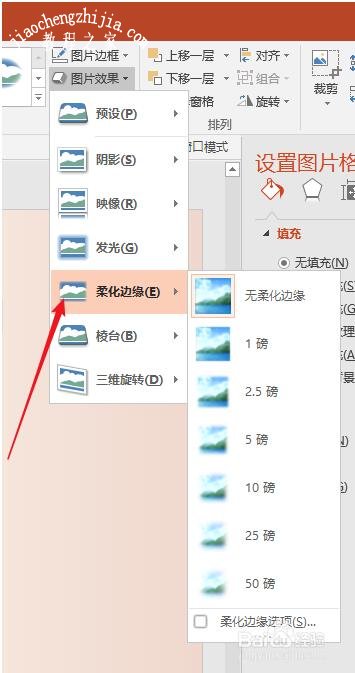
接着,选中图片,点击柔化边缘。

PPT怎么制作图片剥离效果 PPT图片与背景融合制作教程

7根据实时效果选择柔化值,最后就得到下图所示的效果。图片与背景几乎融为一个整体了。

PPT怎么制作图片剥离效果 PPT图片与背景融合制作教程

以上便是‘PPT怎么制作图片剥离效果 PPT图片与背景融合制作教程’的全部内容了,希望可以为大家带来帮助,如果你还想了解更多关于PPT的使用技巧,可以进入教程之家网了解一下。

本文来自投稿,不代表互联网观察员立场,如若转载,请注明出处:https://www.hlwgcy.com/info/26735.html

(0)
互联网观察员的头像互联网观察员
PPT2016如何设置页码 几个步骤就搞定
上一篇 2026-09-11 11:17
PPT2013怎么设置背景 更换背景图片方法
下一篇 2026-09-11 11:17

相关推荐

  • WPSword怎么设置封面 一个操作就行

    我们在WPSWord中写好文档后,可以将其设置一个好看的封面,从而分享出来也更好看,但是新手用户做不来好看的封面,不用担心,WPSWord内置了各种好看的封面,下面就来教教大家如何设置。【设置方法】1、我们打开要设置封面的文档,依次点击“章节”—“封面页”;2、根据需要选择封面页样式及分类后,选择其中一种,点击“应用&rdqu

    2026-09-11
    170
  • 电脑键盘按键失灵问题解决办法

    最近有的用户出现电脑键盘(部分)按键不能使用的情况,此问题严重影响了我们正常使用电脑。下面小编带来解决办法,请大家参考! 问题描述:键盘(部分)按键不能使用
    解决办法
    1、在DOS环境或PE状态下测试故障。
    2、确认键盘是否进液或受潮。
    3、更换一个好的键盘进行测试。
    4、确认故障是否在某一特殊应用才出现故障,如果是,查看相关软件说明,是否需要设置快捷键。
    以上就是小编给大家带来的电脑键盘按键失

    2026-09-04
    220
  • Word2019怎么给两位数添加圆圈 操作步骤

    Word2019是一款界面美观的文字处理软件。该软件来自微软出品,我们可以拿来文档的编辑,那么怎么在里面给两位数添加圆圈呢,要是不知道怎么操作的话可以看看下面的教程。【操作方法】打开我们的电脑,之后打开电脑上面的word2019之后我们在里面输入一个两位数然后选中这个两位数然后点击图示中的那个按钮,之后点击增大圈号,然后点击确定以上就是小编为大家带来的关于word2019给两位数添加圆圈方法,希望

    2026-09-11
    190
  • Word2019怎么打印多份 操作方法

    Word2019是一款非常优秀的文字处理软件。该软件来自微软出品,我们可以拿来文档的编辑,那么怎么在里面打印多份呢,要是不知道怎么操作的话可以看看下面的教程。【操作方法】打开一个word文档,点击左上角的文件。然后将鼠标放在打印处,点击打印预览。之后修改打印份数。修改份数完成后,点击直接打印即可。以上就是小编为大家带来的关于word2019打印多份方法,希望对你有一定帮助,有任何问题都可以给小编进

    2026-09-11
    160
  • wps演示怎么绘制流程图 wps演示设计流程图的步骤方法

    怎么用wps演示绘制一个流程图?其实绘制流程图的方法非常简单,下面教程之家网为大家带来wps演示设计流程图的步骤方法,不会制作的朋友可以参照下面的步骤教程学习下。wps演示怎么绘制流程图
    1、打开WPS,新建空白演示文稿。
    2、选择演示文稿,在“插入”中选择“图形”中的元素。我们这里用到椭圆、圆角矩形、菱形和箭头线条。3、在空白文稿上依次画椭圆、圆角

    2026-09-11
    160

联系我们

400-800-8888

在线咨询: QQ交谈

邮件:admin@example.com

工作时间:周一至周五,9:30-18:30,节假日休息

关注微信