矩形
-
ppt流程图怎么做 ppt制作流程图详细步骤教程
现在很多PPT用户需要在软件中制作出流程图,方便向其他用户进行展示,可是很多人不太清楚它的制作步骤,那么下面小编在这里为大家分享ppt制作流程图的详细步骤教程,想学习制作流程图的朋友可以参照下面的步骤教程多练几次轻松学会。ppt制作流程图详细步骤教程
①启动PowerPoint2013,单击菜单栏–插入–形状,选择方角矩形,在图中画出来。②画好矩形,摆放到合适的位置,如下图所示。③然后再次单击 -
怎么用PPT制作九宫格图片效果 PPT设置好看的九宫格图片教程
很多PPT用户经常会制作各种各样的图片效果,九宫格相对来说是非常简单的,不过有很多PPT初学者不太清楚制作方法,下面教程之家网就为大家带来PPT设置好看的九宫格图片教程,不会制作的朋友可以参照下面的步骤教程尝试下。怎么用PPT制作九宫格图片效果1、打开一个PPT,然后新建一张幻灯片,我们利用插入形状的方法,选择这个九宫格每个格子的大小形状。2、我们这里就选择比较简单的圆角矩形来做一个九宫格。根据需
-
PPT文字分割效果怎么制作 几个步骤轻松学会
很多小伙伴看到一些PPT海报中的文字做成了切割效果,非常的炫酷,但是这文字效果不是字体所能驾驭呢,那怎么实现呢,下面小编就来教教大家操作方法。首先我们在PPT中插入文字,字体建议是黑体这种粗体。然后我们在里面插入一个细长矩形,然后复制它,将这个细长的矩形放到文字上将其分割。接下来是重点操作了,我们先选中文本,然后再全选上方的这些矩形。在上方绘图工具格式中,选择【合并形状】-【拆分】。然后文字和矩形
-
PPT人物介绍怎么做 教你一招高大上的方法
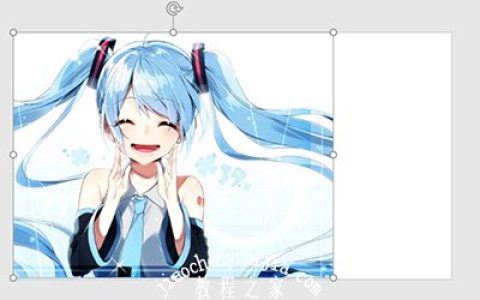
你做的PPT人物介绍页面还是否是单纯的左边一张图然后右边一段文字呢,那就太单调了,下面小编就来交给你一招高大上的人物介绍页面制作小技巧,来学习下吧。首先我们插入任务的照片,最好是高清图片,然后将其拉伸将其铺满页面的四分之三。接着我们添加一个矩形,将其填满整个画面。然后我们将矩形的颜色进行调整,右键设置形状格式,在矩形的填充中选择渐变填充,渐变方向选择从右向左填充,请根据你的图片位置来,图片如果在右