ppt打印怎么不留空白区域 ppt打印时清除空白的步骤方法

很多朋友在制作完成ppt展示作品时,会将作品打印出来,可是在打印的时候发现内容有很多空白的区域,影响内容的美观性,那么我们在打印ppt时怎么不答应空白区域呢?方法很简单,下面小编给大家分享下ppt打印不留空白区域的方法,大家在打印时可以参照下面的步骤操作就可以了。
ppt打印不留空白区域的方法
1、点击PPT左上角选项,打印,打印内容选择“幻灯片”(网上许多教程是选择讲义,

很多朋友在制作完成ppt展示作品时,会将作品打印出来,可是在打印的时候发现内容有很多空白的区域,影响内容的美观性,那么我们在打印ppt时怎么不答应空白区域呢?方法很简单,下面小编给大家分享下ppt打印不留空白区域的方法,大家在打印时可以参照下面的步骤操作就可以了。

ppt打印不留空白区域的方法

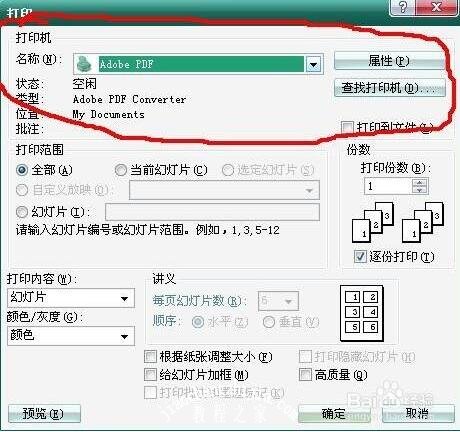
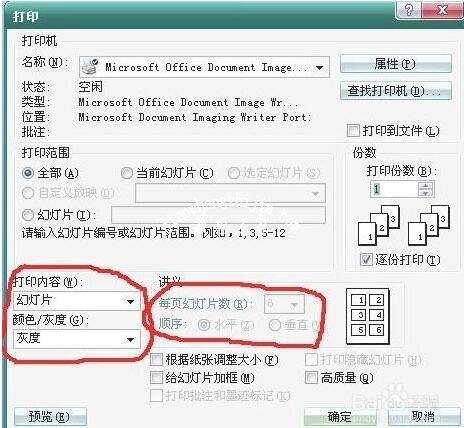
1、点击PPT左上角选项,打印,打印内容选择“幻灯片”(网上许多教程是选择讲义,但是这样打出来的效果有很大的空白间距),这时看到右边的“每页幻灯片数”变成灰色的了,不可选择了,没关系。
ppt打印怎么不留空白区域 ppt打印时清除空白的步骤方法

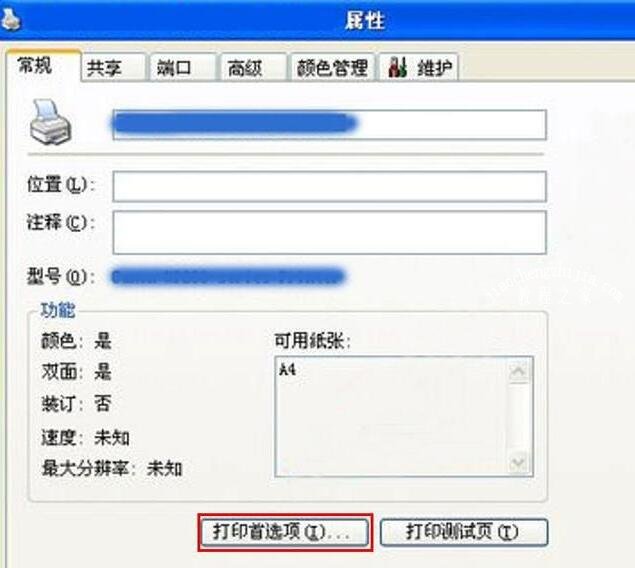
2、选择要使用的打印机,如图操作,点击属性。

ppt打印怎么不留空白区域 ppt打印时清除空白的步骤方法

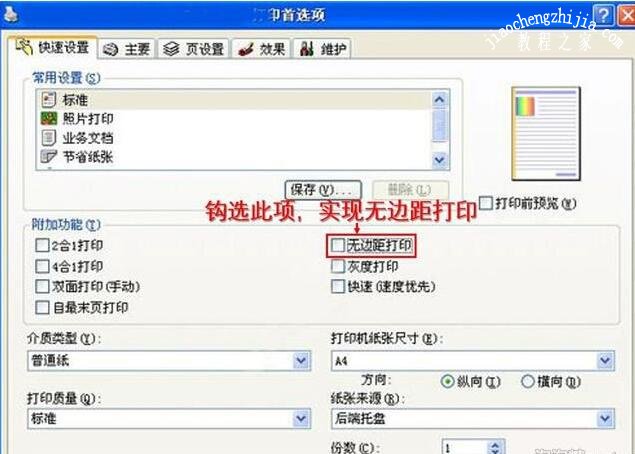
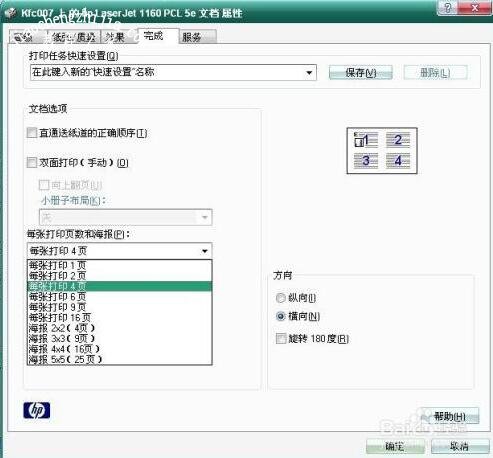
3、进行打印机设置,不同的打印机设置页面都大同小异,附件是惠普打印机设置页面。
ppt打印怎么不留空白区域 ppt打印时清除空白的步骤方法

4、设置好打印机就可以打印了,这时候点击打印预览,只是显示一张幻灯片,没关系,直接打印就行。

ppt打印时有空白边的解决方法

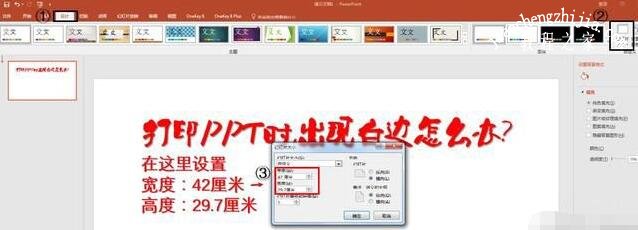
在“设计”选项卡的“幻灯片大小”中,选择“自定义幻灯片大小”。在宽度和高度分别设置为自己需要的数值。

本例中是按照A3纸来设置的,宽度:42厘米高度:29.7厘米。(这里千万不要直接选择A3纸张)
ppt打印怎么不留空白区域 ppt打印时清除空白的步骤方法

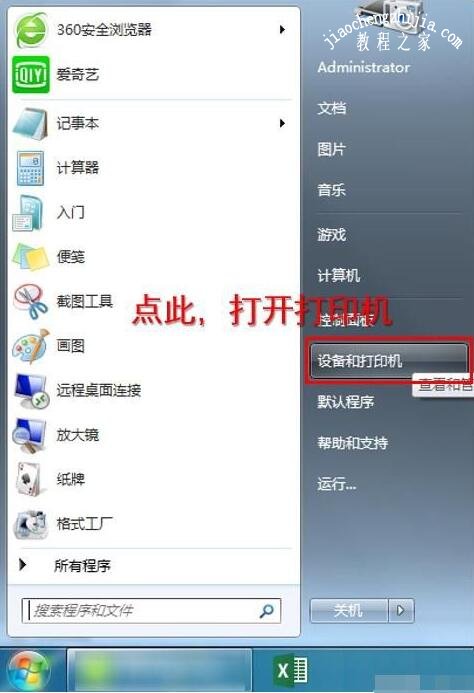
在“开始”菜单点击“设备和打印机”打开打印机窗口,找到所用打印机,点右键,选择“打印机属性”。
ppt打印怎么不留空白区域 ppt打印时清除空白的步骤方法

在弹出的“打印机属性”窗口,点击“打印机首选项”

ppt打印怎么不留空白区域 ppt打印时清除空白的步骤方法

钩选“无边距打印”并设置纸张类型。

ppt打印怎么不留空白区域 ppt打印时清除空白的步骤方法

以上便是ppt打印时清除空白的步骤方法了,希望可以给大家带来帮助,如果你还想了解更多关于ppt的使用技巧,可以进入教程之家网查询。

本文来自投稿,不代表互联网观察员立场,如若转载,请注明出处:https://www.hlwgcy.com/info/27560.html

(0)
互联网观察员的头像互联网观察员
ppt制作精致的时间轴图文教程 ppt漂亮的时间轴动画演示
上一篇 2026-09-11 11:17
PPT怎么制作图片剪影效果 ppt图片剪影效果制作步骤教程
下一篇 2026-09-11 11:17

相关推荐

  • PPT怎么给图片加滤镜 这个功能要掌握

    做PPT的时候总是找不到好看的图片,没关系,让PPT中的滤镜帮你忙,让废图也能瞬间高大上起来,无需借助PS的帮助,来看看吧。我们首先插入图片,右键设置图片格式。然后在右边的【艺术效果】中,选择合适的滤镜即可。最后在图片上添加文字,一张炫酷的艺术图片就生成啦。怎么样是不是非常的简单呢,这个图片艺术效果经常被用户所忽略,这是PPT2013版本以上才有哦,广大小伙伴们快去试下吧。

    2026-09-11
    180
  • WPS2019怎么制作标题表头 看完你就学会了

    WPS2019是一款很多小伙伴在日常办公中都会使用到的文档编辑处理软件,可以帮助大家轻松编辑各种文档,提高办公效率。有些小伙伴还不清楚wps该怎么制作标题表头,所以今天小编就为大家带来了制作标题表头的方法,感兴趣的小伙伴一起来看看吧。方法步骤:1、打开WPS2019,选中表格中的首行,选择“开始”菜单中的“合并居中”。2、所选单元格合并成一个单元格。

    2026-09-11
    170
  • 旧电脑越来越卡怎么办 电脑7年了非常卡顿的解决方法

    很多用户的电脑使用了很多年,随着使用年限越来越久,电脑也越来越卡,很多用户在出现这一问题时候不知道该如何处理才可以让电脑运行快一点。小编整理了一些对应的解决方法,一起来看看吧~
    电脑7年了很卡解决方法:
    方法一:更换电脑配置
    1、更换CPU,去电脑市场寻找合适的CPU进行更换。
    2、添加内存,如果您的电脑本身是4G可以再添加一个4G,8G内存运行相对来说快一点。
    3、应该更换为固态硬盘。固态硬盘性

    2026-09-04
    210
  • wps2019怎么打印彩色文档 打印方法介绍

    wps2019是一款很多小伙伴在日常生活中都会使用到的电脑文档编辑软件,可以帮助大家轻松编辑处理各种文档内容,提高办公效率。有些小伙伴还不清楚wps该怎么设置页码,所以今天小编就为大家带来了设置页码的方法,感兴趣的小伙伴一起来看看吧。方法步骤:1、打开wps2019,点击页面布局工具栏上的展开按钮。2、在打开的页面设置的窗口中,点击“工作表”的选项卡。3、点击设置项前面的复

    2026-09-11
    160
  • Windows Sever 2012的安装教程(图文)

    最近微软先行放出发布了下一代Windows服务器版本windows server 2012,笔者下载下来测试安装了,相对于windows server 2008,确实有许多细节方面的改进。
    我是通过vmware workstation 8来安装windows server 2012的,由于安装的时候无法选择2012只好选择windows server 2008 64位版本的。
    启动界面,由前一个版

    2026-09-07
    230

联系我们

400-800-8888

在线咨询: QQ交谈

邮件:admin@example.com

工作时间:周一至周五,9:30-18:30,节假日休息

关注微信