电脑
-
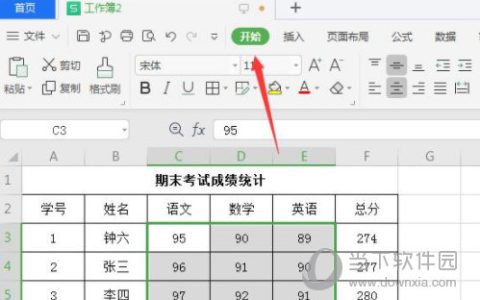
WPS2019怎么计算一列平均分 看完你就知道了
WPS2019是一款很多小伙伴在日常办公中都会使用到的文档编辑处理软件,可以帮助大家轻松编辑各种文档,提高办公效率。有些小伙伴还不清楚wps该怎么计算一列平均分,所以今天小编就为大家带来了计算一列平均分的方法,感兴趣的小伙伴一起来看看吧。方法步骤:1、打开WPS2019,点击菜单栏中的“开始”菜单项。2、然后打开的开始工具栏上,找到并点击“求和”图标
-
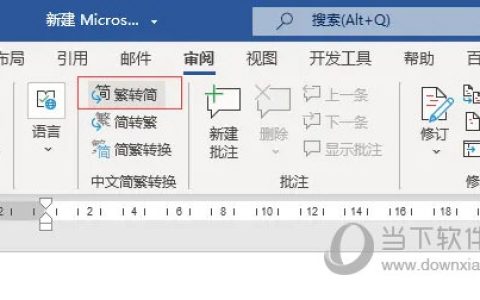
word2021怎么把字体改成繁体 操作方法
Word2021是一款界面美观的电脑办公软件。我们可以通过软件来进行文档编辑,那么怎么把字体改成繁体呢,要是不知道怎么操作的话可以看看下面的教程。【操作方法】打开word文档,输入一行文字并选中,用来演示效果。在“审阅”选项卡下,点击“简转繁”这样就可以把字体改成繁体。在“审阅”选项卡下,点击“繁转简”
-
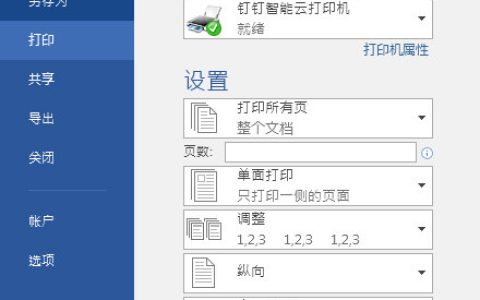
Word2016怎么调成黑白打印 打印选项了解下
很多用户在Word2016中打印的时候发现打印出来的页面是彩色的,但是需求是黑白页面,那么怎么在不更改原文本的情况下直接进行黑白打印呢,下面就来教教大家。【操作方法】调整方法非常简单,我们只需进入Word2016,然后点击左上角的文件菜单,然后在左边下拉菜单中点击“打印”菜单,并选择“打印机属性”快捷链接。再在打开的属性窗口中,我们点击上面的&ldq
-
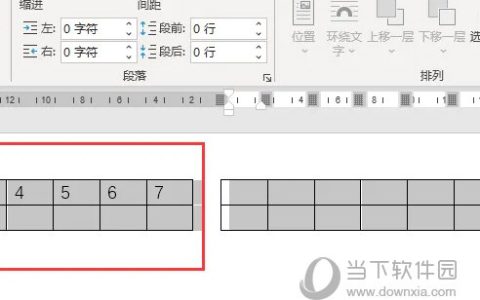
Word2021怎么把表格分为左右两个 操作方法
Word2021是一款非常优秀的办公软件。用户可以在这里对文字进行处理,比如说把表格分为左右两个,要是不知道怎么操作的话可以看看下面的教程。【操作方法】打开word文档,点击“插入”-“表格”-绘制表格插入到word文档中。点击表格左上角十字图像,选中整个表格。点击“布局”选项卡下的“栏”-&ldquo
-
Word文档很乱怎么办 杂乱的文章word排版教程
很多朋友在使用word文档的时候,应该遇到过网上的文章内容很乱需要排版的问题,怎么便捷而不繁琐的处理好文章排版呢?让我们一起看看下面的相关教程吧!
第一步,新建文档,从网上找来文章贴入。
从网络上复制粘贴的文章,粘贴后发现排版比较乱,字体大小不一。第二步,选中所有文字,清除格式后缩小字体。具体做法:
可选择“格式”—“样式和格式”通过清除 -
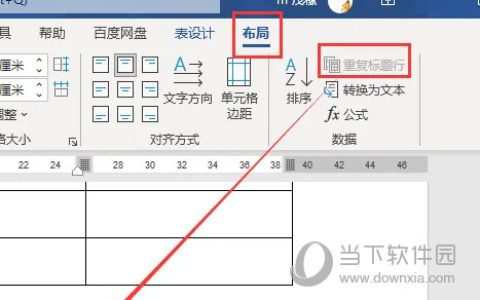
Word2021怎么制作标题表头 操作方法
Word2021是一款非常优秀的电脑办公软件。我们可以通过软件来进行文档编辑,那么怎么制作标题表头呢,要是不知道怎么操作的话可以看看下面的教程。【操作方法】打开word文档,点击“插入”-“表格”绘制表格插入到word文档中。。进入到“表设计”选项卡,勾选“标题行”。这样第一行表格就会被默认为标题行。在
-
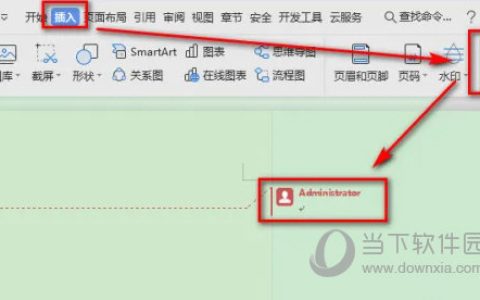
WPS2019怎么修改批注中使用的用户名 详细教程介绍
WPS2019是一款很多小伙伴在日常办公中都会使用到的文档编辑处理软件,可以帮助大家轻松编辑各种文档,提高办公效率。有些小伙伴还不清楚wps该怎么修改批注中使用的用户名,所以今天小编就为大家带来了修改批注中使用的用户名的方法,感兴趣的小伙伴一起来看看吧。方法步骤:1、打开WPS2019,新建一个word文档,随机输入字母,点击上方“插入”,选择“批注&rdquo
-
word办公软件有哪些使用技巧和方法 word软件必备的8个技巧你学会了吗
企业公司常用的Word办公软件是一款在日常工作生活中经常被使用的文档处理工具。为了提高工作效率,我们需要掌握如下8个使用技巧来优化Word办公软件的操作。下面就让小编来为大家带来的office办公软件教程知识。
word软件必备的8个技巧1:快速插入当前日期或时间
我们在使用Word办公软件进行文档的编辑处理时,如果需要在文章的末尾插入系统的当前日期或时间。通常情况下,我们是通过选择菜单来实现的。 -
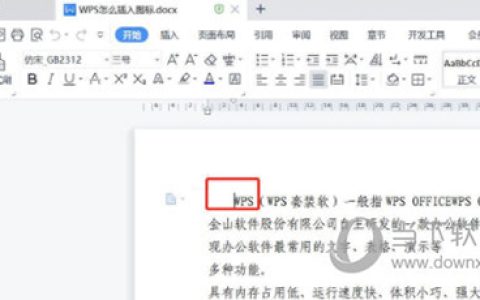
WPS2019怎么插入图标 看完你就知道了
WPS2019是一款很多小伙伴在日常办公中都会使用到的文档编辑处理软件,可以帮助大家轻松编辑各种文档,提高办公效率。有些小伙伴还不清楚wps该怎么插入图标,所以今天小编就为大家带来了插入图标的方法,感兴趣的小伙伴一起来看看吧。方法步骤:1、打开WPS2019,将鼠标光标移动至插入图标位置;2、依次点击菜单栏“插入”-“图标”;3、在图标选择框中选择需
-
wps2019怎么关闭云文档 关闭方法介绍
WPS2019是一款很多小伙伴在日常办公中都会使用到的文档编辑处理软件,可以帮助大家轻松编辑各种文档,提高办公效率。有些小伙伴还不清楚wps该怎么关闭云文档,所以今天小编就为大家带来了关闭云文档的方法,感兴趣的小伙伴一起来看看吧。方法步骤:1、打开WPS2019,点击左上角【文件】选项,然后点击【备份与恢复】,接着点击【备份中心】。2、然后在备份中心界面,找到【文档云同步】选项点击关闭,就可以关闭