excel怎么使用绝对引用功能 excel绝对引用和相对引用有什么区别

excel中的绝对引用功能怎么使用?相信有很多的excel用户不太清楚,下面小编就为大家带来excel使用绝对引用功能的详细步骤教程,不懂的excel用户可以花点时间学习下。excel怎么使用绝对引用功能
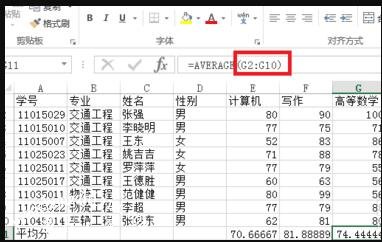
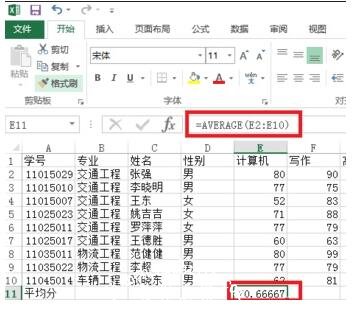
如图,我们在计算平均分的过程中,都是在该单元格中输入“=average(”,然后选中计算的范围(这里是E2:E10),最后点击Enter。如图,我们在计算完计算机平均成绩

excel中的绝对引用功能怎么使用?相信有很多的excel用户不太清楚,下面小编就为大家带来excel使用绝对引用功能的详细步骤教程,不懂的excel用户可以花点时间学习下。
excel怎么使用绝对引用功能 excel绝对引用和相对引用有什么区别

excel怎么使用绝对引用功能

如图,我们在计算平均分的过程中,都是在该单元格中输入“=average(”,然后选中计算的范围(这里是E2:E10),最后点击Enter。
excel怎么使用绝对引用功能 excel绝对引用和相对引用有什么区别

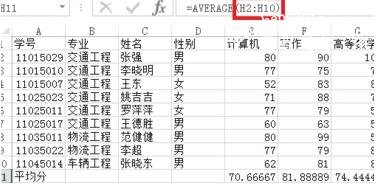
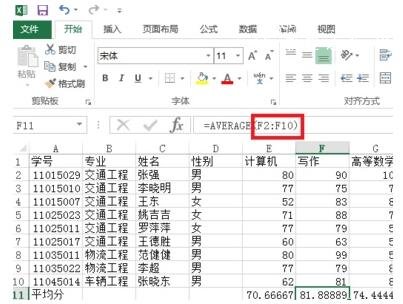
如图,我们在计算完计算机平均成绩后,都是通过往右下拉填充的方式复制公式,而不是重复上面的操作一个一个重新输入公式计算。

在我们下拉填充复制公式计算平均成绩的过程中,其实就用到了相对引用。如图所示,从E2:E10到F2:F10到G2:G10到H2:H10,有规律的变化。这就是相对引用,Excel默认的。
excel怎么使用绝对引用功能 excel绝对引用和相对引用有什么区别

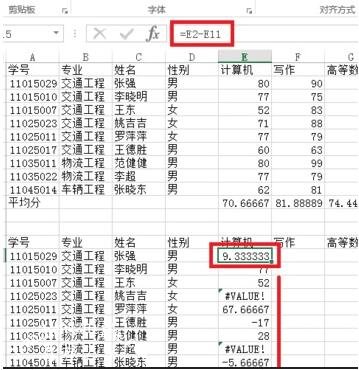
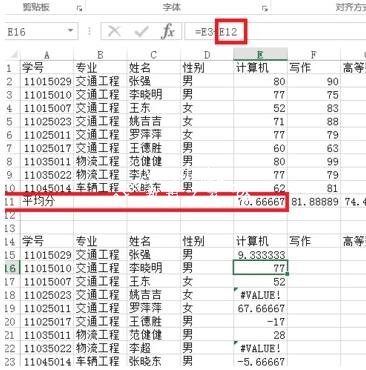
如图,我们计算每科成绩和平均成绩的差值。第一个公式E2-E11结果对的,这时使用下拉的方式复制公式时,可以看出下面的结果都出错了。E11平均分应该保持不变的,但是在第二个单元格中变成E12.这时因为Excel默认相对引用。
excel怎么使用绝对引用功能 excel绝对引用和相对引用有什么区别

excel怎么使用绝对引用功能 excel绝对引用和相对引用有什么区别

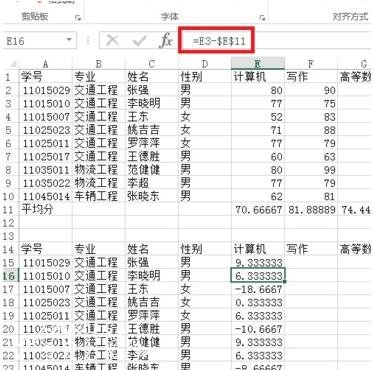
如图,这时应该使用绝对引用,$E$11表示绝对引用,复制公式时,公式所在单元格的位置改变,绝对引用保持不变。

随着单元格的改变,一直引用平均成绩。
excel怎么使用绝对引用功能 excel绝对引用和相对引用有什么区别

相关知识阅读:excel绝对引用和相对引用有什么区别

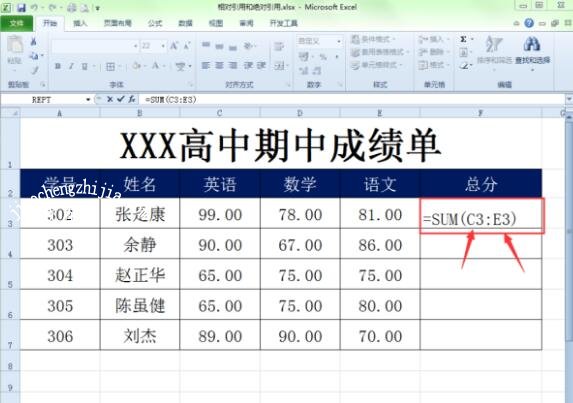
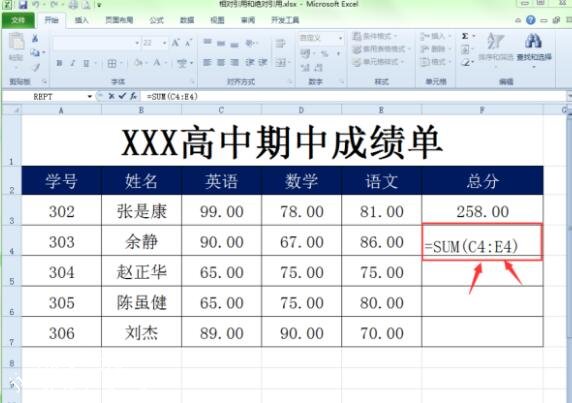
1、相对引用是baiExcel中常用的du一种引用方式。相对引用的格式为:zhi列号行号,如dao“A1”、”F26“等。在下面F3单元格中的公式“=SUM(C3:E3)”就是用的是相对引用。
excel怎么使用绝对引用功能 excel绝对引用和相对引用有什么区别

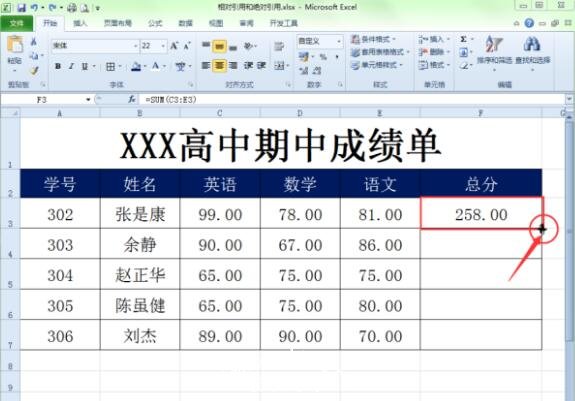
2、单击F3单元格,然后把鼠标放在F3单元格右下角的黑色小方块上,当鼠标变成黑色的十字形时,按下鼠标不放向下拖动至F4单元格上。
excel怎么使用绝对引用功能 excel绝对引用和相对引用有什么区别

3、现在我们再来看F4单元格上的公式为”=SUM(C4:E4)“,其中C4:E4中的数字”4“是随着行号的变化而自动变化得来的,这就是相对引用的特点。
excel怎么使用绝对引用功能 excel绝对引用和相对引用有什么区别

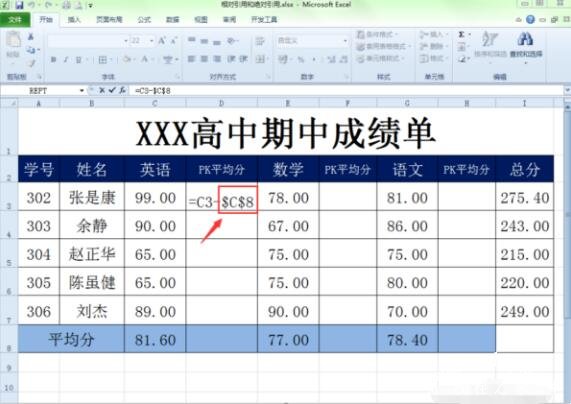
4、绝对引用也是Excel常用的一种引用方式。其格式为:$列号$行号。你会发现绝对引用在列号或行号前加了一个"$"符号,这就是绝对引用符号。
excel怎么使用绝对引用功能 excel绝对引用和相对引用有什么区别

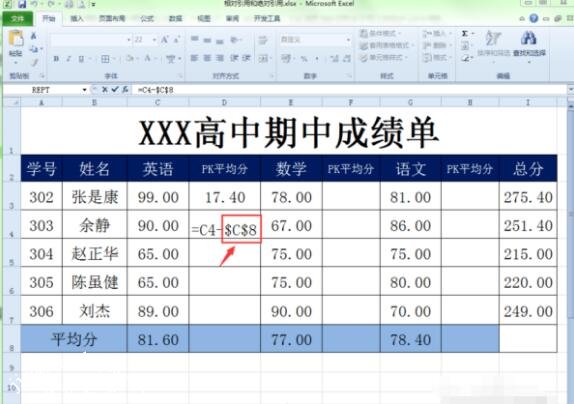
5、将D3公式复制到D4中。现在再来看看D4中的公式为“=C4-$C$8”。在这个公式中,因为"$C$8"用的就是绝对引用,所以和D3中的是一样,没有发生任何变化,这就是绝对引用的特点。
excel怎么使用绝对引用功能 excel绝对引用和相对引用有什么区别

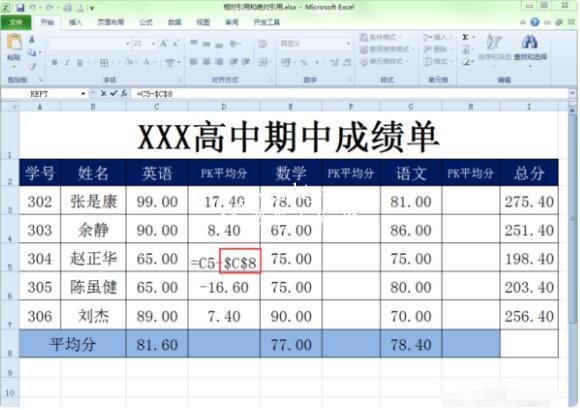
6、绝对引用的特点就是在使用绝对引用时,公式或函数中的行或列是绝对不会发生变化的。如下表中D5中的"$C$8"绝对引用。
excel怎么使用绝对引用功能 excel绝对引用和相对引用有什么区别

以上便是‘excel怎么使用绝对引用功能 excel绝对引用和相对引用有什么区别’的全部内容了,希望可以为大家带来帮助,如果你还想了解更多关于excel表格的使用技巧,可以进入教程之家网了解一下。

本文来自投稿,不代表互联网观察员立场,如若转载,请注明出处:https://www.hlwgcy.com/info/28883.html

(0)
互联网观察员的头像互联网观察员
excel怎么输入日期 excel日期格式怎么转换
上一篇 2026-09-11 11:17
excel怎么设置共享 excel共享冲突怎么解决
下一篇 2026-09-11 11:17

相关推荐

  • WPS演示怎么设置放映方式 wps演示放映方式设置教程

    在wps演示中当我们制作好PPT时,我们需要设置好放映PPT的方式,但是很多用户都不知道怎么设置,下面小编为大家分享wps演示放映方式设置教程,不会设置的朋友可以参照下面的步骤多试几次就学会了。wps演示放映方式设置教程
    1、打开需要设置放映方式的幻灯片文件2、选择上方工具栏中的”幻灯片放映“模块3、点击图中红圈圈住的”设置放映方式“选项4、然后会出

    2026-09-11
    180
  • wps2019怎么添加斜线表头 提高办公效率

    WPS2019是一款很多小伙伴在工作学习中都会使用到的文档处理软件,可以有效的提高大家的工作效率,让文档的编辑处理更加方便快捷。有些小伙伴还不清楚WPS2019该怎么添加斜线表头,所以今天小编就为大家带来了添加斜线表头的方法,感兴趣的小伙伴一起来看看吧。方法步骤:1、打开WPS2019,单击选中左上角的单元格。2、点击右上角的“智能工具箱”。3、点击“单元格处理

    2026-09-11
    160
  • 分时技术是什么意思?

    分时技术是什么
    把处理机时间划分成很短的时间片轮流地分配给各个联机作业使用。如果某个作业在分配给他的时间片用完之前计算还未完成,该作业就暂时中断,等待下一轮继续计算。此时处理机让给另一个作业使用。 分时技术与复合编程一样,基本思路是将计算机的处理从一个任务切换到另一个任务。分时技术也要求对操作系统进行剪裁以适应手头任务的需要。 第一个分时操作系统,multics(用于多路复用信息与计算业务 60年

  • Word数字如何批量添加下划线 Word一键批量修改标题格式方法

    对于办公人员来说,每天最经常用到的就是word办公软件了,那么在word想要对数字批量添加下划线应该怎么操作?还有想要批量修改word中的标题格式,又应该如何操作修改呢?不用担心,下面就让我们跟随小编一起来看看吧。
    Word数字如何批量添加下划线
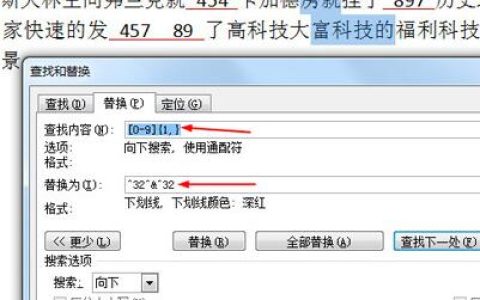
    1、在“查找内容”处输入“[0-9]{1,}”然后在“替换为”处输入&ldquo

    2026-09-11
    180
  • 电脑弹窗提示api-ms-win-core-com-l1-1-0.dll丢失的多种修复方法

    在Windows操作系统的日常使用中,有时会遇到系统提示“api-ms-win-core-com-l1-1-0.dll缺失”的错误,这通常意味着你的系统文件受到了损坏或误删。这个DLL文件是Windows核心组件的一部分,与COM(组件对象模型)服务紧密相关,对于许多应用程序的正常运行至关重要。本文将为你揭示一系列全面的修复秘籍,帮助你有效解决api-ms-win-core

    2026-09-04
    200

联系我们

400-800-8888

在线咨询: QQ交谈

邮件:admin@example.com

工作时间:周一至周五,9:30-18:30,节假日休息

关注微信