excel怎么设置共享 excel共享冲突怎么解决

在我们使用Excel标记表格时,可以将表格共享给其他用户一起编辑使用,不过共享的设置有很多的excel用户不知道怎么设置,下面小编为大家带来excel设置共享的详细步骤教程,不懂的朋友可以参照下面的教程学习下。excel怎么设置共享
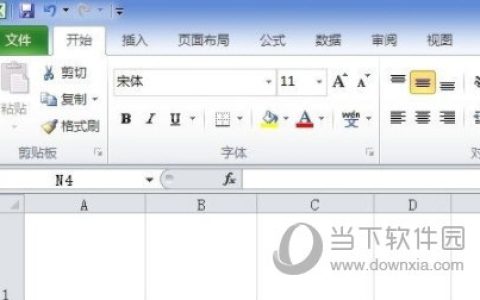
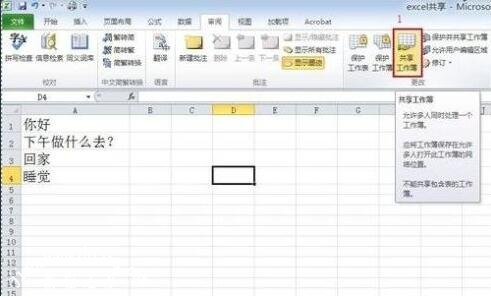
1、在excel功能区点击“审阅”切换审阅选项,点击“共享工作簿”,如果弹出下面第二个图片对话框,则需要根据提示进行设

在我们使用Excel标记表格时,可以将表格共享给其他用户一起编辑使用,不过共享的设置有很多的excel用户不知道怎么设置,下面小编为大家带来excel设置共享的详细步骤教程,不懂的朋友可以参照下面的教程学习下。

excel怎么设置共享 excel共享冲突怎么解决

excel怎么设置共享

1、在excel功能区点击“审阅”切换审阅选项,点击“共享工作簿”,如果弹出下面第二个图片对话框,则需要根据提示进行设置,点击确定。
excel怎么设置共享 excel共享冲突怎么解决

excel怎么设置共享 excel共享冲突怎么解决

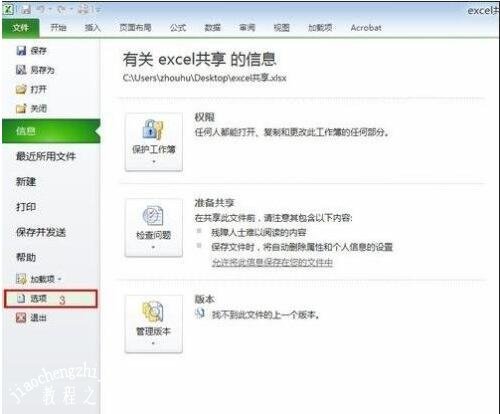
2、点击excel的“文件”按钮,在文件菜单中,打开excel选项对话框。
excel怎么设置共享 excel共享冲突怎么解决

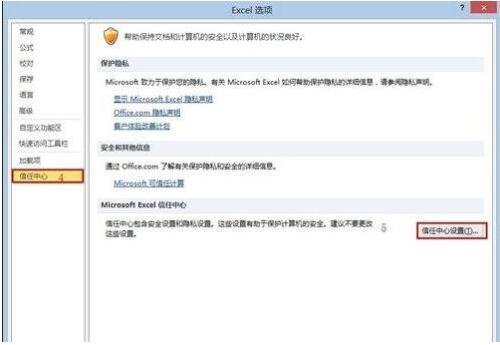
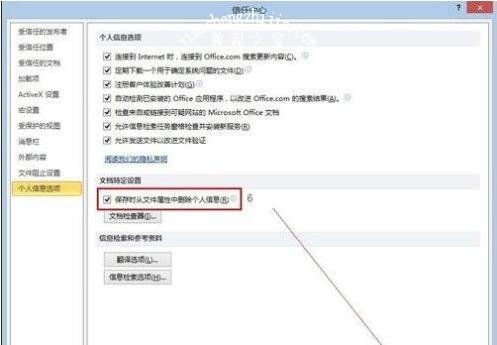
3、在excel选项对话框点击左侧红框框中的“信任中心”,接着点击“信任中心设置”打开信任中心设置,在信任中心对话框点击左侧红框框中的“个人信息选项”,然后取消勾选“保存时从文件属性中删除个人信息”,一路点击确定。
excel怎么设置共享 excel共享冲突怎么解决

excel怎么设置共享 excel共享冲突怎么解决

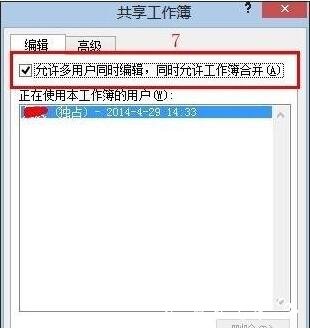
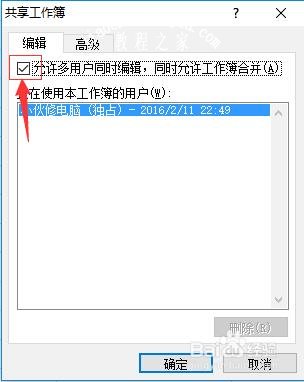
4、回到第一步点击“共享工作簿”,弹出“共享工作簿”设置对话框,勾选“允许多用户同时编辑,同时运行工作簿合并”,然后切换到高级选项下;

将自动更新间隔设置为5分钟(最短时间),然后勾选“保存本人的更改并查看其他用户的更改”,点击确定按钮。

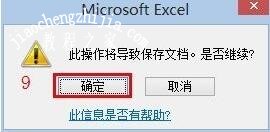
弹出对话框提示,点击确定,保存文档。
excel怎么设置共享 excel共享冲突怎么解决

excel怎么设置共享 excel共享冲突怎么解决

excel怎么设置共享 excel共享冲突怎么解决

5、至此excel的共享工作簿设置完毕,下面接着设置共享文件夹。

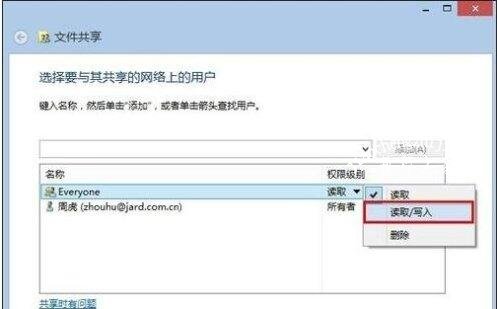
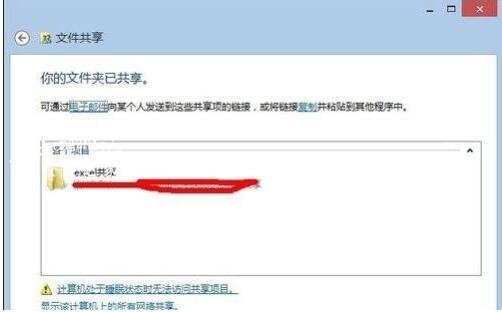
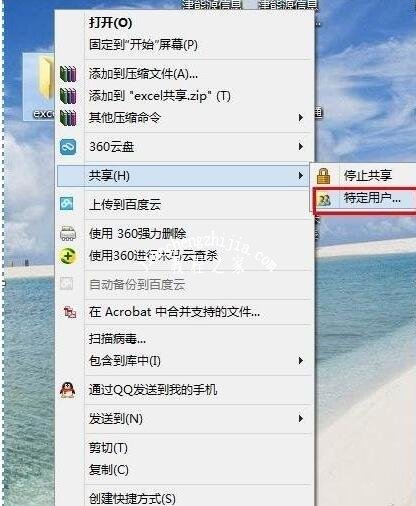
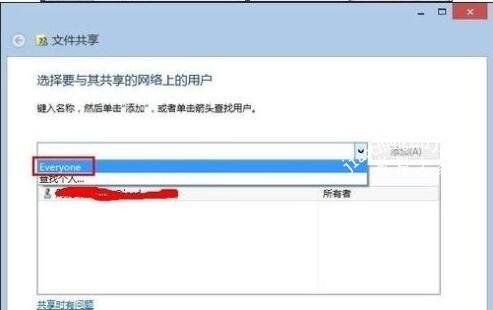
6、新建一个文件夹,将文件夹放到任意一个任意位置(最好放在根目录),将设置好的excel放到该文件夹中。右键单击文件夹,然后执行:共享—特定用户。在文件共享界面添加 Everyone,并将权限级别调整为“读取/写入”,至此共享文件夹设置完成。
excel怎么设置共享 excel共享冲突怎么解决

excel怎么设置共享 excel共享冲突怎么解决

excel怎么设置共享 excel共享冲突怎么解决

excel怎么设置共享 excel共享冲突怎么解决

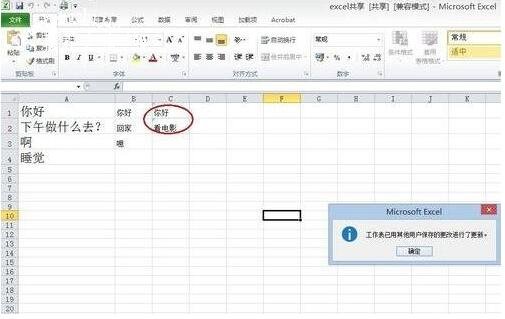
7、局域网的用户通过“工作组计算机”或者“计算机IP地址”找到共享文件夹,打开共享文件,通过点击“共享工作簿”可以看到正在使用本工作簿的用户,在点击保存的时候可以看到其他用户对此工作簿的变更。

excel怎么设置共享 excel共享冲突怎么解决

excel怎么设置共享 excel共享冲突怎么解决

相关知识阅读:excel共享冲突怎么解决

方法一:

当多个用户在编辑共享工作簿时,如果Excel 软件设置不允许同时编辑,且不允许工作簿合并,保存文件时候就会出现这个提示。由于这种原因导致的,按以下办法解决。

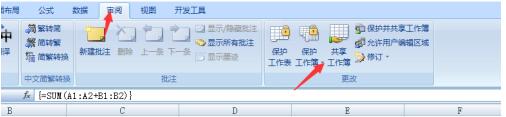
打开EXCEL软件,点击 "审阅" ,点击 "共享工作簿" 。
excel怎么设置共享 excel共享冲突怎么解决

然后在 "共享工作簿" 对话框中的 "编辑" 选项卡上,选择 "允许多用户同时编辑,同时允许工作簿合并" 复选框,"高级" 选项卡里选项默认就行,点击确定。
excel怎么设置共享 excel共享冲突怎么解决

办法二:

1由于杀毒软件与OFFICE冲突导致的。这种情况的解决办法就是,关掉相应的文件防护,或者把EXCEL加入受信程序即可。

以上便是‘excel怎么设置共享 excel共享冲突怎么解决’的全部内容了,希望可以为大家带来帮助,如果你还想了解更多关于excel表格的使用技巧,可以进入教程之家网了解一下。

本文来自投稿,不代表互联网观察员立场,如若转载,请注明出处:https://www.hlwgcy.com/info/28895.html

(0)
互联网观察员的头像互联网观察员
excel怎么使用绝对引用功能 excel绝对引用和相对引用有什么区别
上一篇 2026-09-11 11:17
excel怎么将工作表制作成网页 excel如何加入网页超链接
下一篇 2026-09-11 11:17

相关推荐

  • 电脑风扇噪音大怎么办 电脑降低风扇噪音方法

    电脑开机风扇就会自动开启了,可以帮助硬盘散热,但是一些用户说使用电脑的时候,电脑风扇噪音是十分影响注意力因素,降低工作效率。有什么办法可以降低电脑风扇噪音吗?方法当然是有的,我们要知道故障原因,然后再解决问题。接下去我们一起看下电脑风扇噪音很大的四种处理方法。
    电脑风扇噪音大解决方法:
    1、如果电脑风扇噪音是由灰尘堵塞引起,那么用户可以通过给电脑风扇做一个大清洁来解决问题。2、如果电脑风扇噪音是由

    2026-09-04
    190
  • Excel2010怎么设置密码保护 操作步骤

    Excel2010是一款非常优秀的电脑办公软件。该软件来自微软出品,有时候我们在进行表格制作的进行加密,这样就可以保障数据的安全,不过很多人都不知道怎么操作,下面小编就告诉你。首先,我们创建一个文件然后选择加密,加密的方法已不是在工具栏上,早期的是,工具栏上的保护工作薄是指对内容 的保持,不被修改,这里多加强调!选择最左上角,文件》信息(左边导航)》权限(点击保持工作薄下的下三角型图标)》用密码进

    2026-09-11
    180
  • 怎么进入bios设置 进入BIOS方法大全及bios设置视频教程

    如今不管是DIY组装电脑还是笔记本或者超级本使用光驱也越来越少了,以前光驱主要用来安装系统以及用来看碟,如今由于光盘容量过小,加之安装系统可以通过U盘、移动硬盘等来完成,看碟基本无用武之地,网上软件、电影大把,根本没有必要去使用光碟安装或者观看,这样一来很多电脑都不再使用光驱,然后安装系统就主要使用U盘了,对于U盘安装系统,我们需要对BIOS进行设置,设置开启从U盘启动,之后即可安装系统了,下面本

    2026-09-07
    190
  • 华硕笔记本电脑的BIOS设置图文详解

    笔记本的Bios设置和台式机在原理上是一样的,但又有不同之处。对于很多初用笔记本电脑的朋友来说还是有点神秘感的,以为那是禁地,轻易不敢设置,再加上是英文看不懂。这不,昨天又有网友询问华硕笔记本电脑BIOS设置的问题,华硕F83se怎样把硬盘模式从IDE转换为SATA ,马上感觉到有必要写篇关于笔记本电脑图文详解的BIOS设置方面的文章,让新手们不再害怕BIOS的设置,下面就请跟随看看华硕笔记本电脑

    2026-09-07
    220
  • excel按颜色进行排序怎么操作 按颜色排序操作方法太简单了

    在日常的办公操作中,我们经常会用不同的颜色来标记Excel中的数据,以便快速区分和识别信息。颜色不仅可以提高数据的可读性,还能作为一种非语言的标记,帮助我们在复杂的数据中迅速定位关键信息。但在实际工作中,仅仅对数据进行着色标记往往不能满足我们更深层次的数据管理和分析需求,如何根据颜色对数据进行排序就成了一个实用而又不容忽视的技巧。
    实际上,Excel提供了按照单元格颜色进行排序的功能,这对于进一步

    2026-09-11
    180

联系我们

400-800-8888

在线咨询: QQ交谈

邮件:admin@example.com

工作时间:周一至周五,9:30-18:30,节假日休息

关注微信