行号
-
excel如何跳行求和 excel隔几行完美求和公式分享
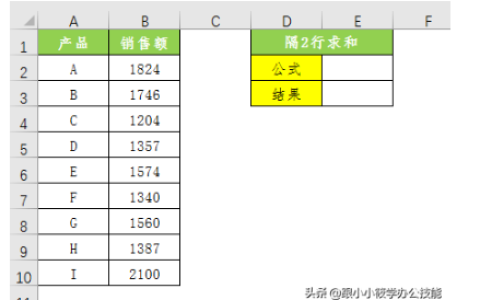
在数据汇总的过程中,经常需要进行不同行的求和操作,无论是奇数行、偶数行、隔2行、隔3行,甚至是隔N行的求和。下面,我将介绍一种通用的方法,无论你需要隔多少行进行求和,只需应用以下的公式,你都可以快速得到所需的结果。
这个方法可以大大简化数据汇总的过程,让你不再需要手动一行一行地选择要求和的数据。它是一个高效且灵活的工具,可以帮助你更有效地处理各种数据汇总任务。
下图是一个产品销售表,如果求出所有偶 -
Word2013怎么增加行号 操作方法
Word2013是一款界面美观的电脑办公软件。我们可以通过软件来进行文档编辑,那么怎么在里面快速增加行号呢,要是不知道怎么操作的话可以看看下面的教程。【操作方法】我们首先需要打开你要添加行号的word2013;然后我们选择菜单栏的:页面布局——添加行号——行编号选项;接下来我们在弹出来的页面中,选择底部的“行号”,单击进入设置
-
Word2021怎么显示行号 操作方法
Word2021是一款功能强大的电脑办公软件。我们可以通过软件来进行文档编辑,那么怎么显示行号呢,要是不知道怎么操作的话可以看看下面的教程。【操作方法】打开word文档,点击“布局”选项卡下的“页面设置”扩展图标,打开“页面设置”面板。在“页面设置”面板中,点击“布局”选项中的&
-
WPS2019怎么显示行号 看完你就学会了
WPS2019是一款功能强大的电脑办公文档软件,能够帮助小伙伴们轻松进行各种文档的编辑处理,全方面提高大家的工作学习效率。有些小伙伴还不清楚wps2019该怎么显示行号,所以今天小编就为大家带来了软件显示行号的方法,感兴趣的小伙伴一起来看看吧。方法步骤:1、打开WPS2019,点击“页面布局”菜单项。2、找到“行号”的图标。3、在弹出的行号下拉菜单中
-
WPS2019怎么增加行号 详细教程介绍
WPS2016是一款很多小伙伴在日常生活中都会使用到的文档办公软件,可以编辑处理各种文档内容,提高大家的工作和学习效率。有些小伙伴还不清楚WPS2016该怎么增加行号,所以今天小编就为大家带来了增加行号的方法,感兴趣的小伙伴可以一起来看看吧。方法步骤:1、打开WPS2019,选择一篇演示文档2、依次点击“页面布局”-“行号”3、在行号下拉选择框中,点
-
Word2016怎么显示或隐藏行号 操作方法
Word2016是一款非常优秀的的电脑办公软件。我们可以通过软件来进行文档编辑,那么怎么在里面显示或隐藏行号呢,要是不知道怎么操作的话可以看看下面的教程。【操作方法】登录电脑,打开WORD;点击上方“布局”菜单;点击“行号”工具按钮;在弹出的子菜单中,点击“连续”子菜单;可以看到文档已显示了行号;以上就是小编为大家带来的关于w
-
excel怎么使用绝对引用功能 excel绝对引用和相对引用有什么区别
excel中的绝对引用功能怎么使用?相信有很多的excel用户不太清楚,下面小编就为大家带来excel使用绝对引用功能的详细步骤教程,不懂的excel用户可以花点时间学习下。excel怎么使用绝对引用功能
如图,我们在计算平均分的过程中,都是在该单元格中输入“=average(”,然后选中计算的范围(这里是E2:E10),最后点击Enter。如图,我们在计算完计算机平均成绩 -
excel如何调整所有行高列宽 四种方法教你快速调整所有行高列宽
在我们的日常工作场景中,Excel这款电子表格软件的使用频率非常高。通过Excel,我们可以进行各种数据的整理和计算,然而在使用过程中,我们很可能会遇到默认行高和列宽与单元格内部数据展示的高度和长度不完全匹配的情况,如下图所示。这时候,我们就必须要调整表格的行高和列宽来保证数据的完整展示和理解。所以,在这里,我们即将分享几种高效且实用的调整Excel表格行高及列宽的技巧和方法。将这些技巧和方法熟练