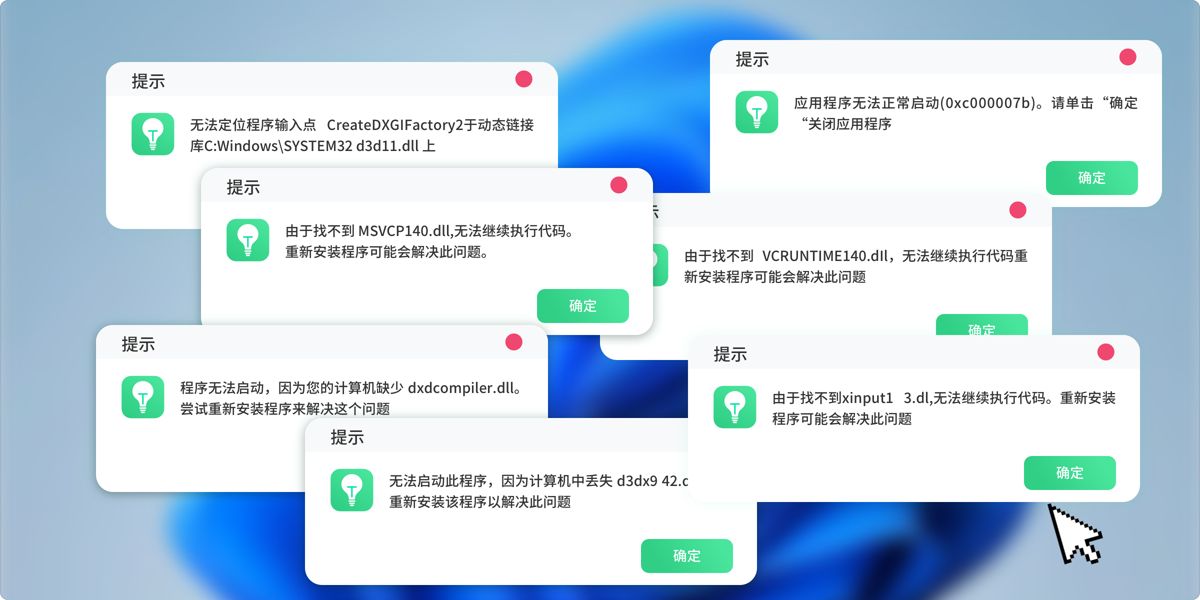
在Windows操作系统的日常使用中,有时会遇到系统提示“api-ms-win-core-com-l1-1-0.dll缺失”的错误,这通常意味着你的系统文件受到了损坏或误删。这个DLL文件是Windows核心组件的一部分,与COM(组件对象模型)服务紧密相关,对于许多应用程序的正常运行至关重要。本文将为你揭示一系列全面的修复秘籍,帮助你有效解决api-ms-win-core-com-l1-1-0.dll丢失的问题。

api-ms-win-core-com-l1-1-0.dll:点击下载
问题诊断与原因分析
在动手修复之前,首先需要对问题进行准确的诊断。api-ms-win-core-com-l1-1-0.dll丢失的原因可能包括但不限于:
- 系统更新失败:Windows更新过程中可能出现文件损坏或未正确安装。
- 软件卸载不当:某些软件在安装或卸载过程中可能误删系统文件。
- 病毒或恶意软件攻击:这些恶意程序可能破坏系统文件,导致文件丢失。
- 硬盘故障:物理硬盘的损坏或错误也可能导致文件丢失。
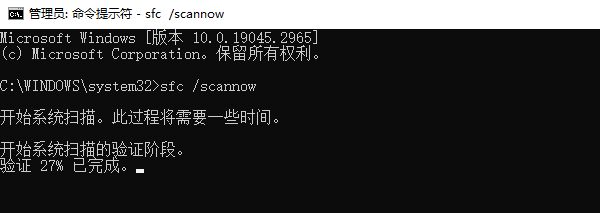
一、通过系统文件检查器修复
系统文件缺失或损坏常导致该DLL文件无法被正常调用,系统文件检查器可以检测并修复缺失文件。
1. 按`Win + S`键,搜索“命令提示符”,右键选择“以管理员身份运行”。
2. 在命令行中输入:`sfc /scannow` 并按回车键。
3. 系统开始扫描和修复缺失的系统文件,过程约需数分钟。
4. 扫描完成后,重启电脑,检查问题是否解决。
二、使用DLL修复工具
部分用户不熟悉命令行操作,或者无法手动下载DLL文件。此时,使用专业DLL修复工具可以自动检测并修复缺失的DLL文件,如星空运行库修复大师,这款工具操作简单快捷且风险较低,适合普通用户快速解决问题。

星空运行库修复大师 v2.0.5.76 官方安装版
- 类型:系统其它
- 大小:73.8MB
- 语言:简体中文
- 时间:2026-04-03
查看详情

1、通过点击上方按钮下载,安装并打开“星空运行库修复大师”,切换到DLL修复,点击“一键扫描”。

2、将电脑缺失的运行库都扫描出来后,点击“立即修复”按钮,修复完成后,重启电脑即可。

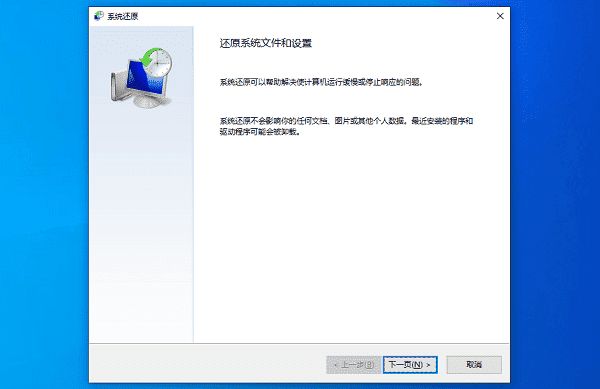
三、还原系统到较早的还原点
更新或安装某些软件后,可能导致DLL文件意外丢失,使用系统还原可恢复文件状态。
1. 按`Win + S`键,搜索“创建还原点”,进入“系统属性”窗口。
2. 点击“系统还原”,选择“推荐的还原点”或手动选择还原点。
3. 按步骤操作,还原到DLL丢失之前的系统状态。
4. 还原完成后系统自动重启,检查问题是否解决。
四、使用DISM工具修复系统映像
当系统映像损坏导致DLL文件缺失时,DISM工具可修复损坏的Windows映像,恢复系统完整性。
1. 以管理员身份运行“命令提示符”。
2. 输入以下命令逐条执行:
DISM /Online /Cleanup-Image /CheckHealthDISM /Online /Cleanup-Image /ScanHealthDISM /Online /Cleanup-Image /RestoreHealth
3. 执行过程需几分钟至几十分钟不等,完成后重启电脑。
4. 问题依然存在的话,再配合`sfc /scannow`进行系统文件修复。
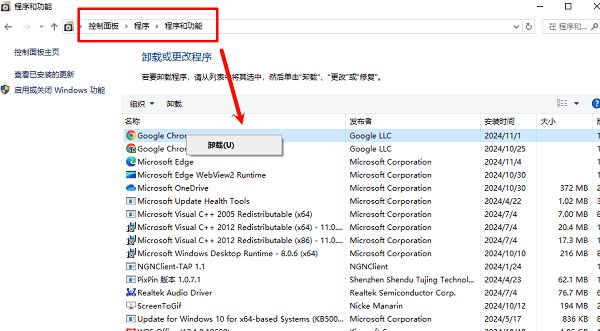
五、重装目标程序
如果仅个别程序提示DLL文件缺失,可能是该程序文件不完整,卸载重装有助解决依赖问题。
1. 打开“控制面板”,点击“程序和功能”。
2. 找到提示错误的目标程序,右键选择“卸载”。
3. 从官网下载最新版安装包,重新安装该软件。
4. 安装完成后重启程序,确认DLL文件是否恢复正常。
六、手动替换DLL文件
注意:手动替换DLL文件存在风险,可能导致系统不稳定或无法启动。因此,请务必谨慎操作,并确保你拥有备份和恢复系统的能力。
步骤:从可靠的源下载与你的操作系统版本相匹配的api-ms-win-core-com-l1-1-0.dll文件。然后,将其复制到系统目录中(通常是C:WindowsSystem32)。最后,使用regsvr32命令注册DLL文件。
预防措施
为了避免将来再次出现api-ms-win-core-com-l1-1-0.dll丢失的问题,你可以采取以下预防措施:
- 定期更新Windows:确保你的操作系统始终是最新的,以获取最新的安全补丁和性能改进。
- 安装可靠的杀毒软件:使用可靠的杀毒软件来保护你的系统免受病毒和恶意软件的攻击。
- 谨慎安装和卸载软件:在安装和卸载软件时,确保按照正确的步骤进行操作,避免误删系统文件。
- 备份重要文件:定期备份你的系统和重要文件,以防数据丢失。
总之一句话对于“api – ms – win – core – com – l1 – 1 – 0.dll”文件丢失问题不用过于害怕!遵循文中的解决方法,咱们通常都能解决这个大难题。日常,也要重视系统定期备份与维护,加强防毒措施,尽量多管齐下操作,预防类似情况再度发生就哦了!
推荐阅读:无法启动此程序因为计算机丢失api-ms-win-core-path-l1-1-0.dll修复方案
本文来自投稿,不代表互联网观察员立场,如若转载,请注明出处:https://www.hlwgcy.com/info/12709.html