怎么在PPT中制作多个logo排版 PPT设计多个logo排版教程

很多用户在制作logo的时候,经常会用到PPT软件,PPT制作起来相对会方便快捷许多,那么大家知道怎么在PPT中制作多个logo排版吗?其实很简单,下面教程之家网为大家分享PPT设计多个logo排版教程,想学习制作方法的朋友可以参照下面的步骤教程尝试下。怎么在PPT中制作多个logo排版界面
新建一个空白的演示文稿PPT,进入到PPT中,选中默认的两个标题框,按键盘上的delete删除键将这两个标

很多用户在制作logo的时候,经常会用到PPT软件,PPT制作起来相对会方便快捷许多,那么大家知道怎么在PPT中制作多个logo排版吗?其实很简单,下面教程之家网为大家分享PPT设计多个logo排版教程,想学习制作方法的朋友可以参照下面的步骤教程尝试下。
怎么在PPT中制作多个logo排版 PPT设计多个logo排版教程

怎么在PPT中制作多个logo排版界面

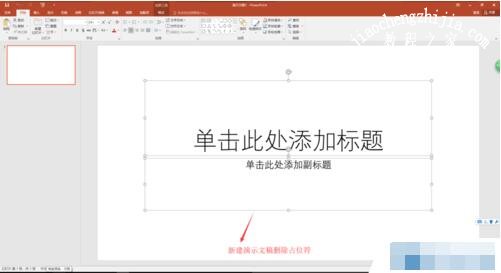
新建一个空白的演示文稿PPT,进入到PPT中,选中默认的两个标题框,按键盘上的delete删除键将这两个标题框删除掉。
怎么在PPT中制作多个logo排版 PPT设计多个logo排版教程

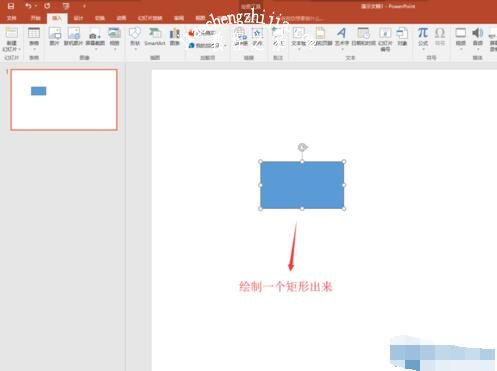
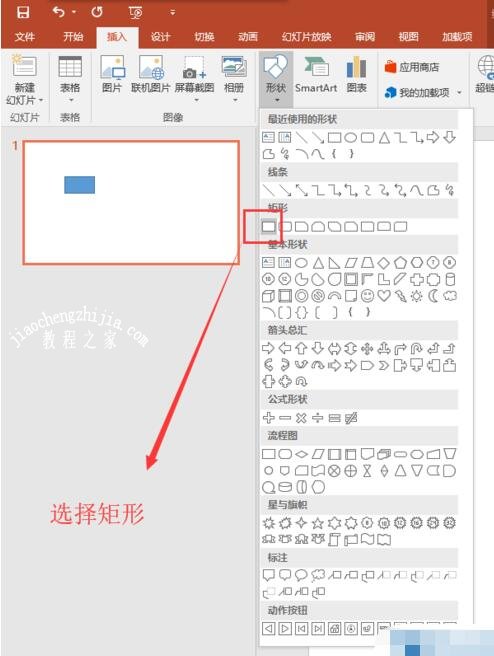
选择插入菜单,在插入菜单的形状中找到矩形形状,然后按住鼠标左键在幻灯片页中绘制出一个大小合适的矩形出来。
怎么在PPT中制作多个logo排版 PPT设计多个logo排版教程

怎么在PPT中制作多个logo排版 PPT设计多个logo排版教程

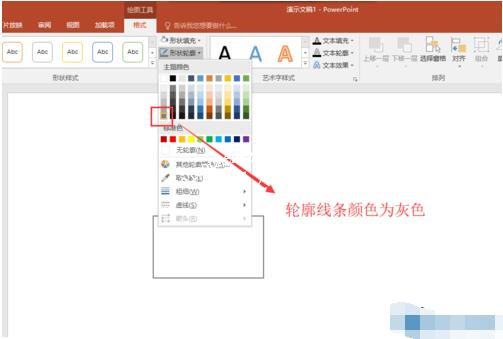
选中绘制的矩形,切换到格式菜单栏中,在格式菜单栏下方设置矩形形状填充的主题颜色为白色;形状轮廓颜色为灰色。
怎么在PPT中制作多个logo排版 PPT设计多个logo排版教程

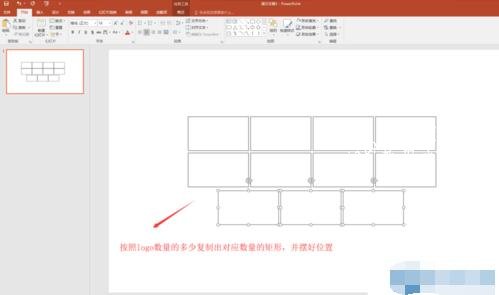
选中设置了颜色后的矩形,按住shift与Ctrl两个辅助键,水平复制矩形出来,具体复制多少根据我们的logo图片多少来复制即可,这里我复制了11个矩形出来,然后将这11个矩形摆好位置。
怎么在PPT中制作多个logo排版 PPT设计多个logo排版教程

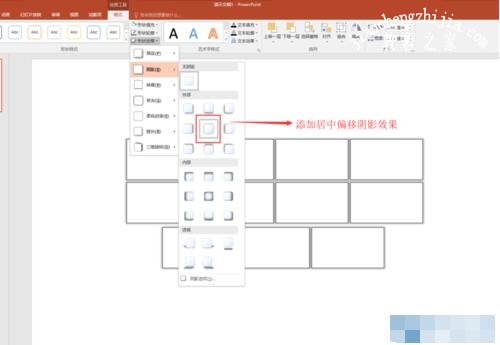
拖动鼠标左键将所有复制的矩形都框选选中,点开格式菜单,在形状效果中找到阴影效果,为当前选中的所有你矩形设置一个居中偏移的阴影效果。
怎么在PPT中制作多个logo排版 PPT设计多个logo排版教程

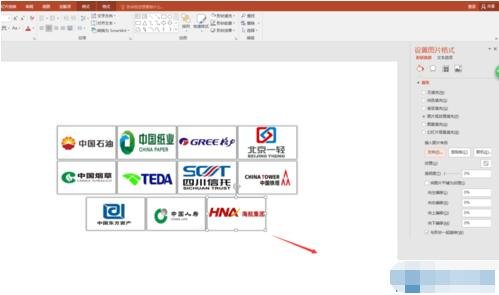
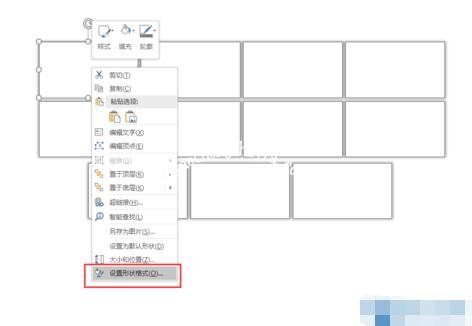
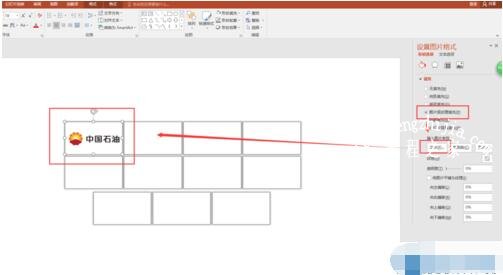
选中最上面的第一个矩形,右键鼠标设置图形格式,在右侧的设置图形格式窗口中切换到填充设置,在填充中选择图片或纹理填充,然后点击图片将一个logo填充到第一个矩形上;其他的矩形也是同样的操作,依次将11个logo图片填充到对应的11个矩形中。
怎么在PPT中制作多个logo排版 PPT设计多个logo排版教程

怎么在PPT中制作多个logo排版 PPT设计多个logo排版教程

怎么在PPT中制作多个logo排版 PPT设计多个logo排版教程

缩小幻灯片显示比例,选择插入一个矩形,旋转并移动这个矩形,使这个矩形占了幻灯片页的一半位置即可,然后右键将这个大矩形设置移至底层;然后插入文本框,输入文本即可,这样一个多logo排版实例教学就完成了。

关于PPT设计多个logo排版的步骤教程就分享到这了,希望可以给大家带来帮助,如果你还想学习更多关于PPT的制作技巧,可以进入教程之家网学习下。

本文来自投稿,不代表互联网观察员立场,如若转载,请注明出处:https://www.hlwgcy.com/info/25648.html

(0)
互联网观察员的头像互联网观察员
怎么用PPT设计音频淡出的效果 PPT制作音频淡出特效教程
上一篇 2026-09-11 11:17
PPT环形图片排版怎么制作 PPT设计环形图片排版详细教程
下一篇 2026-09-11 11:17

相关推荐

  • excel怎么添加删除具有访问权限的用户 教你轻松修改excel访问权限用户

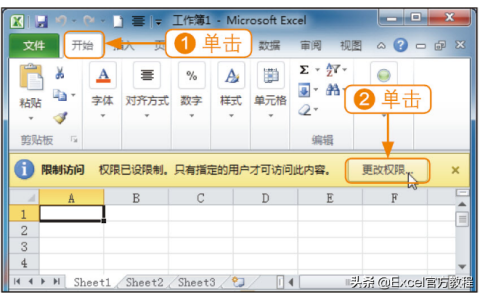
    在处理敏感或机密数据时,确保正确的人员访问特定的Excel工作簿变得尤为关键。对于需要多人协作但又要严格控制信息流通的项目,仅依赖密码保护是不够的,我们还需要管理具有访问权限的用户列表,确保只有授权的用户才能查看或修改文件。Microsoft Excel 提供了强大的功能,让我们可以添加或删除具有特定访问权限的用户。
    这不仅有助于强化数据保护措施,还可以有效管理团队成员对敏感数据文件的访问。本文将

    2026-09-11
    160
  • PPT怎么制作wift图标 PPT设计wift图标的步骤技巧

    很多PPT用户在制作展示作品时,经常会运用到各种各样的图标,在PPT中很多的图标可供大家使用,不过有些图标我们还是需要自己制作后再添加的,就好比说wift图标,大家知道怎么制作吗?不会制作也没关系,大家可以参考下面小编为大家带来的制作教程学习下。PPT怎么制作wift图标
    1、插入圆形。2、圆形格式为:无填充,边框为黑色。3、复制一个圆出来,并等比缩小(按住Ctrl + Shift 键)。4、两个

    2026-09-11
    180
  • Excel2016怎么画直线 这个功能了解下

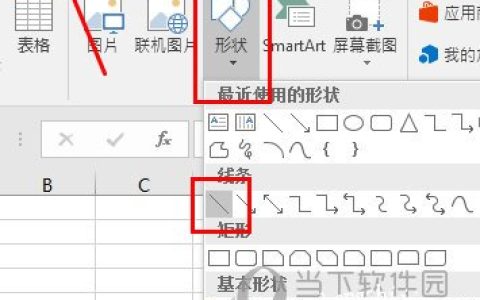
    Excel2016中经常会遇到手动去添加直线的情况,但是很多小伙伴还不知道如何画直线,其实很简单,下面就来教教大家操作方法。【画直线方法】首先我们点击上方【插入】-【形状】,在线条里面选择第一个就是直线。选中后,在工作簿中就能画直线了,按住Shift能够画笔直的直线。直线画好后,选中直线右键【设置形状格式】就能更改线条的颜色和样式,你可以在线条上添加箭头或者更改粗细,请小伙伴们根据自己的需求来调整

    2026-09-11
    190
  • 精英主板设置bios为u盘启动的方法详细教程

    首先将已经使用u盘启动盘制作工具制作好的启动u盘插入电脑usb插口处(为了更好的传输性能,建议将u盘插入到电脑主机箱后置的usb插口处),然后开启电脑! 当电脑开机的时候连续按下“del”键进入bios设置主界面;如下图所示:(为精英主板bios设置的主界面)正如上图所示,当进入bios设置界面的时候,我们按上下↑↓方向键将光标移动选择到第二选项&ld

    2026-09-07
    190
  • ppt闪动的字怎么做 ppt制作闪动文字教程

    当我们制作PPT作品时,为了突出文本内容,我们可以给文字添加各种特效,比如设置闪烁的字体动画效果,大家知道怎么制作的吗?方法很简单,下面小编为大家分享ppt制作闪动文字教程,不会的朋友可以参考下面的步骤多练习几次就学会了。ppt制作闪动文字教程
    1、创建文本框,设置好其中文字的格式和效果,并做成闪烁的动画效果。
    2、复制这个文本框,粘贴多个(根据想要闪烁的时间来确定粘贴的文本框个数),再将这些框的

    2026-09-11
    170

联系我们

400-800-8888

在线咨询: QQ交谈

邮件:admin@example.com

工作时间:周一至周五,9:30-18:30,节假日休息

关注微信