ppt闪动的字怎么做 ppt制作闪动文字教程

当我们制作PPT作品时,为了突出文本内容,我们可以给文字添加各种特效,比如设置闪烁的字体动画效果,大家知道怎么制作的吗?方法很简单,下面小编为大家分享ppt制作闪动文字教程,不会的朋友可以参考下面的步骤多练习几次就学会了。ppt制作闪动文字教程
1、创建文本框,设置好其中文字的格式和效果,并做成闪烁的动画效果。
2、复制这个文本框,粘贴多个(根据想要闪烁的时间来确定粘贴的文本框个数),再将这些框的

当我们制作PPT作品时,为了突出文本内容,我们可以给文字添加各种特效,比如设置闪烁的字体动画效果,大家知道怎么制作的吗?方法很简单,下面小编为大家分享ppt制作闪动文字教程,不会的朋友可以参考下面的步骤多练习几次就学会了。
ppt闪动的字怎么做 ppt制作闪动文字教程

ppt制作闪动文字教程

1、创建文本框,设置好其中文字的格式和效果,并做成闪烁的动画效果。

2、复制这个文本框,粘贴多个(根据想要闪烁的时间来确定粘贴的文本框个数),再将这些框的位置设为一致。

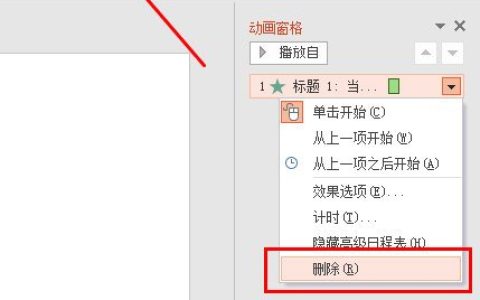
3、把这些文本框都设置为在前一事件一秒后播放,文本框在动画播放后隐蔽。

ppt怎么设置闪烁字体

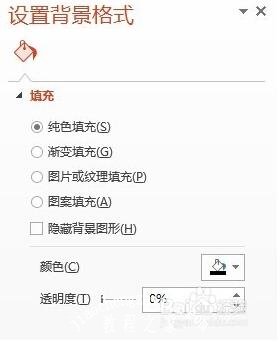
为了突出文字的闪烁效果,我们在此演示的时候,新建一个PPT页面,鼠标右键——“设置背景格式”,把页面背景设置为“黑色”。
ppt闪动的字怎么做 ppt制作闪动文字教程

ppt闪动的字怎么做 ppt制作闪动文字教程

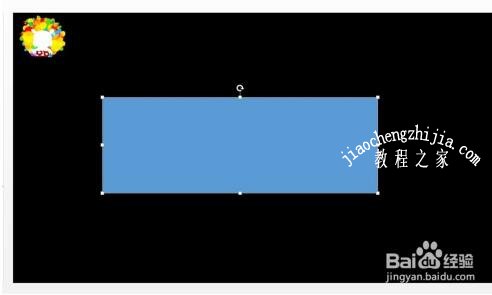
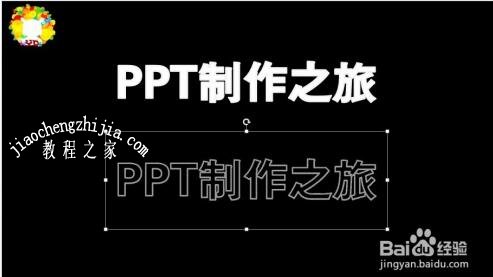
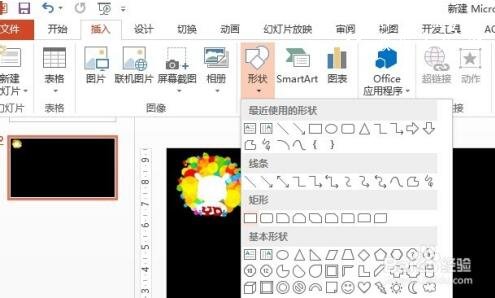
然后,插入一个长方形形状,然后输入你想要的文字。

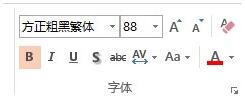
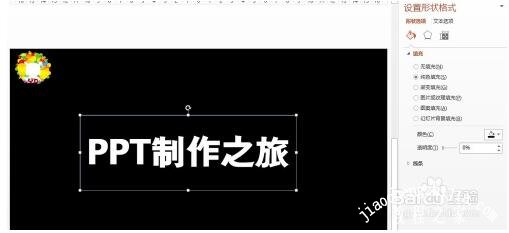
为了更好地展现效果,我们在此修改一下文字的字体,并且加粗,字号加大(如图所示)。
ppt闪动的字怎么做 ppt制作闪动文字教程

ppt闪动的字怎么做 ppt制作闪动文字教程

ppt闪动的字怎么做 ppt制作闪动文字教程

ppt闪动的字怎么做 ppt制作闪动文字教程

把长方形的背景,更换为和PPT一致的黑色,轮廓颜色为“无轮廓颜色”。

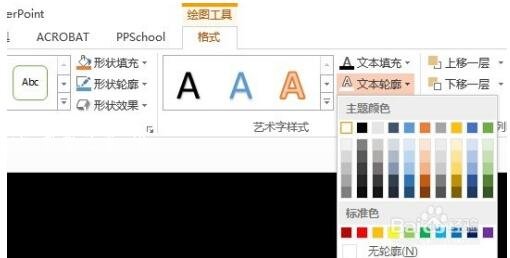
再把文字,加上轮廓,在此,为突出显现,文字轮廓改为“白色”。

复制长方形,选择性粘贴为“图片”格式。

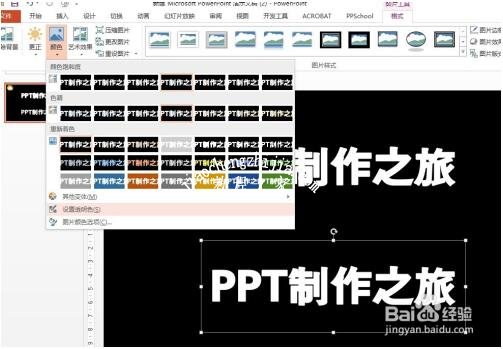
点击图片,菜单栏——图片工具 格式——颜色——设置透明色,将图片文字的颜色去掉(如果不理解此步骤,可以看我之前的经验)。
ppt闪动的字怎么做 ppt制作闪动文字教程

ppt闪动的字怎么做 ppt制作闪动文字教程

ppt闪动的字怎么做 ppt制作闪动文字教程

ppt闪动的字怎么做 ppt制作闪动文字教程

ppt闪动的字怎么做 ppt制作闪动文字教程

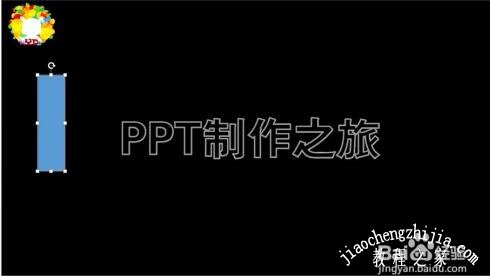
下面,就到了关键步骤了,绘制一个“金属棒”。

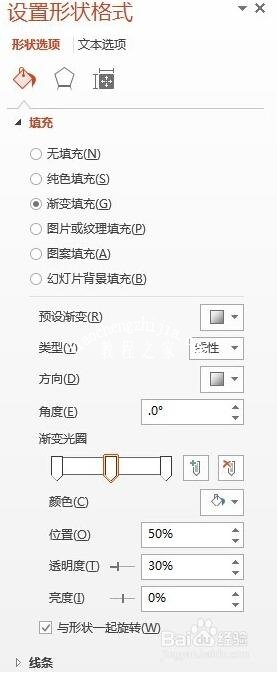
插入一个长方形,鼠标右键,设置“背景格式——渐变填充”,具体参数可以参照图片所示。
ppt闪动的字怎么做 ppt制作闪动文字教程

ppt闪动的字怎么做 ppt制作闪动文字教程

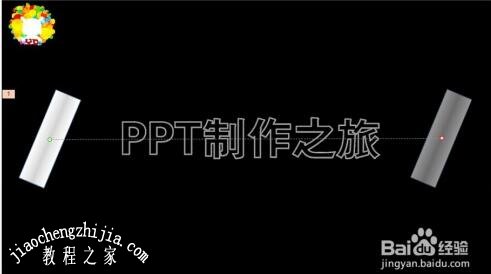
最后,赋予这个金属棒一个动画效果:由左向右运动。

将文字图片图层设置为最顶层,金属棒为底层。

观看下动画,出效果了。

ppt闪动的字怎么做 ppt制作闪动文字教程

ppt闪动的字怎么做 ppt制作闪动文字教程

ppt闪动的字怎么做 ppt制作闪动文字教程

上述内容便是ppt制作闪动文字的详细教程了,希望可以给大家带来帮助,如果你还想学习更多关于PPT的制作技巧,可以进入教程之家网查询。

相关内容推荐:

ppt怎么修改字体大小

ppt怎么更改默认主题颜色

ppt怎么设计艺术字体

本文来自投稿,不代表互联网观察员立场,如若转载,请注明出处:https://www.hlwgcy.com/info/26909.html

(0)
互联网观察员的头像互联网观察员
ppt怎么设置分栏显示 ppt分栏显示设置步骤教程
上一篇 2026-09-11 11:17
PPT2016怎么删除动画效果 一个设置就行
下一篇 2026-09-11 11:17

相关推荐

  • Word2010怎么删除空白页面 告诉你最简单的办法

    Word2010是来自微软推出的经典办公软件。在进行编辑Word文档可能会遇到文档中存在空白页,而且是一个无用的空白页,但是直接删除又删不掉,这个要怎么解决呢?打开一个word2010文件,我们看到文件中有个空白页。其实出现空白页是作者为了区分章节设置的,但是可能因为后来编辑过程中发现已经无用了,所以需要我们删除此空白页。要删除该空白页,首先得找到分隔符(分页符)。具体做法是找到“视图

    2026-09-11
    160
  • Word2016怎么设置文本框内部边距 一个操作即可

    我们在Word2016中插入文本框的时候,会因为需要美观而要调整文本框的内部边距,从而调整文字和边框之间的距离,但是一些用户还不知道如何操作,所以下面就来教教大家。【操作方法】首先我们在Word中插入一个文本框,然后写上一段文本。接着我们在文本框上右键,在弹出的菜单中选择【设置形状格式】。在格式选项中,我们点击第三个选项,勾选【根据文本调整形状大小】,这样你就可以设置左右上下边距的长度了。返回到文

    2026-09-11
    190
  • Excel2016如何调整页边距 一个设置搞定

    在Excel2016中编辑数据的时候,默认的页边距有时候不合适数据的显示,那么这个时候就需要手动去调整页边距,但很多小伙伴不知道如何操作,下面就来教教大家。【调整方法】首先我们打开Excel2016文档,点击上方的【页面布局】,然后选择【页边距】,在里面就能选择预设的页边距。当然了你也可以自行点击【自定义边距】,自己设置想要的边距数据,设定好后可以进行打印预览,查看数据的显示是否符合你的要求。设置

    2026-09-11
    170
  • Word2021怎么制作斜线表头 操作方法

    Word2021是一款超级优秀的电脑办公软件。我们可以通过软件来进行文档编辑,那么怎么制作斜线表头呢,要是不知道怎么操作的话可以看看下面的教程。【操作方法】打开word文档,点击“插入”-“表格”-“绘制表格插入到word文档中”。在第一个单元格中输入两行表头文字,选中第一行文字内容,点击右对齐。点击“布局&rdq

    2026-09-11
    170
  • excel怎么制作半圆饼图 excel圆饼图如何制作

    现在制作excel统计数据类的表格很多,最多人用的还是要属图形统计,现在非常多的用户喜欢用饼图、折线图、曲线图等统计数据走势,而今天要说的半圆饼图,虽然较少人用,不过可以为大家带来非常清楚的数据统计,那么如何制作半圆饼图呢?其实很简单,下面小编为大家带来excel制作半圆饼图的详细步骤教程,不懂的朋友可以多看几遍教程学习下。excel制作半圆饼图j教程
    1、打开excel2013,其他版本操作其实

    2026-09-11
    170

联系我们

400-800-8888

在线咨询: QQ交谈

邮件:admin@example.com

工作时间:周一至周五,9:30-18:30,节假日休息

关注微信