PPT环形图片排版怎么制作 PPT设计环形图片排版详细教程

当我们在制作PPT展示作品时,经常需要处理各种图片排版问题,就比如说将图片进行环形图片排版,很多朋友都不清楚该怎么设计,下面小编为大家分享PPT设计环形图片排版的详细教程,想学习制作的朋友可以参照下面的步骤教程学习下。PPT环形图片排版怎么制作
1、首先启动ppt2010,执行插入-图片命令,插入一张事先准备好的人物素材图片。2、选择图片,执行格式-裁剪-纵横比为1:1,接着再次执行该命令,将其裁

当我们在制作PPT展示作品时,经常需要处理各种图片排版问题,就比如说将图片进行环形图片排版,很多朋友都不清楚该怎么设计,下面小编为大家分享PPT设计环形图片排版的详细教程,想学习制作的朋友可以参照下面的步骤教程学习下。

PPT环形图片排版怎么制作 PPT设计环形图片排版详细教程

PPT环形图片排版怎么制作

1、首先启动ppt2010,执行插入-图片命令,插入一张事先准备好的人物素材图片。

PPT环形图片排版怎么制作 PPT设计环形图片排版详细教程

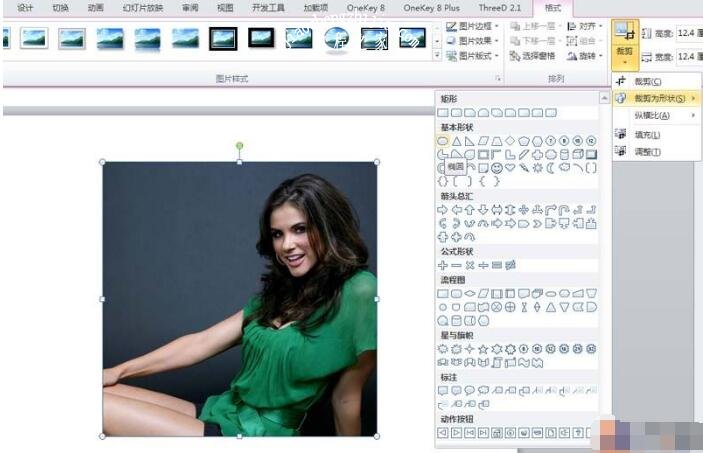
2、选择图片,执行格式-裁剪-纵横比为1:1,接着再次执行该命令,将其裁剪为圆形。
PPT环形图片排版怎么制作 PPT设计环形图片排版详细教程

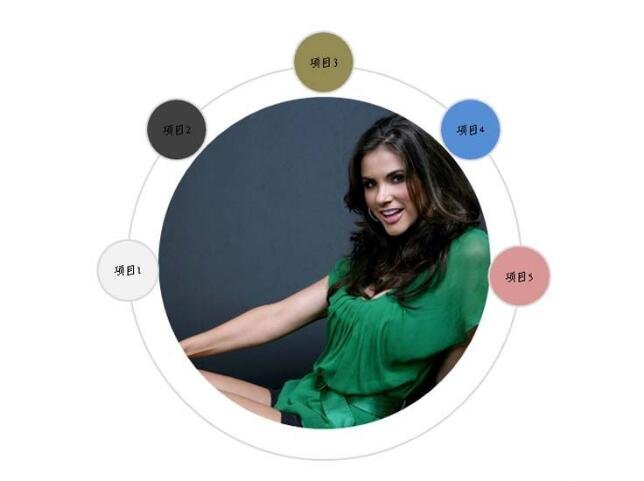
3、执行插入-形状命令,选择椭圆,并按住shift键绘制一个正圆,设置形状填充为无颜色,形状轮廓为灰色。

PPT环形图片排版怎么制作 PPT设计环形图片排版详细教程

4、选择圆,执行ctrl+d组合键五次复制得到五个圆形,选择一个圆形将其等比例放大,并调整大圆和图片的相对位置。

PPT环形图片排版怎么制作 PPT设计环形图片排版详细教程

5、依次将剩余的小圆分布在大圆周围,接着依次设置小圆的填充颜色,可以设置自己喜欢的颜色。

PPT环形图片排版怎么制作 PPT设计环形图片排版详细教程

6、依次为每一个小圆输入文字内容,并设置字体和字号,播放查看排版效果。

PPT环形图片排版怎么制作 PPT设计环形图片排版详细教程

关于PPT设计环形图片排版的详细教程就分享到这了,希望可以给大家带来帮助,如果你还想学习更多关于PPT的制作技巧,可以进入教程之家网学习。

本文来自投稿,不代表互联网观察员立场,如若转载,请注明出处:https://www.hlwgcy.com/info/25654.html

(0)
互联网观察员的头像互联网观察员
怎么在PPT中制作多个logo排版 PPT设计多个logo排版教程
上一篇 2026-09-11 11:17
怎么设置PPT图片底色 PPT设置图片底色教程
下一篇 2026-09-11 11:17

相关推荐

  • Excel怎么查找内容 一个快捷键搞定

    在Excel表格中的众多数据中想要查找一个指定数据,单凭肉眼来查看是非常不现实的,下面就来教教广大新手Excel用户查找的用法。首先点击上方开始选项框中右边“查找和选择”图标,或者直接快捷键CTRL+F即可打开窗口。在弹出的查找窗口中输入想要查找的内容,点击【选项】可以出现高级查找,你可以在里面设置查找的范围,是否区分大小写。在格式中可以设置按单元格格式来查找,比如查找里面

    2026-09-11
    190
  • WPS2019怎么插入图片 详细教程介绍

    WPS2019是一款功能强大的办公软件,为小伙伴们提供了强大的文档便捷处理功能,可以有效提高大家的工作效率,让办公更加便捷。有些小伙伴还不清楚wps该怎么插入图片,所以今天小编就为大家带来了插入图片的方法,感兴趣的小伙伴一起来看看吧。方法步骤:1、打开WPS,新建一个空白表格,选择要插入的【表格】位置。2、选择【文件下拉】-【插入】-【图片】-【来自文件】3、随意点开一张准备好的图片,就OK了以上

    2026-09-11
    170
  • PPT2019怎么录制微课视频 其实很简单

    PPT2019是一款高效的幻灯片制作软件。我们可以在这里直接套用模板来快速得到高大上的PPT,软件还可以进行录制微课视频,要是不知道怎么操作的话可以看看下面的教程。1、打开其中一份「演示(ppt)」文档;2、点击「特色应用-屏幕录制/演讲实录」;3、调节好之后,点击「录屏按钮」即可。以上就是小编为大家带来的关于PPT2019录制视频介绍,希望能够对你有一定帮助,有任何问题都可以给小编进行留言。

    2026-09-11
    170
  • CMOS开机密码清除方法之在DOS下清除CMOS密码

    打开机箱,找到主板上的电池,将其与主板的连接断开(就是取下电池喽),此时CMOS将因断电而失去内部储存的一切信息。再将电池接通,合上机箱开机,由于CMOS已是一片空白,它将不再要求你输入密码,此时进入BIOS设置程序,选择主菜单中的”LOAD BIOS DEFAULT”(装入BIOS缺省值)或”LOAD SETUP DEFAULT”(装入设置程序缺省值)即可,前者以最安全的方式启动计算机,后者能使

  • Excel2010怎么使用条件格式 操作方法

    Excel2010是一款功能强大的电脑办公软件。该软件来自微软出品,利用Excel中的条件格式功能可以方便的在大量的数据中找出你所要选取的数据,要是不知道使用条件格式的话下面小编就告诉你。【操作方法】单击“开始”选项卡,在下方的工具栏中找到“条件格式”并点击。弹出下拉列表,出现多个功能选项,下面小编详细介绍列表中的部分功能。单击“突出显示

    2026-09-11
    200

联系我们

400-800-8888

在线咨询: QQ交谈

邮件:admin@example.com

工作时间:周一至周五,9:30-18:30,节假日休息

关注微信