梯形
-
PPT怎么制作折叠字体 PPT设计折叠字体的详细教程
现在很多用户在制作PPT作品时,都会添加一些字体效果来美化作品,最近小编看到很多用户在制作PPT的时候都会选用折叠字体,对于折叠字体,大家知道怎么制作吗?方法其实很简单,下面教程之家网为大家分享PPT设计折叠字体的详细教程,不会制作的朋友可以参考下面的步骤教程学习下。PPT怎么制作折叠字体
打开PPT演示文稿,新建一个矩形和梯形,对齐。调整矩形和梯形的颜色,以墙面透视的常理,梯形的颜色要更深暗一些 -
怎么用PPT制作吊灯图案 PPT吊灯图案的设计步骤教程
在制作PPT作品时,如果我们想要制作一个吊灯的图案,如何用PPT制作?制作步骤其实很简单,下面教程之家网为大家分享PPT吊灯图案的设计步骤教程,不会制作的朋友可以抽点时间学习下。怎么用PPT制作吊灯图案
1、双击打开PPT,删除编辑界面默认的文本框——点击自选图形——基本形状——梯形——在编辑界面画一个 -
怎么用PPT制作绿色的树叶图案 PPT绘制绿色树叶图案的步骤教程
很多用户在制作PPT展示作品时,或多或少都会添加一些和主题相关的图案,如果我们想要在PPT作品中制作绿色的树叶图案,怎么制作?其实很简单,下面教程之家网为大家带来PPT绘制绿色树叶图案的步骤教程,想学习制作的朋友可以查看教程自己尝试下。怎么用PPT制作绿色的树叶图案
1、插入圆形。2、为圆形编辑顶点。3、添加顶点,并调整顶点,使之符合叶子轮廓。4、插入梯形,同时编辑顶点。5、将梯形多复制几个,同时 -
PPT图片怎么裁剪成梯形 这个操作了解下
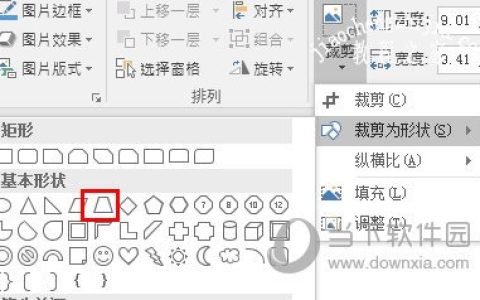
很多用户在做PPT课件或者报告的时候,需要将图片裁剪成梯形,但是不知道如何操作,只能将图片事先放到PS中裁剪处理,其实不用这么麻烦,PPT自带图形裁剪功能,操作比PS的还要简单,下面就来说一下PPT的裁剪功能。我们首先导入一张图片到PPT中,选中图片,选择上方的【图片工具格式】里,点击【裁剪】里的【裁剪为形状】,然后你就可以在基本形状中找到梯形。然后图片就自动变为梯形了,如果你觉得这个梯形不好看,