Excel表格中八个常用技巧

blue1000今天给大家分享的是Excel表格中八个常用技巧,有需要的朋友过来看看。
一、Excel表格计算公式1、求所有数值和:SUM(在空白处点下,用SHIFT选中所数,回车就可以出来)2、求平方和:SUMSQ3、求开平方:SQRT4、在其它函数里有很多公式可以查找。5、去掉前两为数字:mid(A1,3,6)(A1:是你要修改的数的地方6:是你要保留的位数)6、前面加两固定数:=19&D27

blue1000今天给大家分享的是Excel表格中八个常用技巧,有需要的朋友过来看看。

一、Excel表格计算公式
1、求所有数值和:SUM(在空白处点下,用SHIFT选中所数,回车就可以出来)
2、求平方和:SUMSQ
3、求开平方:SQRT
4、在其它函数里有很多公式可以查找。
5、去掉前两为数字:mid(A1,3,6)(A1:是你要修改的数的地方6:是你要保留的位数)
6、前面加两固定数:=19&D2
7、去掉最后两数=LEFT(A1,7)
8、把19820213怎样转换成1982.02格式可以这样做:=LEFT(A1,4)&”.”&MID(A1,5,2)

二、在Excel中做100 100+20 120+20 140+20等循环语句
在Excel表中公式:
X坐标            Y坐标
A        B      C          D
757743    200    3683087    40
=$A1+$B$1        =$C1-$D$1

三、Excel重复打印表头
1、文件-页面设置-工作表-顶端标题行–点击你要输出表头的那一个框
2、在点回来确定-在用打印预缆看看每一页是否都有表头.

四、设置Excel列宽行高设置
1、全选或者是选择一个都可以设置–格式-行-行高-输入一个行高-确定
2、设置列也是在格式里面设置的-列-列宽-输入列宽-确定.

五、Excel大小写数字互换
1、选中你要转化的大小写数字-右键设置单元格格式-数字-特殊-来选中你的类型-确定.

六、在Excel中工作表进行分区加密
1、选中需要加密的区域-工具-保护-允许用户编辑区域-新建-输入一个标题-点引用单元格-选好单元格后-设置密码-确定-在选中保护工作表-在输入密码两次-确定。
2、Excel表表格加密-保存表-保存框的右上角(工具)-点常规选项-输入密码-确定-在保存就是
有密码的表格了。

七、在Excel表数据表中如何按条件显示数字
1、选中你要条件显示的数字-格式-条件格斯-条件(单元格数据)-设置你要选的条件-设置颜色-
可以添加-选出设置。

八、高级筛选
把满足条件的筛选出来,放到别的地方
题:筛选周期为2010年的
1、选中被筛选的区域-数据-筛选-高级筛选-(方式)将筛选结果复制到其他位置-列表区域是被选的-条件区域是你要选的元素选中-在点复制到-选一个空白地方-确定-就可以把满足的选出来了。

本文来自投稿,不代表互联网观察员立场,如若转载,请注明出处:https://www.hlwgcy.com/info/18862.html

(0)
互联网观察员的头像互联网观察员
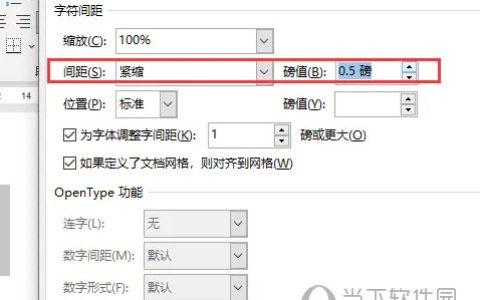
Word2021怎么缩小文字间距 操作方法
上一篇 2026-09-11 11:17
word字体之间的间距怎么缩小 word缩小字体间隔教程
下一篇 2026-09-11 11:17

相关推荐

  • 只允许受信任的U盘访问电脑文件怎么设置?只允许受信任U盘访问电脑两种方法

    怎么设置只允许受信任的U盘访问电脑文件呢?当电脑中保存有重要的资料文件时,我们一方面可以设置对其进行加密保护,另一方面也可以通过被人们限制U盘等存储设备对电脑文件的访问行为。接下来就与大家分享一下为了保护文件安全设置禁用U盘在在电脑上使用方法。
    只允许受信任的U盘访问电脑文件怎么设置?
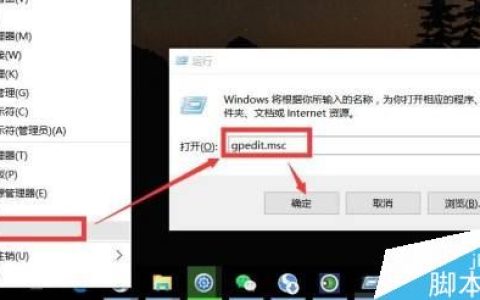
    方法一:通过组策略实现对U盘等存储设备的限制访问功能。鼠标右击“开始”菜单,从弹出的列表

    2026-09-04
    270
  • Word2021怎么保存文件到桌面 操作方法

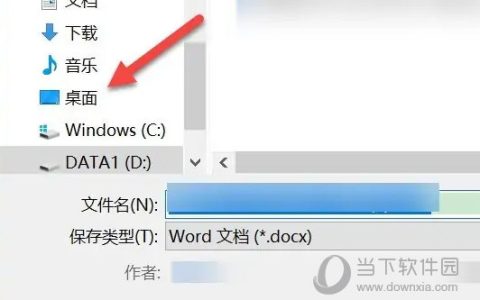
    Word2021是一款功能强大的电脑办公软件。我们可以通过软件来进行文档编辑,那么怎么保存文件到桌面呢,要是不知道怎么操作的话可以看看下面的教程。【操作方法】打开word2021,在工具栏点击文件。在弹出的页面,点击另存为。在另存为选项下,点击这台电脑。在保存界面,找到桌面,点击保存。以上就是小编为大家带来的关于word2021保存文件到桌面介绍,希望能够对你有一定帮助,有任何问题可以给小编进行留

    2026-09-11
    190
  • word怎么制作座位表格 超详细的word制作座位表格方法图文教程

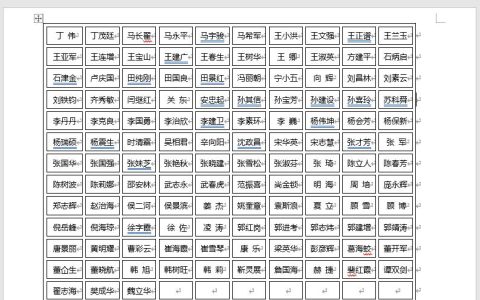
    在日常工作和生活中,我们经常会遇到需要制作座位表格的场景,例如学校课堂、会议、宴会等。使用Microsoft Word来制作座位表格是一个简单而又实用的方法。Word提供了丰富的表格功能,不仅可以帮助我们快速创建表格,还可以灵活地调整行、列和格子大小,满足各种座位安排的需求。本文将为大家详细介绍如何在Word中制作座位表格,无论您是初学者还是有一定经验的用户,都能够轻松掌握。
    word制作座位表格

    2026-09-11
    170
  • Word2021怎么诗词断行 操作方法

    Word2021是一款界面美观的电脑办公软件。我们可以通过软件来进行文档编辑,那么怎么诗词断行呢,要是不知道怎么操作的话可以看看下面的教程。【操作方法】打开word文档,查看到诗词显示为一段,我们按住一行一句的格式显示。按Ctrl+H调出查找替换面板,查找“。”,替换为“。^p”,点击“全部替换为”。弹出提示“是否

    2026-09-11
    170
  • Excel2019版本如何更改分辨率 操作方法

    Excel2019是一款功能强大的电脑办公软件。该软件来自微软出品,能够帮助用户轻松进行编辑表格,我们在使用的时候可以修改里面的分辨率,要是不知道怎么操作的话可以看看下面的教程。电脑上打开Excel2019版本打开Excel2019版本之后,选中左上方的文件左侧弹出窗口,选中【选项】这时弹出一个新的窗口,选中【高级】找到图像大小和质量,然后就可以调整分辨率以上就是小编为大家带来的关于修改分辨率介绍

    2026-09-11
    170

联系我们

400-800-8888

在线咨询: QQ交谈

邮件:admin@example.com

工作时间:周一至周五,9:30-18:30,节假日休息

关注微信