word字体之间的间距怎么缩小 word缩小字体间隔教程

word是多数人使用的办公软件,在使用的过程中或多或少会遇到一些不懂的问题。大家知道word文档字体之间的间距怎么缩小吗?其实方法很简单,大家可以先看看这篇关于word缩小文档字体间距的教程。
步骤
1、可以看到我们的排版界面字体很占位置,首先找到用红线标出来的地方点击。2、点击之后就会出现字体、和字符间距两个项目。3、我们点击字符间距作调整,只用调整缩放比例即可, 比例可任意编写数字。(一定要全

word是多数人使用的办公软件,在使用的过程中或多或少会遇到一些不懂的问题。大家知道word文档字体之间的间距怎么缩小吗?其实方法很简单,大家可以先看看这篇关于word缩小文档字体间距的教程。

步骤

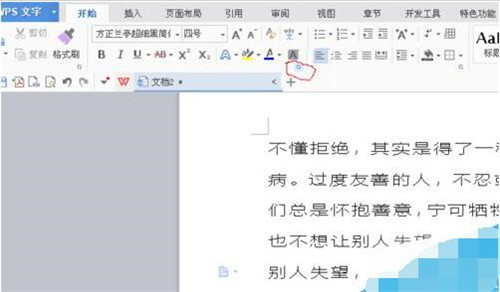
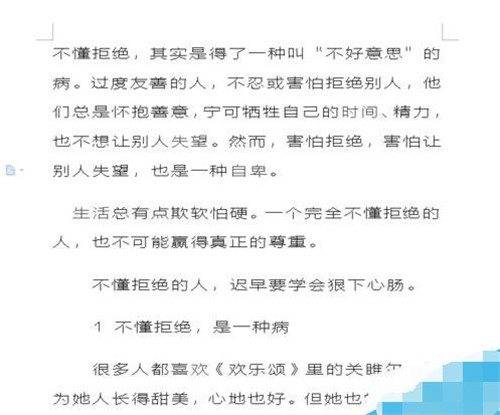
1、可以看到我们的排版界面字体很占位置,首先找到用红线标出来的地方点击。
word字体之间的间距怎么缩小 word缩小字体间隔教程

word字体之间的间距怎么缩小 word缩小字体间隔教程

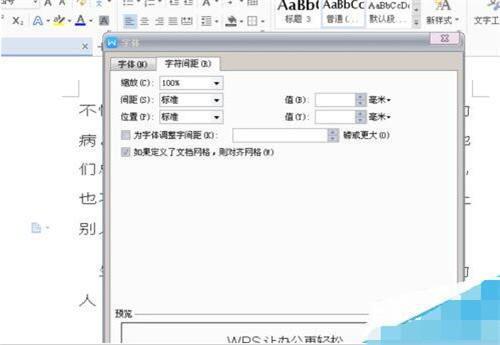
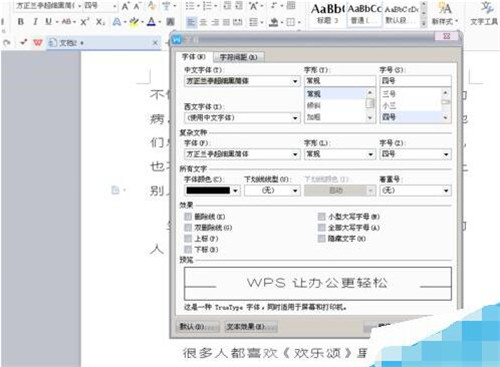
2、点击之后就会出现字体、和字符间距两个项目。

word字体之间的间距怎么缩小 word缩小字体间隔教程

word字体之间的间距怎么缩小 word缩小字体间隔教程

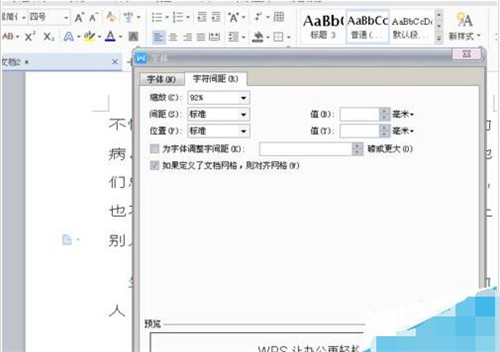
3、我们点击字符间距作调整,只用调整缩放比例即可, 比例可任意编写数字。(一定要全选所要编辑的文字哦)先编辑百分之92看看效果。
word字体之间的间距怎么缩小 word缩小字体间隔教程

word字体之间的间距怎么缩小 word缩小字体间隔教程

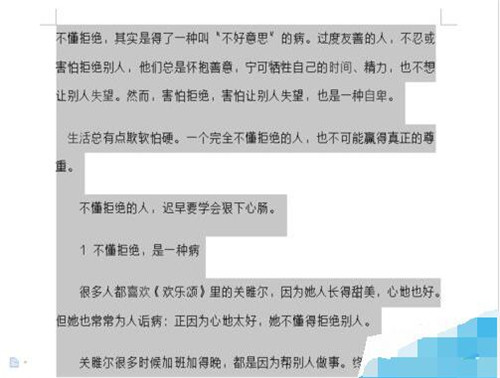
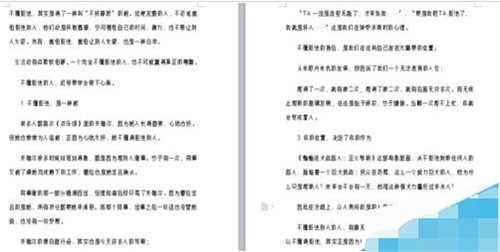
4、好啦就是这么简单 现在是不是很方便的不用缩小字体就可以放进一页纸中了呢。
word字体之间的间距怎么缩小 word缩小字体间隔教程

注意事项

缩放字体间距的时候一定要全选文字哦

上述内容便是word缩小字体之间的间距教程了,大家学会了吗?大家可以关注教程之家网,里面有更多精彩的word教程供大家学习。

本文来自投稿,不代表互联网观察员立场,如若转载,请注明出处:https://www.hlwgcy.com/info/18867.html

(0)
互联网观察员的头像互联网观察员
上一篇 2026-09-11 11:17
WPS2019怎么设置时间轴 看完你就知道了
下一篇 2026-09-11 11:17

相关推荐

  • Office2019多种版本最新激活密钥分享 Office2019KEY最简单激活方法

    office2025(内附永久密钥) 1.0.76★★★★☆办公教育 | 大小:1.98GB查 看Office2019预览版无需激活,但功能有所限制。要使用Office2019的最新功能,还得激活它。Office2019如何激活?激活工具和激活码都可以。用激活码比较简单,适合小白操作。只要你有了激活码,也就是Office2019产品密钥,那么在产品安装后打开Office2019的任一组件,在激活页

    2026-09-11
    170
  • wps怎么开启夜间模式 wps夜间模式的切换方法

    wps2021 pro增强版 v11.1.0.8765★★★★☆办公教育 | 大小:132.38MB查 看wps电脑官方版 2021.12.14★★★★☆办公教育 | 大小:203M查 看wps office 2025 v11.8.2★★★★☆办公教育 | 大小:282.4MB查 看WPS2016单文件极简版无广告 v10.1.0.7698★★★★☆办公教育 | 大小:30.86MB查 看在wps

    2026-09-11
    190
  • wps2019怎么修改图表比例 wps2019图表比例的修改教程

    在使用wps2019制作图表时,如果我们觉得图表的比例占用的太多了,怎么修改呢?大家可以看看下面的‘wps2019图表比例的修改教程’,教你快速调整wps2019的图表比例,不会调的朋友快来学习下吧!wps2019怎么修改图表比例
    1、打开wps2019版本,新建一个空白文档,在菜单栏中选择“插入”,“图表”(如下图)2、在弹

    2026-09-11
    170
  • 导致电脑卡顿的原因有哪些? 影响电脑卡顿的原因和解决方法

    电脑卡的原因有哪些?电脑卡的原因有很多,会使用保养的小伙伴和不会的小伙伴电脑配置一样。卡顿和流畅体验感是完全不一样的,而且电脑配置不足、缓存垃圾太多、中了病毒等情况都可能导致电脑卡。
    电脑卡的原因有哪些原因
    一、中了病毒
    电脑中病毒导致电脑越来越卡,有一种攻击可以使网络瘫痪,那就是成千上万次的重复访问!病毒就是这样,大量的在电脑中运行病毒程序,有一个问题可以使电脑停滞,相当于大量的程序在内存里排队

    2026-09-04
    190
  • PPT2016如何设置背景图片 一个操作就搞定

    在PPT2016中设置一个图片背景操作其实不难,但是还是很多小伙伴不会,下面就来教教大家如何在PPT2016中设置一张图片做为背景。【设置方法】首先运行PPT后,直接在空白处右键,在菜单中选择【设置背景格式】。然后背景格式中,在填充中,选择【图片或纹理填充】,接着在插入图片来自——文件。最后你就可以在资源管理器中选择一个PPT背景图片。图片插入好后你就可以在下方的参数中,设

    2026-09-11
    180

联系我们

400-800-8888

在线咨询: QQ交谈

邮件:admin@example.com

工作时间:周一至周五,9:30-18:30,节假日休息

关注微信