只允许受信任的U盘访问电脑文件怎么设置?只允许受信任U盘访问电脑两种方法

怎么设置只允许受信任的U盘访问电脑文件呢?当电脑中保存有重要的资料文件时,我们一方面可以设置对其进行加密保护,另一方面也可以通过被人们限制U盘等存储设备对电脑文件的访问行为。接下来就与大家分享一下为了保护文件安全设置禁用U盘在在电脑上使用方法。
只允许受信任的U盘访问电脑文件怎么设置?
方法一:通过组策略实现对U盘等存储设备的限制访问功能。鼠标右击“开始”菜单,从弹出的列表

怎么设置只允许受信任的U盘访问电脑文件呢?当电脑中保存有重要的资料文件时,我们一方面可以设置对其进行加密保护,另一方面也可以通过被人们限制U盘等存储设备对电脑文件的访问行为。接下来就与大家分享一下为了保护文件安全设置禁用U盘在在电脑上使用方法。

只允许受信任的U盘访问电脑文件怎么设置?

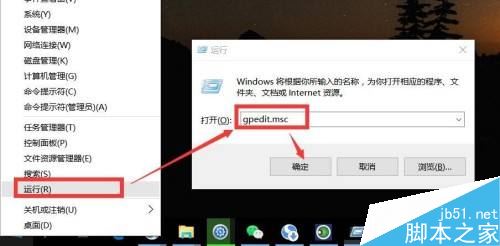
方法一:通过组策略实现对U盘等存储设备的限制访问功能。鼠标右击“开始”菜单,从弹出的列表中选择“运行”项打开,并在其窗口中输入‘gpedit.msc",点击“确定”按钮打开。
只允许受信任的U盘访问电脑文件怎么设置?只允许受信任U盘访问电脑两种方法

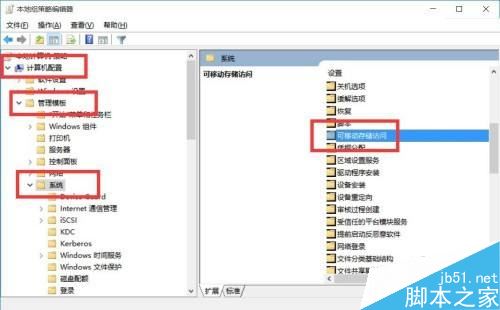
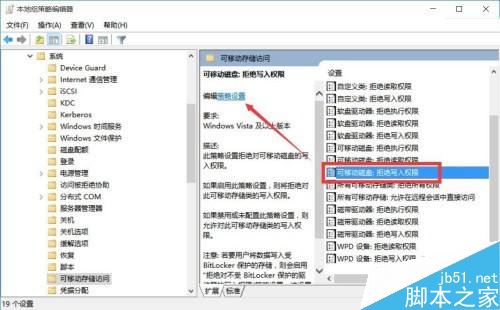
当打开如图所示的“组策略编辑”界面后,按图示进行展开,双击“系统”选项卡界面中的”可移动磁盘设备“项进入。
只允许受信任的U盘访问电脑文件怎么设置?只允许受信任U盘访问电脑两种方法

随后在打开的”可移动存储设备“管理界面后,找到右侧的”可移动磁盘:拒绝写入操作“选项并选中,点击”策略设置“按钮。
只允许受信任的U盘访问电脑文件怎么设置?只允许受信任U盘访问电脑两种方法

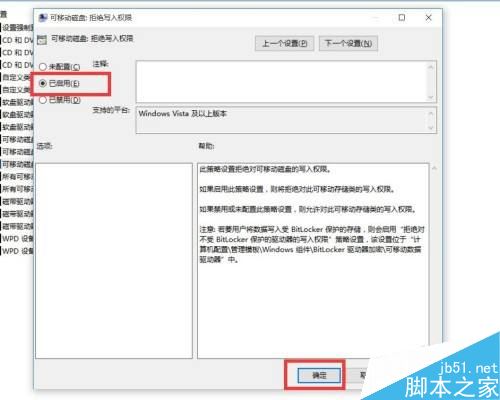
最后在弹出的”属性“界面中,勾选”已启用“选项,点击’确定‘按钮,并重启计算机使设备生效即可。
只允许受信任的U盘访问电脑文件怎么设置?只允许受信任U盘访问电脑两种方法

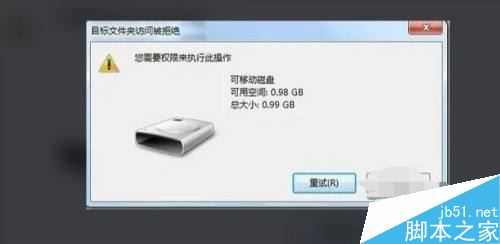
经过以上设置之后,当我们尝试插入U盘,并向U盘写入文件时,会弹出如图所示的操作窗口,在此就禁止了向U盘写入文件的操作,从而保护电脑文件的安全。
只允许受信任的U盘访问电脑文件怎么设置?只允许受信任U盘访问电脑两种方法

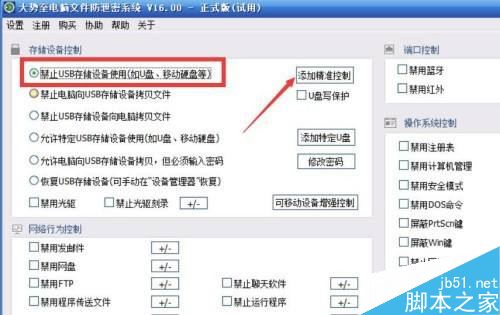
方法二:我们也可以借助相关电脑文件保护工具来实现。如图所示,在打开的程序主界面中,从”存储设备控制“栏目中,勾选”禁止USB存储设备的使用“选项,这样就实现了对U盘等可移动存储设备的限制访问功能。
只允许受信任的U盘访问电脑文件怎么设置?只允许受信任U盘访问电脑两种方法

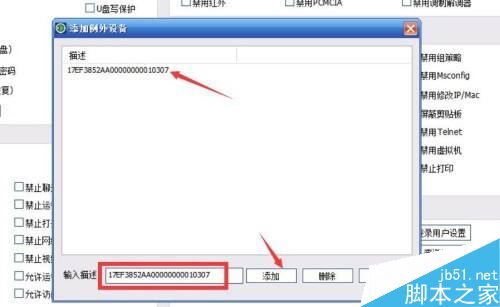
同时,我们还可以以更加精准的方式,实现对特定U盘的控制功能。在弹出的如图所示的”添加例外设备“界面中,通过输入允许访问电脑文件的U盘设备描述信息或识别码,点击”添加“按钮,就可以完成例外设备的添加操作。
只允许受信任的U盘访问电脑文件怎么设置?只允许受信任U盘访问电脑两种方法

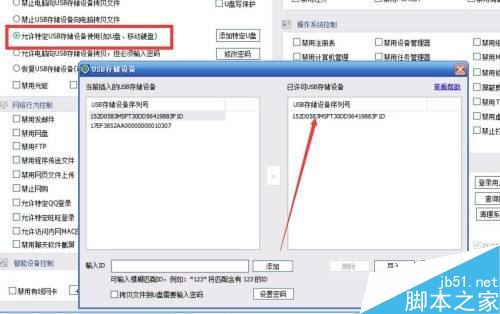
当然,我们也可以设置只允许特定U盘对电脑文件的访问及拷贝操作,只需要在”存储设备管理“栏目中,勾选”允许特定USB设备使用“选项,并添加对特定USB存储设备的支持即可。如图所示:
只允许受信任的U盘访问电脑文件怎么设置?只允许受信任U盘访问电脑两种方法

通过以上方法,我们可以借助对U盘访问权限的管理功能,实现电脑文件的间接保护操作。由于造成电脑文件泄密的方式多种多样,因此我们只有将多种措施合起来使用,采用多措并举的方式,才能从根本上保护电脑文件的安全性。对此借助大势至电脑文件防泄密系统,可以针对U盘访问电脑文件的权限进行管理,同时还可以针对计算机网络行为进行管理,借助计算机端口的监控功能,可以实现电脑文件更有效的保护操作。当然,还可以实现操作系统相关关键程序的检测及控制功能,从而实现更加强大的计算机文件保护操作。

到此这篇关于只允许受信任的U盘访问电脑文件怎么设置?只允许受信任U盘访问电脑方法的文章就介绍到这了,更多相关只允许受信任的U盘访问电脑文件怎么设置内容请搜索机圈观察员以前的文章或继续浏览下面的相关文章,希望大家以后多多支持机圈观察员!

本文来自投稿,不代表互联网观察员立场,如若转载,请注明出处:https://www.hlwgcy.com/info/12447.html

(0)
互联网观察员的头像互联网观察员
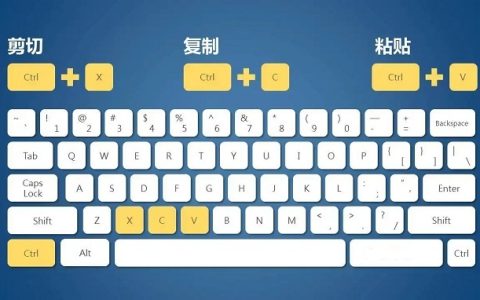
电脑键盘复制粘贴快捷键是crtl加什么 复制快捷键操作技巧分享
上一篇 2026年9月4日 下午5:06
ebk3是什么格式 EBK3格式的文件打开方法
下一篇 2026年9月4日 下午5:06

相关推荐

  • 电脑提示d3d9.dll的报错信息该怎么办? d3d9.dll丢失的修复方法

    在运行某些应用程序或游戏时,你可能会遇到一个错误消息,提示缺少d3d9.dll文件。d3d9.dll是与Direct3D图形库相关的一个重要系统文件,负责提供图形硬件加速和渲染相关功能。缺少此文件将导致应用程序无法正常启动或执行,并可能出现图形问题。下面我们一起来了解一下d3d9.dll缺少要怎么去解决。
    一、理解d3d9.dll文件的作用
    d3d9.dll文件为应用程序提供了图形渲染和硬件加速的

    2026年9月4日
    20
  • 电脑系统Hosts文件原理和应用分享

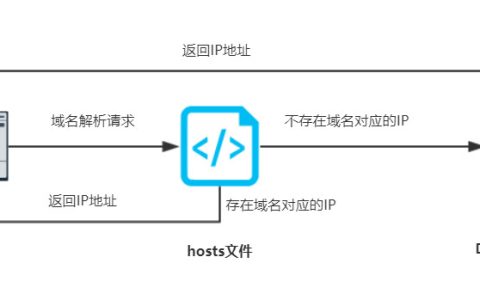
    Hosts是一个没有扩展名的系统文件,可以用记事本等工具打开,其作用就是将一些常用的网址域名与其对应的IP地址建立一个关联“数据库”,当用户在浏览器中输入一个需要登录的网址时,系统会首先自动从Hosts文件中寻找对应的IP地址,一旦找到,系统会立即打开对应网页,如果没有找到,则系统会再将网址提交DNS域名解析服务器进行IP地址的解析。Hosts 的请求级别比 DNS 高。

    2026年9月4日
    20
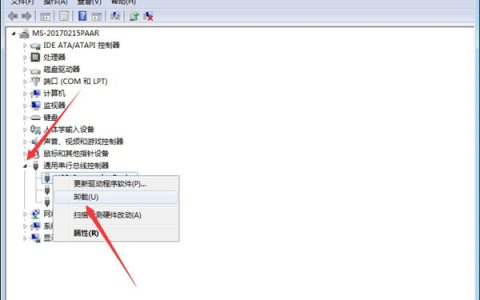
  • 读卡器插电脑读取失败怎么办 读卡器无法读取问题解决方法

      大家有没有用过读卡器呢?大家在使用读卡器的过程中有没有遇到问题呢?我们都知道读卡器是用来查看SD卡的内容的。今天小编就遇到了读卡器插入电脑了,电脑上却没显示,也读取不出来的问题,下面我们来看看怎么解决吧。
    具体步骤:1、首先,确认下sd卡有没有正确插入到读卡器中,是否和读卡器接触不良。请确保存储卡牢固地插入到读卡器中。2、请确保存储卡没有质量问题,然后,检查下读卡器是否和电脑usb接口紧密不松

    2026年9月4日
    20
  • 电脑重装系统后开机显示rebootandselect怎么办?

    最近有用户跟反映说自己重装系统之后,电脑开机时提示reboot and select proper boot deviceor insert boot media in selected boot device的问题,这是怎么回事呢?如何解决电脑开机黑屏提示启动设备有误?其实这是由于重装系统时更改了设备启动顺序导致的,有些用户重装系统可能将U盘改为了第一启动项,因此重装完成后拔掉U盘自然就找不到启

    2026年9月4日
    20
  • 电脑使用时候显示器黑屏解决办法

    最近有的用户出现电脑显示器黑屏的情况,此问题严重影响了我们正常使用电脑,大家一定很着急。下面小编带来解决办法,请大家参考! 问题描述:电脑在使用过程中,显示器突然黑屏
    解决办法
    1、查看是否在某一特定条件下发现,如玩游戏等如果是,查看该软件说明。
    2、显示器适配器是否接触正常,市电环境是否正常,其它电子设备是否正常工作。
    3、测试在DOS环境或BIOS状态下故障是否复现。
    4、将显示器连接至其它正

    2026年9月4日
    20

联系我们

400-800-8888

在线咨询: QQ交谈

邮件:admin@example.com

工作时间:周一至周五,9:30-18:30,节假日休息

关注微信