在前文中已经了解了一些Bios的基本知识,和设置,那么在这篇文章里面我就会更详细的介绍一下Bios的超频设置,希望对那些想超频但是又没有接错过超频的玩家能有一些帮助。
和AMI Bios一样,再开机画面时按下“Del”键进入Bios设置菜单(有些是按F1键):
进入后大家会看到以下菜单,也有可能会有一些差别,但是基本上是差不多的,及算名字不同,但是基本上作用是一样的!
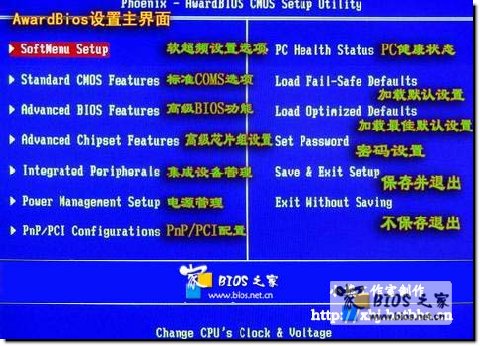
大家可以用方向键移动光标,回车键确认,ESC键返回,用PageUp,PageDown和数字键键调整设置,在任何设置菜单中可以按下F10键退出并保存设置,这些都和AMI Bios设置差不多!那么就正是进入设置!
一.SoftMenu Setup(软超频设置)
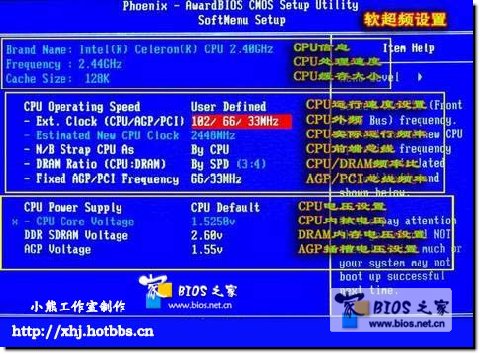
其实这个Soft Menu Setup,是升技主板独有的技术,这里提供了丰富的CPU外频、倍频调节(需要CPU支持)、AGP/PCI总线频率以及CPU/内存/AGP的电压调节频率等等。这个项目相当于一些主板中的“Frequency/Voltage Control”
前面是CPU的一些基本信息显示,下面的选项就是CPU超频的主要选项了!
1. CPU Operating Speed(CPU外频设置):
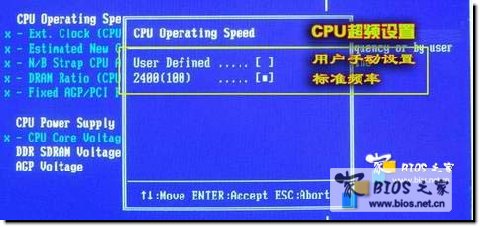
这个项目根据你所使用的处理器型式以及速度来显示该处理器的运作速度,您可以选择[User Define](使用者设定)的选项来手动输入其运作速度。 如图:
好了,到了这里我就先放下Bios的设置引导了,在教大家超频之前先向大家解释一下什么叫超频以及超频的原理吧,这样才能让你能更好的进入下一步Bios设置超频!
CPU超频,它的主要目的是为了提高CPU的工作频率,也就是CPU的主频。而CPU的主频又是外频(FSB)和倍频(Multiplier Factor) 的乘积。例如一块CPU的外频为200MHz,倍频为10,可以计算得到它的主频=外频×倍频=200MHz×10 = 2000MHz,即2.0GHz。
提升CPU的主频可以通过改变CPU的倍频或者外频来实现。但如果使用的是Intel CPU,你尽可以忽略倍频,因为IntelCPU使用了特殊的制造工艺来阻止修改倍频。但是有一部分Intel的工程样品是没有锁定倍频额,AMD的CPU可以修改倍频。虽然提升CPU的外频或者倍频都可以使CPU达到同样的频率,比如一颗2.0GHz的CPU,它用200*10=2.0,我们可以把倍频提升到20,而把FSB降到100MHz,或者可以把FSB提升到250,而把倍频降低到8。这两个方法都可以使主频达到2.0G,但是他们所得到的性能是不一样的。因为外频(FSB)是系统用来与处理器通信的通道,应该让它尽可能的提高。所以如果把FSB降到100MHz而把倍频提高到20的话,依然会有2.0GHz的时钟频率,但是系统的其余部分与处理器通信将会比以前慢得多,导致系统性能的损失,因此,如果用户的CPU可以降低倍频,不妨试一试!
外频的速度通常与前端总线、内存的速度紧密关联。因此当你提升了CPU外频之后,CPU、系统和内存的性能也同时提升,这就是为什么DIYer喜欢超频的原因了。
好了,言归正传,继续Bios设置,在你选择“CPU Operating Speed”中的“Use Defined”选项后,你会看到以前不可以选的CPU选项现在已经可以进行设置了!
1.Ext.Clock(CPU/AGP/PCI)
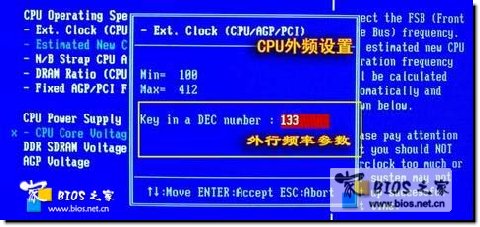
这就是外频调节设置选项,手动输入想设置成的CPU外频数值,在此允许输入数值范围在100-412之间,可以以每1MHz的频率提高进行线性超频,最大限度的挖掘CPU的潜能。一般上CPU的外频在100至250左右较为正常,一般不会超过300MHz,所以用户千万不要一次性把外频调到最高,原则上来讲,第一次超频CPU因为不清楚CPU究竟可以在多高的外频下工作,因此设置外频的数值可以以三至五兆赫兹为台阶提高来慢慢试验,在此为了示范,直接将外频设置成了133MHz这个标准外频,设置了正确的外频数字以后再按回车键确定。
如果CPU的倍频没有被锁定的话,拉么在Ext.Clock(CPU/AGP/PCI)菜单下会显示有一个Multiplier Factor(倍频设置)选项这个项目选择CPU的倍频数。
2.Estimated New CPU clock:
这个项目显示前两项 [Ext. Clock] 与 [Multiplier Factor] 的频率总和。
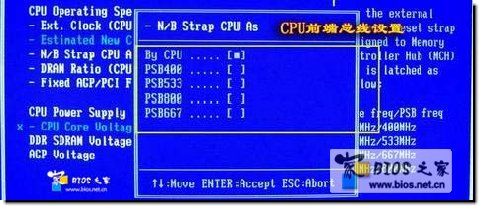
3. N/B Strap CPU As:
这个部份可以设定指定给MCH (内存控制器)的前端总线。选项有:[PSB400]、[PSB533]、[PSB800]、以及 [By CPU]。默认值是 [By CPU].
若要手动设定这个部份:
若CPU的频率为100MHz FSB,则可选择 [PSB400]。
若CPU的频率为133MHz FSB,则可选择 [PSB533]。
若CPU的频率为200MHz FSB,则可选择 [PSB800]。
4.DRAM Ratio (CPU:DRAM):
这个部份可以决定CPU和DRAM之间的频率比。
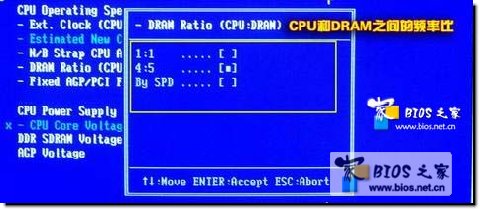
说到这里,又得跟大家解释一下CPU与内存的关系了,内存的工作频率是由外频(FSB)决定的,因此我们在对CPU超频的同时就给内存也增加了运行频率,设置外频与内存总线频率的比值。如果你使用的是DDR333内存,它的标准运行频率可以达到166MHz,由于刚才我们已经把外频设置成了133MHz,因此在此可以选择“4:5”,让内存也运行在最高的频率。
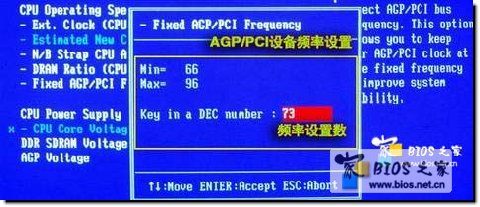
5. Fixed AGP/PCI Frequency:
此项目可用来决定AGP/PCI总线的频率,此选项允许你维持您的AGP/PCI频率在一些固定的频率上,以增进系统的稳定性。
6. CPU Power Supply:
此选项允许用户在处理器预设电压数值和使用者定义电压数值之间做切换,请不要随意去变动此预设电压数值,除非你有一定的调节经验,选择「User Define」选项后“CPU Core Voltage ”就可以选择CPU核心所使用的电压可让您以手动的方式来选择处理器的核心电压数值。 如图:
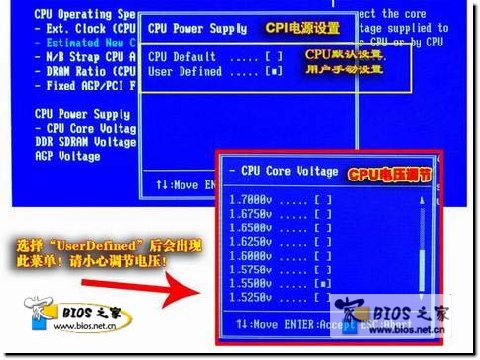
这里介绍一下CPU核心电压,P4 CPU的额定核心工作电压为1.5V,通常不超过1.65V的电压都是安全的,当然超频提高电压是要在保证稳定工作的前提下,尽可能的少加电压,这是从散热方面考虑为了将CPU的温度尽可能的控制在低水平下。电压也可以一点一点儿的逐渐尝试提高,不必急于一步到位,在此我们先选择1.55V尝试一下。请注意超过1.70V的电压对于北木核心的P4来说都是危险的,有可能会烧坏CPU,因此电压不宜加的过高!
7.DDR SDRAM Voltage:
这个部份可以选择DRAM插槽工作电压。
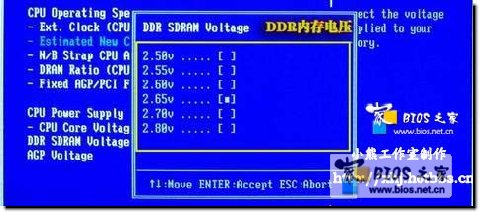
就是来提高给DDR内存供电的电压,DIMM模组的默认电压为2.5V,如果内存品质不好,或是超频了内存,那么可以适当提高一点内存电压,加压幅度尽量不要超过0.5V,不然则有可能会损坏内存!
本文来自投稿,不代表互联网观察员立场,如若转载,请注明出处:https://www.hlwgcy.com/info/15586.html