C:\Windows\System32\drivers\etc文件夹没有hosts文件的多种解决办法

电脑中hosts文件是一个非常重要的文件,不过最近有一些小伙伴想要修改hosts文件的时候却发现自己的hosts文件不见了,那么碰到这种情况应该怎么办呢?下面就和小编一起来看看有什么解决方法吧。
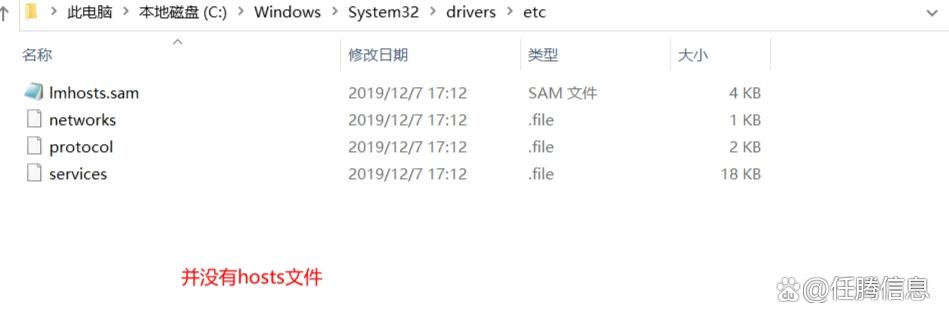
在 C:\Windows\System32\drivers\etc 中并没有发现hosts文件,如下图我的hosts文件虽然没了,但是我照样能够在浏览器访问localhost,说明hosts文件可能隐藏了

电脑中hosts文件是一个非常重要的文件,不过最近有一些小伙伴想要修改hosts文件的时候却发现自己的hosts文件不见了,那么碰到这种情况应该怎么办呢?下面就和小编一起来看看有什么解决方法吧。

在 C:WindowsSystem32driversetc 中并没有发现hosts文件,如下图
C:\Windows\System32\drivers\etc文件夹没有hosts文件的多种解决办法

我的hosts文件虽然没了,但是我照样能够在浏览器访问localhost,说明hosts文件可能隐藏了。

hosts文件的作用

hosts文件用于本地计算机上进行域名解析,将域名映射到特定的IP地址。它可以在操作系统访问外部网站时,直接指向本地或指定的IP,而不依赖DNS服务器。这在本地开发、网络调试、屏蔽广告等方面有广泛应用。

为什么会找不到hosts文件?

在某些情况下,Windows 11中可能会出现无法直接找到hosts文件的情况。

这通常是因为:文件被隐藏:hosts文件可能被设置为隐藏文件,无法通过常规的文件浏览器访问。

文件位置不对:某些用户可能误以为文件在错误的位置,或者系统文件夹被更改了权限。

系统异常或损坏:在少数情况下,系统更新或其他原因可能会导致hosts文件丢失或损坏。

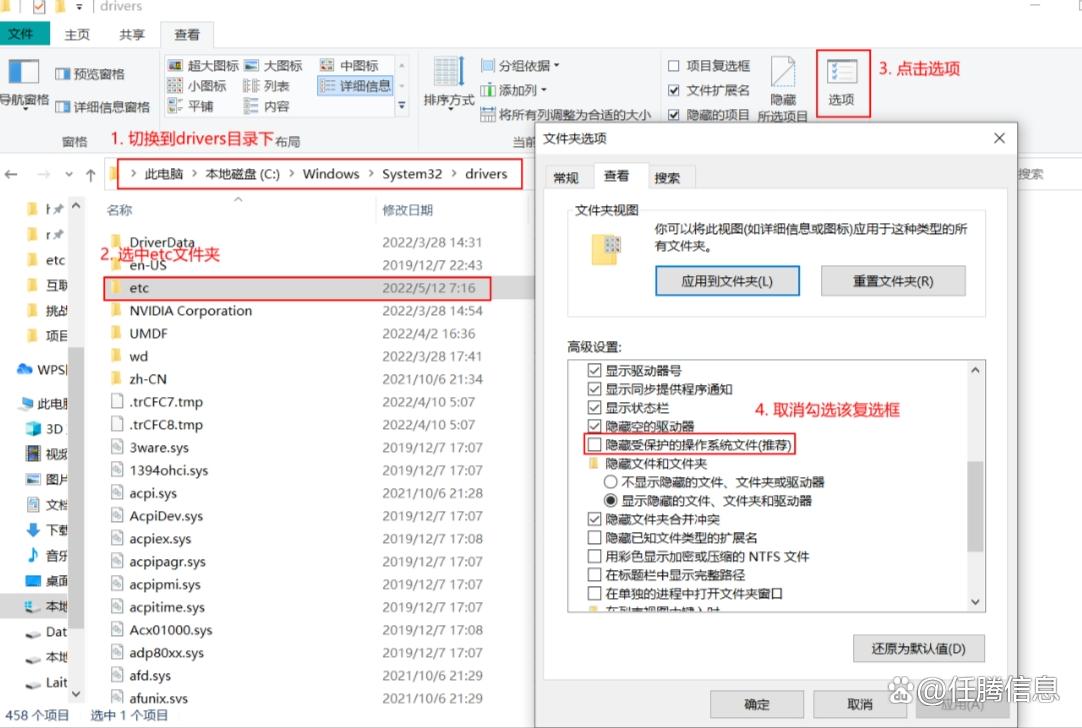
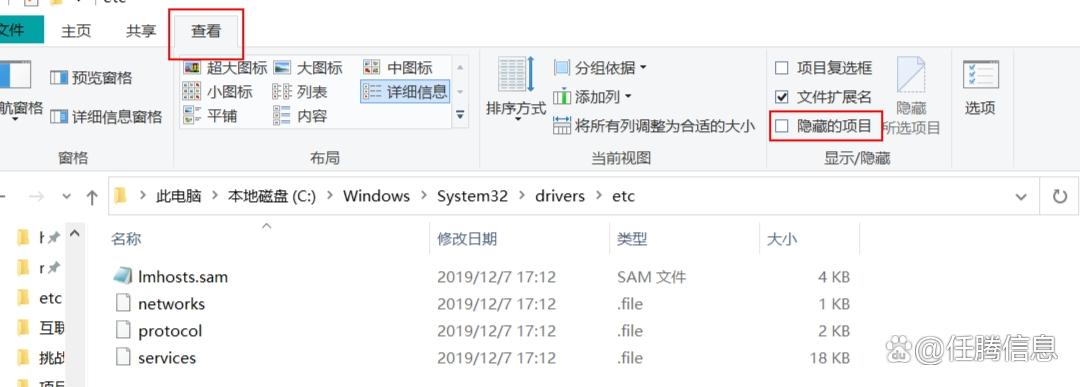
方法一:

1、找到C:WindowsSystem32driversetc点击查看找到隐藏的项目,点击勾选,查看是否有hosts文件。
C:\Windows\System32\drivers\etc文件夹没有hosts文件的多种解决办法

方法二:

如果还是没有hosts文件,我们再尝试如下操作:

C:\Windows\System32\drivers\etc文件夹没有hosts文件的多种解决办法

方法三:通过命令恢复hosts文件

如果你的电脑还没有hosts文件,还可以尝试如下操作:

以管理员权限运行下列代码:复制即可,点击enter,hosts文件就创建成功了!

for /f %P in ('dir %windir%WinSxShosts /b /s') do copy %P %windir%System32driversetc & echo %P & Notepad %P

详细操作步骤:

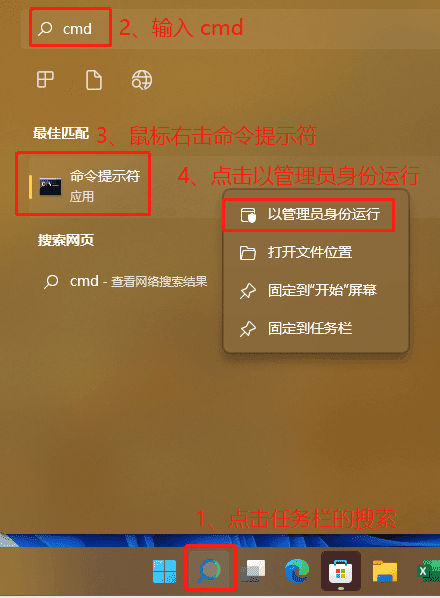
1、首先鼠标点击win11系统桌面任务栏上面的搜索框,在搜索里面输入"cmd",然后在下面选中"命令提示符"右击选择"以管理员身份运行",这里一定要以管理员身份运行不然后面会提示拒绝复制。
C:\Windows\System32\drivers\etc文件夹没有hosts文件的多种解决办法

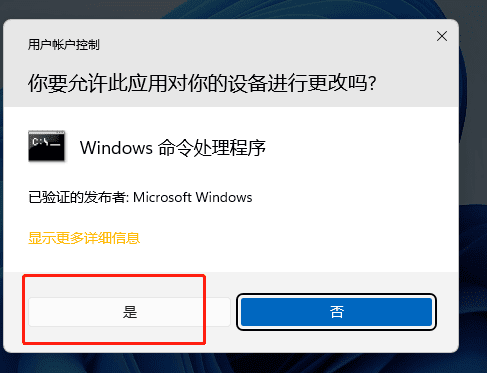
2、在弹出的用户帐户控制窗口中,点击"是"选项。

C:\Windows\System32\drivers\etc文件夹没有hosts文件的多种解决办法

3、在打开的命令提示符窗口界面后,输入"for /f %P in ('dir %windir%WinSxShosts /b /s') do copy %P %windir%System32driversetc & echo %P & Notepad %P",回车执行命令。

C:\Windows\System32\drivers\etc文件夹没有hosts文件的多种解决办法

4、然后耐心等待片刻,如果C:WINDOWSsystem32driversetchosts有这个文件,需要我们再输入"a"回车覆盖,没有文件的就可以了。
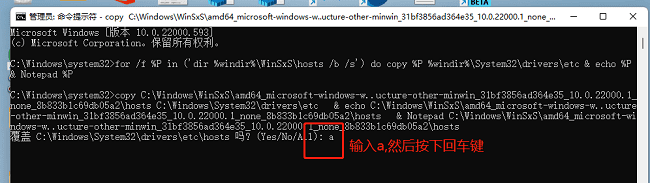
C:\Windows\System32\drivers\etc文件夹没有hosts文件的多种解决办法

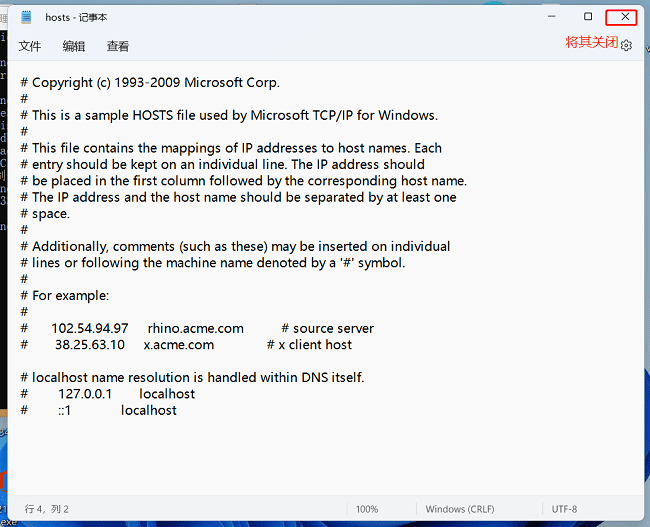
5、最后丢失的hosts文件就会自动打开了,随后将其关闭就可以了。

C:\Windows\System32\drivers\etc文件夹没有hosts文件的多种解决办法

方法四:

如果还是没有,点击 Windows 徽标键 +X键,点击“命令提示符(管理员)输入 for /f %P in (‘dir %windir%WinSxShosts /b /s’) do copy %P %windir%System32driversetc & echo %P & Notepad %P 复制即可

方法五:

1、如果您的hosts文件丢失或损坏,您可以通过以下步骤恢复其默认内容:   

2、下载默认的hosts文件: 可以从其他Windows 11电脑中复制hosts文件,或者从互联网上下载一个标准的hosts文件。   

3、复制文件到正确位置: 将下载或复制的hosts文件放入C:WindowsSystem32driversetc目录下,并确保该文件没有文件扩展名。

通过以上五种方法相信一定有一种适合你。

本文来自投稿,不代表互联网观察员立场,如若转载,请注明出处:https://www.hlwgcy.com/info/13674.html

(0)
互联网观察员的头像互联网观察员
电脑mfc110u.dll丢失怎么办? mfc110u.dll缺失的多种修复方法
上一篇 2026年9月4日 下午5:06
电脑桌面窗口管理器占用内存过高怎么办? dwm.exe cpu占用过高的方案
下一篇 2026年9月4日 下午5:06

相关推荐

  • 如何关闭电脑usb接口? 五招教你轻松关闭电脑usb接口指南

    很多公司或者企业为了数据安全或者保密,通常都禁止电脑使用USB,这个做法主要是为了防止别人通过U盘拷贝数据,这个时候就需要禁用USB口了,这种方法非常多。
    这周接到附近小加工厂的活,十几台电脑,老板为了保护数据安全,所以需要禁用USB口使用。
    好不好用,适合才是最好。下面,我将为大家介绍五种轻松关闭电脑USB接口的方法,帮助大家更好地管理计算机资源。
    方法一:用bios界面进行关闭USB口
    电脑开

    2026年9月4日
    20
  • 深海恶梦2:海妖的召唤配置 深海恶梦2最低配置及要求

    《深海恶梦2:海妖的召唤》是备受欢迎的解谜游戏《深海恶梦:诅咒之心》的续作。它将带领玩家踏上史诗般的冒险,并为玩家带来精心设计的谜题和跌宕起伏的剧情。 莎拉·布莱克是加勒比海军博物馆的馆长。某天她收到了一个来自神秘信使的包裹,却浑然不知自己已被卷入了一场冲突之中。包裹中是一件古老的神器,这件神器很快就给她招来了灾祸,一伙人闯入博物馆袭击了莎拉并偷走了神器。连莎拉自己也不敢相信,她就这

    2026年9月4日
    10
  • 电脑找不到msvcr120.dll怎么办 运行软件提示丢失msvcr120.dll修复技巧

    msvcr120.dll是 Microsoft Visual C++ Redistributable 中的一个文件,是Windows系统非常重要组件,它包含了大量用于 C++ 程序的函数和类库。这个文件用于一些应用程序或游戏,如果丢失或受损,就可能会导致这些程序无法正常启动或运行,打开会提示“由于找不到msvcr120.dll,无法继续执行代码”,可以使用下文多种方法进行修

    2026年9月4日
    20
  • 用电脑时我的系统总是重启为什么?

    虽然自动重启的原因具有其复杂性,但也可以根据不同情况做初步判断:如果是因软件不兼容引起,应是在使用过程中出现;若是自动运行程序的问题,应是启动后无任何操作的情况下出现。
    1. 软件不兼容引起的系统失败
    软件不兼容会引起系统自动重启。系统默认会将发生的此类特殊事件写入日志,与此同时,在用Windows默认解决方法自动处理失败后,系统自动进行重启,而这一过程是由Windows系统“启动和故

    2026年9月4日
    20
  • 电脑开机每次都磁盘扫描问题解决办法

    最近有的用户出现电脑开机每次都磁盘扫描的情况,此问题虽然不影响使用,但是很讨厌。下面小编带来解决办法,请大家参考! 问题描述:因意外断电导致电脑不正常关机后,系统启动每次都进行磁盘扫描,无法消除
    1、进入系统后,使用磁盘工具进行查错,同时勾选自动修复文件系统错误,然后重新启动电脑。
    2、使用PE光盘启动,然后再使用磁盘工具进行查错,将每个分区都检查一下。。
    3、重新安装操作系统。
    以上就是小编给大

    2026年9月4日
    20

联系我们

400-800-8888

在线咨询: QQ交谈

邮件:admin@example.com

工作时间:周一至周五,9:30-18:30,节假日休息

关注微信