怎么用PE安装win11系统?教你用U盘安装Win11 PE系统教程

怎么用PE安装win11系统?自从Windows11系统发布之后,不少朋友都想要第一时间来体验一下这款新系统,目前安装Windows11系统的方法有很多种,其实最简单的方法是通过PE直接安装win11系统,PE安装时直接会读取win11系统iso镜像中的install.wim映像,这样就可以跳过TPM2.0的检测了,一般的电脑都可以安装,但需要电脑开启uefi引导及分区类型为GPT分区,下面教大家

怎么用PE安装win11系统自从Windows11系统发布之后,不少朋友都想要第一时间来体验一下这款新系统,目前安装Windows11系统的方法有很多种,其实最简单的方法是通过PE直接安装win11系统,PE安装时直接会读取win11系统iso镜像中的install.wim映像,这样就可以跳过TPM2.0的检测了,一般的电脑都可以安装,但需要电脑开启uefi引导及分区类型为GPT分区,下面教大家跳过TPM2.0检测安装win11的教程。

怎么用PE安装win11系统?教你用U盘安装Win11 PE系统教程

教你用U盘安装Win11 PE系统教程

准备工具:

一个大于等于8GB的U盘。

一台联网的电脑。

注意事项:安装win11系统的电脑安装时注意引导模式和分区对应,legacy+mbr或uefi+gpt,否则安装后可能引导不了。

一、制作U盘启动工具:

1、首先,我们需要下载系统之家自研支持安装Windows11的U盘启动工具

怎么用PE安装win11系统?教你用U盘安装Win11 PE系统教程

系统之家装机大师 V2.0.0.1133 绿色便携版

  • 类型:系统其它
  • 大小:12.3MB
  • 语言:简体中文
  • 时间:2026-01-27

查看详情

怎么用PE安装win11系统?教你用U盘安装Win11 PE系统教程

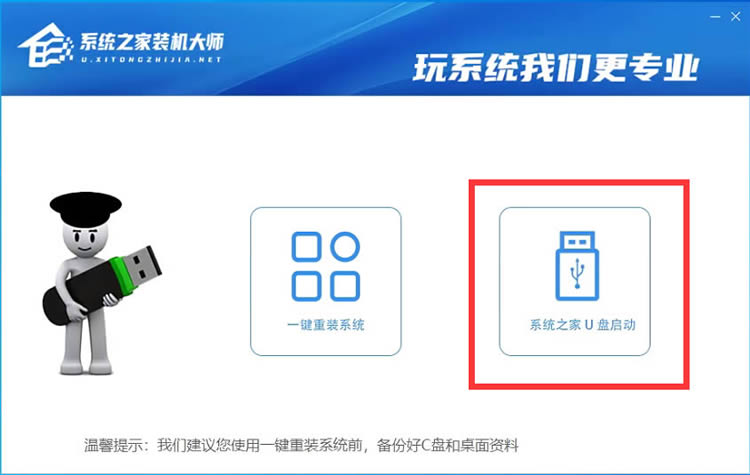
2、下载完成后运行,选择【系统之家U盘启动】,准备制作U盘启动工具。

怎么用PE安装win11系统?教你用U盘安装Win11 PE系统教程

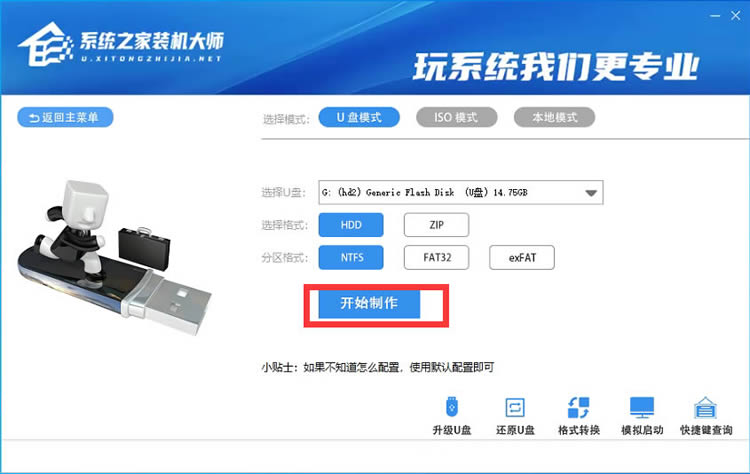
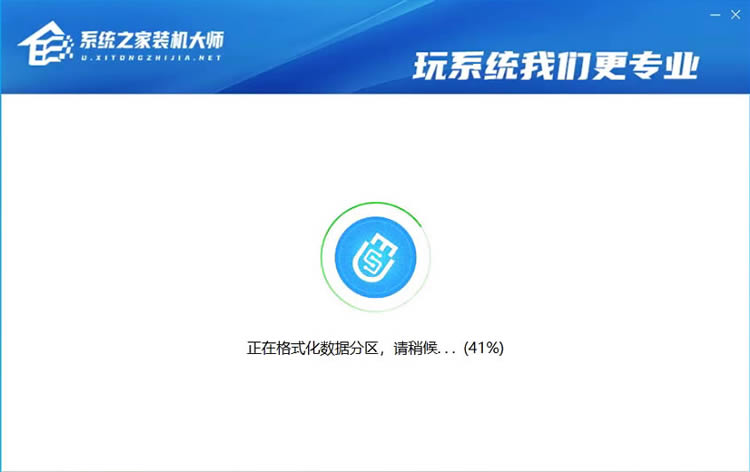
3、选择我们的U盘,其他格式默认即可。然后点击【开始制作】。

怎么用PE安装win11系统?教你用U盘安装Win11 PE系统教程

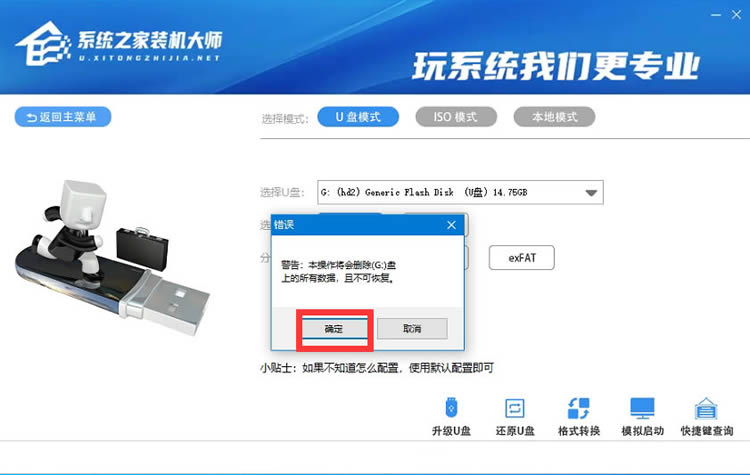
4、注意:制作U盘启动工具会清空U盘中所有的数据文件,如有重要文件需要提前备份。
怎么用PE安装win11系统?教你用U盘安装Win11 PE系统教程

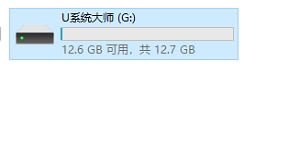
5、等待U盘启动工具制作完毕就可以了!

怎么用PE安装win11系统?教你用U盘安装Win11 PE系统教程

到此,我们的U盘启动盘就制作完成了。

二、修改BIOS,将U盘设置为电脑的第一启动项:

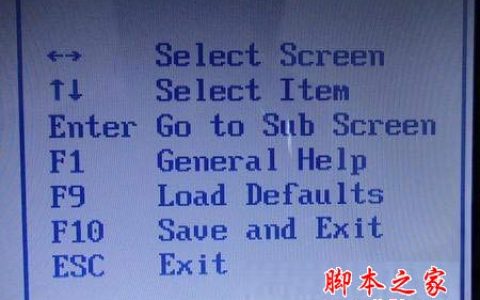
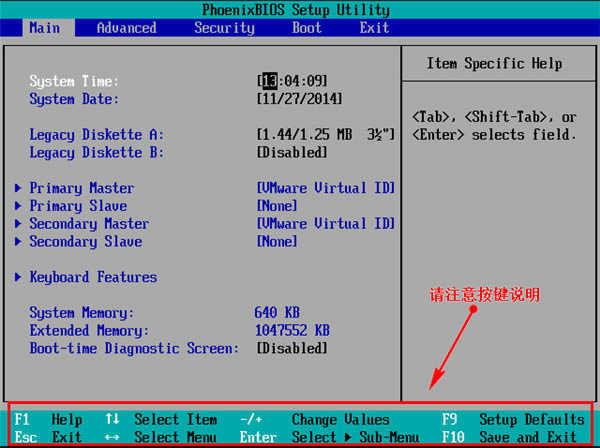
1、查看自己的电脑BIOS启动快捷键,随后就会进入BIOS界面,在该界面我们需要了解以下几个重要的操作方法:通过键盘上的方向键进行光标移动;回车键表示“确定”;F10表示“保存并退出”。具体以BIOS界面上的说明为准。如图所示:
怎么用PE安装win11系统?教你用U盘安装Win11 PE系统教程

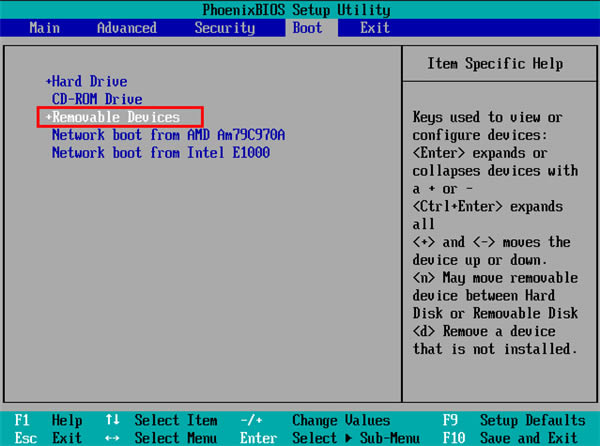
2、进入BIOS界面后,我们移动光标到“boot”,然后找到我们U盘的选项(不同电脑显示略有不同,一般会显示U盘品牌名称或者是以USB开头),小编这里显示的是“removable device”,意思为“可移动设备”,如图所示:
怎么用PE安装win11系统?教你用U盘安装Win11 PE系统教程

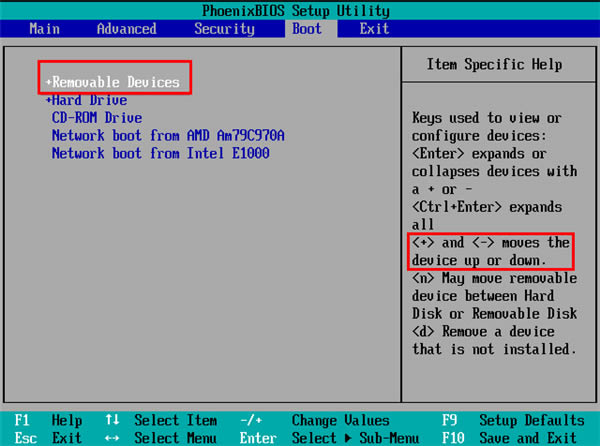
3、查看说明,按+键实现向上移动,我们需要将“removable device”移到最上面,这样才能实现从U盘启动,如图所示:
怎么用PE安装win11系统?教你用U盘安装Win11 PE系统教程

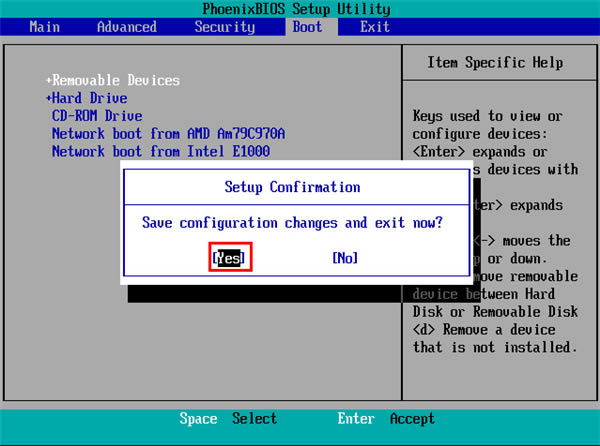
4、设置完成后,我们按下F10,弹窗中我们选择“yes”,回车键确定即可,重启后就能够实现从U盘启动了,如图所示:
怎么用PE安装win11系统?教你用U盘安装Win11 PE系统教程

三、进入PE,安装Windows11:

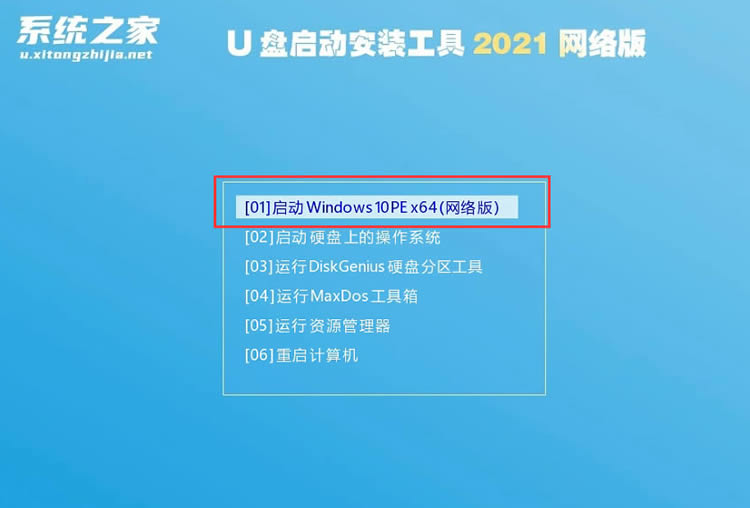
1、进入PE后我们可以通过键盘中的↑↓键,选择【01】启动Windows10PE x64(网络版)进入。
怎么用PE安装win11系统?教你用U盘安装Win11 PE系统教程

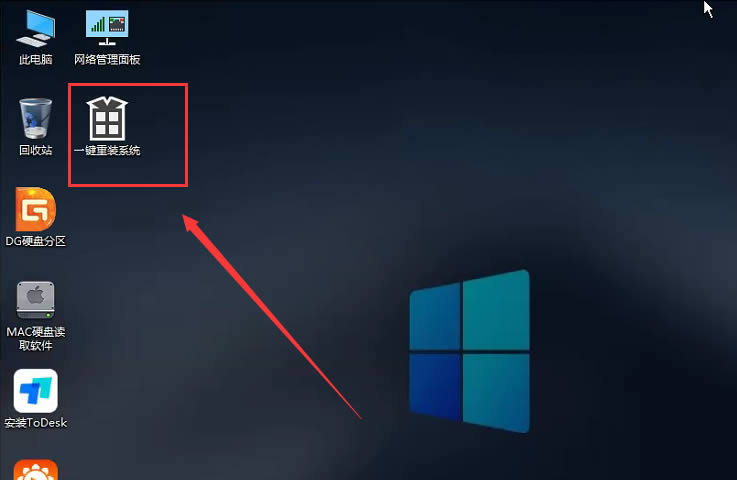
2、进入PE系统后,我们可以直接运行【一键重装电脑系统】。

怎么用PE安装win11系统?教你用U盘安装Win11 PE系统教程

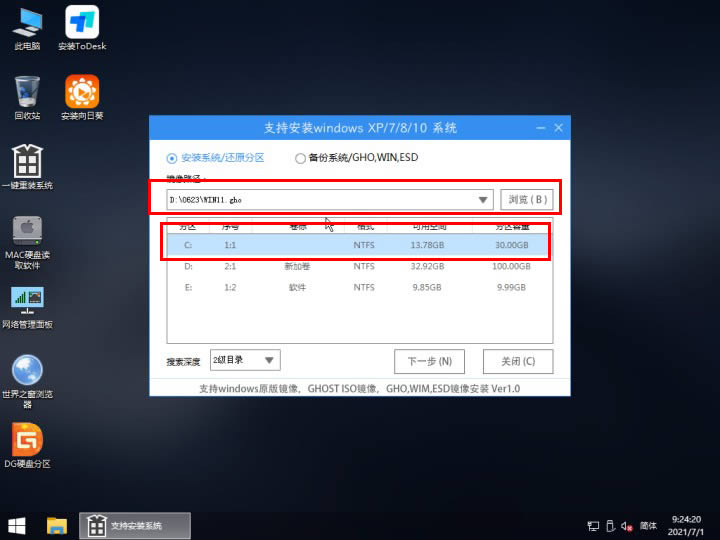
3、启动程序后,首先选择我们的Windows11的ISO镜像文件,也可以选择ISO中的win11.gho,之后选择系统安装的盘符,一般安装在系统C盘中。
怎么用PE安装win11系统?教你用U盘安装Win11 PE系统教程

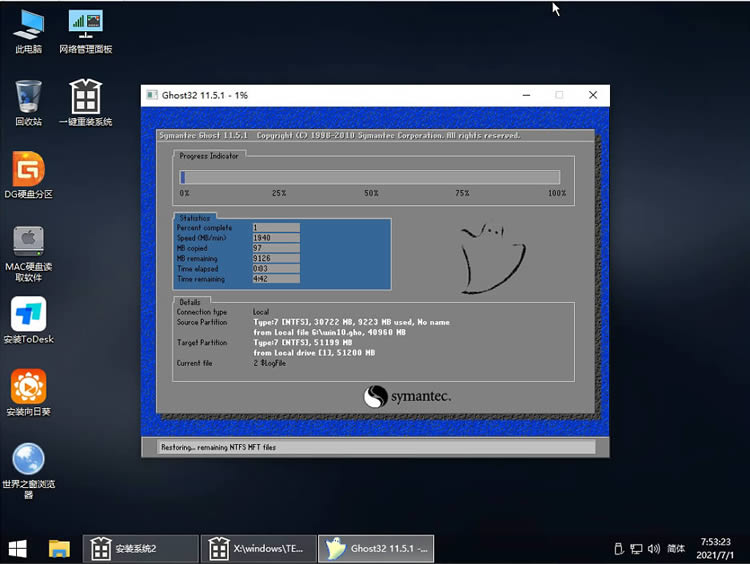
4、点击【下一步】就进入到我们的系统备份中。

怎么用PE安装win11系统?教你用U盘安装Win11 PE系统教程

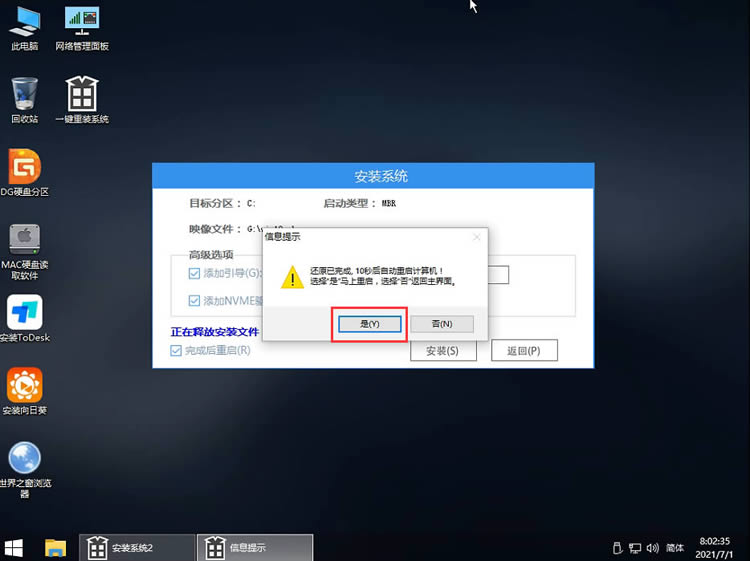
5、拔掉U盘电脑重启后,系统会自动完成后续的程序安装,直到看到桌面,系统就彻底安装成功了。这种方法可以直接跳过TPM的检测而达到安装WIN11系统的目地,但建议配置太低的电脑不要安装win11,特别注意win11系统需要uefi启动才能安装。
怎么用PE安装win11系统?教你用U盘安装Win11 PE系统教程

以上就是怎么用PE安装win11系统?教你用U盘安装Win11 PE系统教程的详细内容,更多关于用U盘安装Win11 PE的资料请关注机圈观察员其它相关文章!

本文来自投稿,不代表互联网观察员立场,如若转载,请注明出处:https://www.hlwgcy.com/info/15685.html

(0)
互联网观察员的头像互联网观察员
清华同方笔记本电脑开机进入BIOS的几种方法(F2)附bios设置图文方法
上一篇 2026年9月7日 下午1:50
下一篇 2026年9月7日 下午1:50

相关推荐

  • 怎样设置电脑可以保护视力 保护视力的电脑设置教程

    1、桌面鼠标右键-属性,选择 外观,点击高级。2、打开窗口,项目 选择 桌面,点击颜色-其它3、弹出窗口,分别将色调设为85,饱和度设为90,亮度设为205。然后点击添加到自定义颜色,点击确定。4、这样就设置好了一个相对适合眼睛适应的亮度范围。
    WIN7系统和Vista系统:
    1、在桌面点击右键,选择个性化。2、打开窗口,点击窗口颜色。3、打开窗口,点击高级外观设置。4、打开窗口,项目选择为 桌面

    2026年9月4日
    20
  • system idle process是什么进程(CPU的空闲率)

    最近有网友发现电脑开启后就多了一个进程,名字是system idle process,不知道system idle process是什么进程,可以关闭吗?还是说电脑中了病毒呢!下面将针对这一问题向大家详细介绍system idle process是什么进程。
    简介: System Idle Process是一个系统进程,其表示的是CPU的空闲率。也就是说System Idle Process进程

    2026年9月7日
    00
  • 无限酷跑配置 无限酷跑最低配置及要求

    《无限酷跑》是一款非常好玩科幻风动作跑酷游戏,游戏的创作灵感源自于跑酷的技术与运动原理,并混合了一定的武术元素。玩家以第一人称视角控制作为主角的囚犯在庞大的飞船通道中奔跑,而游戏中不断变化的空间环境将对玩家的反应能力产生极大挑战。最低配置:
    系统:XP SP2CPU :1 GHz内存:512 MB RAM显卡:OpenGL 1.1 compatibleDX :Version 9.0硬盘:1 GB

    2026年9月4日
    20
  • 重装系统后电脑没有声音怎么办?

    最近有用户在重装系统的时候,遇到了重装系统后电脑没有声音了,那么当我们遇到电脑重装系统没声音怎么办呢,对此小编就把系统重装后声音没了的解决方法教给大家,我们一起来看看吧。
    电脑重装系统没声音解决方法:
    方法一:使用疑难解答进行修复
    1、鼠标右键点击任务栏处的声音图标,选择【声音疑难解答】。2、我们在故障排除界面,选中当前的声音设备,电脑就会自动检测声音问题并给出相应的解决方案,此时只需根据电脑的提

    2026年9月4日
    30
  • 分时技术是什么意思?

    分时技术是什么
    把处理机时间划分成很短的时间片轮流地分配给各个联机作业使用。如果某个作业在分配给他的时间片用完之前计算还未完成,该作业就暂时中断,等待下一轮继续计算。此时处理机让给另一个作业使用。 分时技术与复合编程一样,基本思路是将计算机的处理从一个任务切换到另一个任务。分时技术也要求对操作系统进行剪裁以适应手头任务的需要。 第一个分时操作系统,multics(用于多路复用信息与计算业务 60年

    电脑 2026年9月4日
    40

联系我们

400-800-8888

在线咨询: QQ交谈

邮件:admin@example.com

工作时间:周一至周五,9:30-18:30,节假日休息

关注微信