神舟HASEE笔记本电脑开机进入BIOS的方法与bios设置图解(F2)

大家知道,不同品牌笔记本电脑开机进BIOS的快捷键都各不相同,甚至,同一品牌不同系列的笔记本电脑,开机进BIOS的方法都会有所不同,今天就为大家带来神舟HASEE笔记本电脑的开机进BIOS的方法。
神舟HASEE笔记本电脑开机进入BIOS的方法
在开机出现神舟HASEE标志界面时,显示屏左下角有提示“[F2]:BIOS SETUP”,此时,按键盘上的F2键就可以进入BIOS

大家知道,不同品牌笔记本电脑开机进BIOS的快捷键都各不相同,甚至,同一品牌不同系列的笔记本电脑,开机进BIOS的方法都会有所不同,今天就为大家带来神舟HASEE笔记本电脑的开机进BIOS的方法。

神舟HASEE笔记本电脑开机进入BIOS的方法

在开机出现神舟HASEE标志界面时,显示屏左下角有提示“[F2]:BIOS SETUP”,此时,按键盘上的F2键就可以进入BIOS。

图解BIOS设置轻松用A本

  笔记本电脑和台式机不同,BIOS设置项目很少,一般不需要做任何改变。但是,在安装系统和个别情况下,还是需要用到BIOS设置。尤其是刚刚接触笔记本电脑的朋友,对于BIOS更是心有余悸,不敢触动。其实,笔记本电脑的BIOS十分简单,也就是重点设定、高级设定、密码设定、引导设定、参数显示、退出设置六大项目。只要熟悉各个项目作用,设置也很简单。如果设置错误还可以载入优化设置或者出厂设置来恢复原貌,所以即使小白也可以大胆的改变设置,而不会有损电脑。

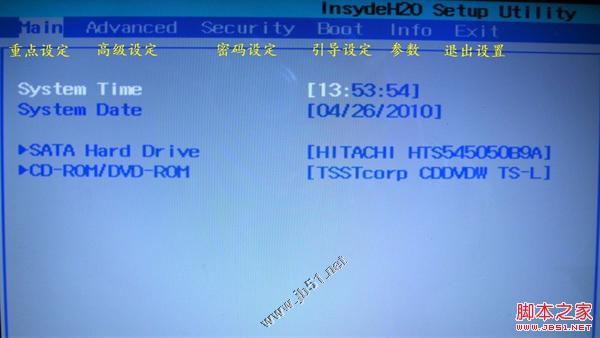
  神舟A560-i7 D1四核本开机自检后按F2键即可进入BIOS:
神舟HASEE笔记本电脑开机进入BIOS的方法与bios设置图解(F2)

一、重点项目设定   

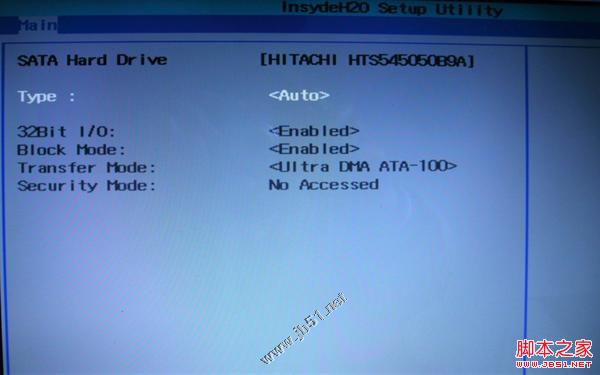
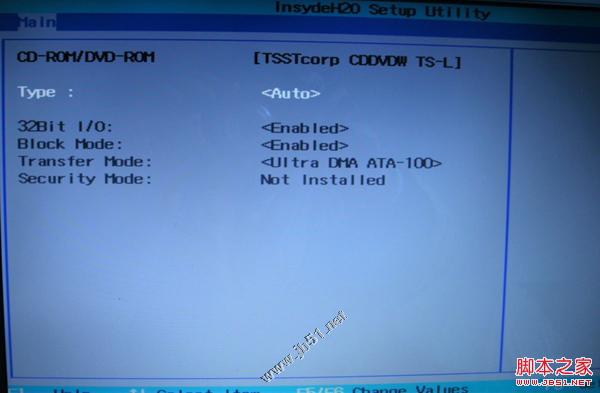
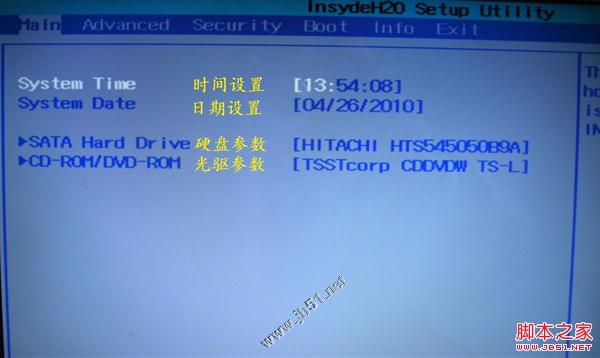
  BIOS第一个设置项目是重点项目设定,其中有时间设置、日期设置、硬盘参数和光驱参数四个子项目。时间和日期设置直接输入即可,硬盘和光驱参数只能显示不能改变:
神舟HASEE笔记本电脑开机进入BIOS的方法与bios设置图解(F2)

  硬盘参数:

神舟HASEE笔记本电脑开机进入BIOS的方法与bios设置图解(F2)

  光驱参数:

神舟HASEE笔记本电脑开机进入BIOS的方法与bios设置图解(F2) 

二、高级项目设定   

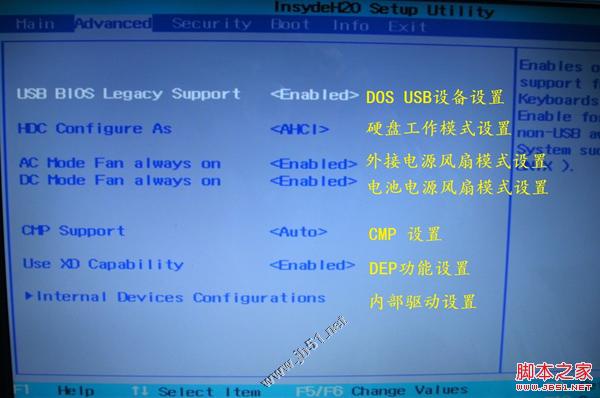
  BIOS中第二个设置项目是高级项目设置。包括DOS下USB设备、硬盘工作模式、外接电源和电池风扇模式、CMP、DEP以及内部驱动设置七个子项。

  DOS下USB设备开启,就可以在DOS系统下应用USB鼠标键盘等设备,如果关闭,就只能进入WINDOWS系统后才能使用。因此,最好开启。
神舟HASEE笔记本电脑开机进入BIOS的方法与bios设置图解(F2)

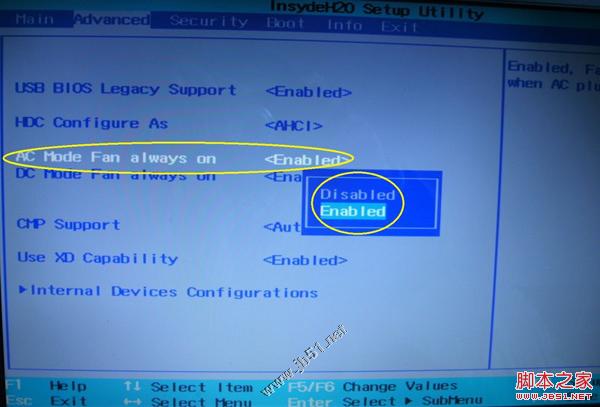
  这里最关键的是硬盘工作模式设置,也是很多朋友询问最多的。用方向键移动到该项目后,回车确认,就可以选择。同样用方向键移动到需要的模式,回车确认即可:
神舟HASEE笔记本电脑开机进入BIOS的方法与bios设置图解(F2)

  风扇模式和其他项目一样,可以开启也可以关闭。个别网友遇到风扇没有自动变速,有可能是这里关闭了自动调节模式。

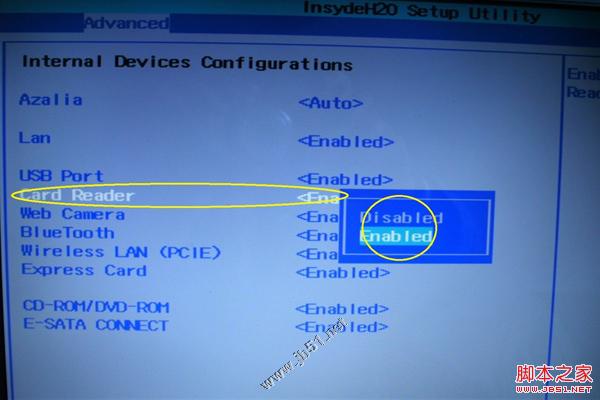
  最后一个项目是内部驱动设置,在这里可以开启或者关闭任何一个硬件驱动,默认都是开启的:
神舟HASEE笔记本电脑开机进入BIOS的方法与bios设置图解(F2)

三、密码与安全设定   

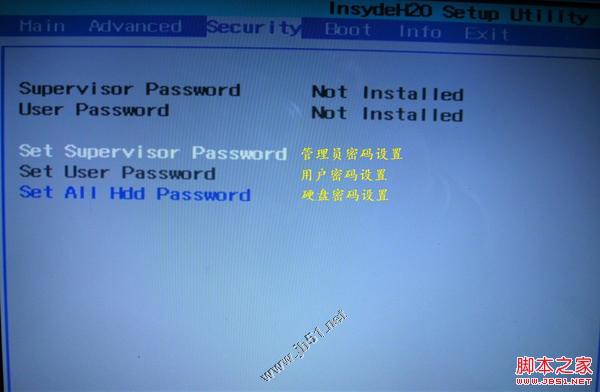
  BIOS中第三个设置项目是密码与安全设置。这个项目一般不用。特殊需要的,可以在这里设置:  
神舟HASEE笔记本电脑开机进入BIOS的方法与bios设置图解(F2)

四、引导设定  

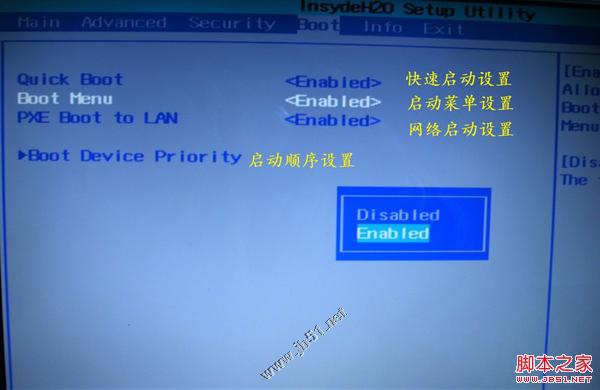
  BIOS中的第四个项目,是启动设置。其中的启动菜单是为在电脑启动自检后按F12键选择启动盘服务的。如果在这里设置为关闭,就没有了启动盘选择。(特别需要说明的是,按F12键选择启动盘,不会改变设置,只是本次启动按选择的启动盘启动,下次启动依然按默认启动盘启动。)
神舟HASEE笔记本电脑开机进入BIOS的方法与bios设置图解(F2) 

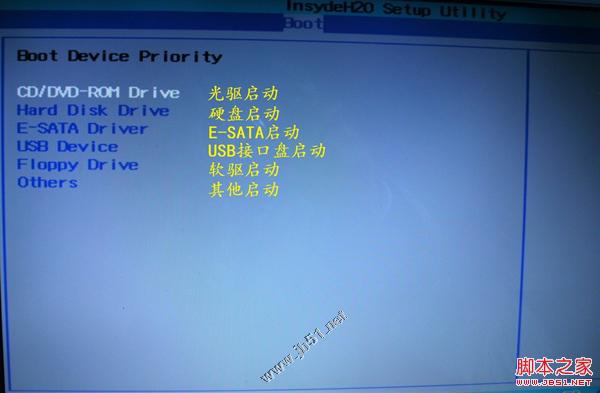
  在这个大的项目中,重点是第四个项目启动顺序设置。可以用F5和F6键调整启动顺序,在这里选择启动顺序后,就会作为默认启动顺序,以后每次启动都会按照这个启动顺序启动。
神舟HASEE笔记本电脑开机进入BIOS的方法与bios设置图解(F2)

五、系统参数查看   

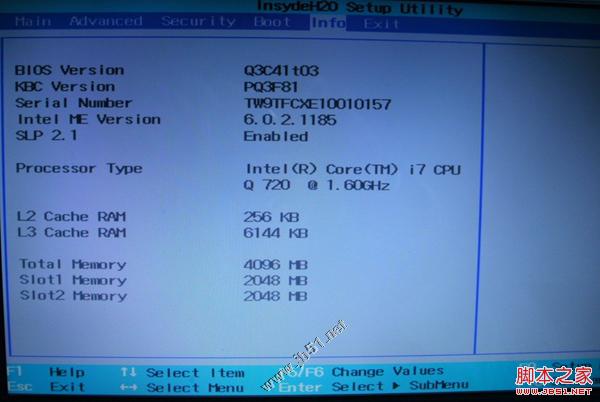
  BIOS中的第五个项目是系统参数查看。这个项目和其他项目都不相同,只能查看,不能改变:
神舟HASEE笔记本电脑开机进入BIOS的方法与bios设置图解(F2)

六、设置保存和退出   

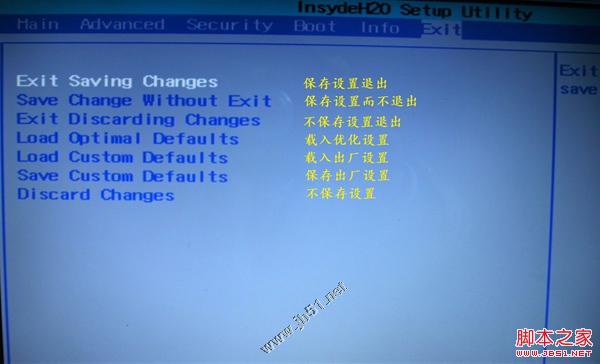
  BIOS中的第六个项目是保存设置和退出选择,同样,这里只能根据需要选择,而不能设置。不过,如果您改变了BIOS,系统不正常时,您可以载入优化设置或者出厂设置,保存退出,就可以恢复系统:
神舟HASEE笔记本电脑开机进入BIOS的方法与bios设置图解(F2)

  综上所述,神舟A560-i7 D1四核本的BIOS,熟悉以后并不难。更何况需要设置的无非是几个子项目而已。尤其是系统引导顺序和硬盘模式改变用的较多,更需要熟练操作。

  需要指出,其他大小A本,BIOS大同小异,也可以参照应用

本文来自投稿,不代表互联网观察员立场,如若转载,请注明出处:https://www.hlwgcy.com/info/15434.html

(0)
互联网观察员的头像互联网观察员
win11镜像文件怎么安装系统?windows11镜像安装教程
上一篇 2026年9月7日 下午1:50
下一篇 2026年9月7日 下午1:50

相关推荐

  • 电脑黑屏按ctrl+alt+delete没反应怎么办 电脑黑屏按哪三个键恢复

    电脑黑屏一般是按三个键就可以解决问题,但如果电脑黑屏按ctrl+alt+delete没反应的话有可能是其他方面出现了问题,不知道该如何解决的朋友们可以看看机圈观察员带来的相关步骤哦!电脑黑屏按哪三个键恢复
    1、如果电脑黑屏,一般情况下可以按Ctrl+Alt+Delete三个键重启电脑。但是电脑黑屏的原因有很多,比如显示器损坏、主板损坏、显卡损坏、显卡接触不良、电源损坏、CPU损坏、元器件温度过高等

    2026年9月4日
    30
  • 如何使用优启通u盘装win7系统?优启通u盘装win7系统详细图文教程

    优启通是一款U盘启动制作工具,英文名EasyU,简称EU,也是我们装系统时最常见的软件之一。它具有简约、易操作等特点,支持u-hdd和u-zip等四种写入模式,在制作u盘启动时提供了diy自定义高级选项功能,在安装系统的前提下,以u盘作为载体,使用起来空间更充分,携带更方便,相当于行走的系统。此外,软件整合了各种装机必备工具,支持主流模式硬件的基础上,同时兼容以往多数旧硬件,还提供U盘模式、本地模

    2026年9月7日
    10
  • BIOS 中英文对照表 BIOS设置参考

    最新的BIOS中英文对照表,支持当前的Intel Core i7、Intel Core i5系列设定,从本文所列BIOS大家可以发现,大部分设置项没见过。而且i7系列是LGA1366封装,Core i5/Core i3将是LGA1155,恐怖。大家看看到底多了哪些新的BIOS内容设定。本文翻译主要为天缘自己翻译,如有不对敬请指出。BIOS条目主要来源于技嘉、华硕最新主板及部分来源INTEL官

    2026年9月7日
    10
  • 为什么我们网上购买的组装机大多来自曾占据全国80%组装机市场的武汉

    江城武汉,占据全国80%线上组装机市场,被称“中国电脑之都”!
    四大组装电脑品牌商,都把总部设在这里。它到底有何优势,吸引商家纷至沓来?在线上买过组装机的人,大多数都应该浏览过“武汉四小龙”的店铺页面,大部分线上组装机的发货地点,都离不开武汉的范围。据称,网上每卖出10台组装机,就有8台来自武汉,这里有何独特优势,能成为“中国电脑之都&r

    2026年9月4日
    40
  • 电脑开机是否必要设置神光同步? 深度解析与全面指南

    神光同步作为现代电脑硬件中的一项重要功能,其美妙的光效和同步效果为众多玩家所喜爱。然而,关于神光同步每次开机是否都需要重新设置的问题,让许多初入此领域的朋友感到困惑。简单来说,通常情况下,神光同步的设置在正确配置后,不需要每次开机都重新设置。但为了确保其稳定运行,我们需要对神光同步的工作原理和设置方法进行深入了解。
    一、神光同步的基本原理
    神光同步,又称为AURA SYNC或RGB SYNC,是一

    2026年9月4日
    30

联系我们

400-800-8888

在线咨询: QQ交谈

邮件:admin@example.com

工作时间:周一至周五,9:30-18:30,节假日休息

关注微信