电脑开机是否必要设置神光同步? 深度解析与全面指南

神光同步作为现代电脑硬件中的一项重要功能,其美妙的光效和同步效果为众多玩家所喜爱。然而,关于神光同步每次开机是否都需要重新设置的问题,让许多初入此领域的朋友感到困惑。简单来说,通常情况下,神光同步的设置在正确配置后,不需要每次开机都重新设置。但为了确保其稳定运行,我们需要对神光同步的工作原理和设置方法进行深入了解。
一、神光同步的基本原理
神光同步,又称为AURA SYNC或RGB SYNC,是一

神光同步作为现代电脑硬件中的一项重要功能,其美妙的光效和同步效果为众多玩家所喜爱。然而,关于神光同步每次开机是否都需要重新设置的问题,让许多初入此领域的朋友感到困惑。简单来说,通常情况下,神光同步的设置在正确配置后,不需要每次开机都重新设置。但为了确保其稳定运行,我们需要对神光同步的工作原理和设置方法进行深入了解。

一、神光同步的基本原理

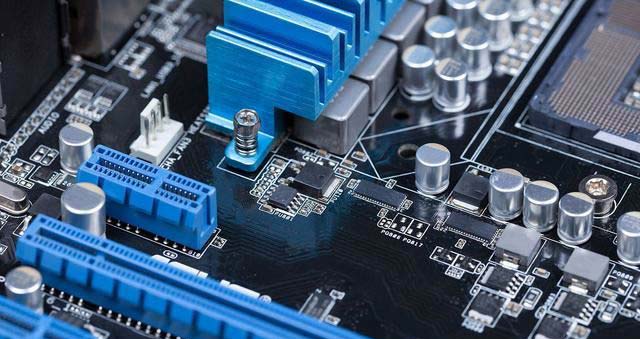
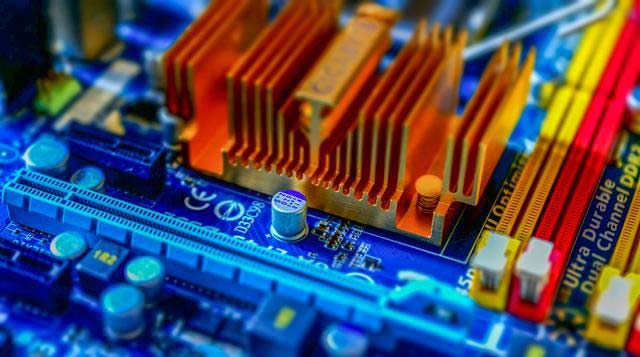
神光同步,又称为AURA SYNC或RGB SYNC,是一种通过主板或专门的RGB控制器对电脑内部硬件的LED灯光进行统一管理和控制的技术。它允许用户将不同品牌和型号的RGB硬件(如风扇、内存条、显卡等)连接在一起,实现灯光的同步效果,从而提升电脑的整体美感。
电脑开机是否必要设置神光同步? 深度解析与全面指南

二、神光同步的设置步骤

要实现神光同步效果,首先需要确保主板支持该功能,并正确连接所有支持神光同步的硬件。接下来,可以通过以下步骤进行设置:

1. 进入主板的BIOS设置,找到与神光同步相关的选项,通常这些选项会在“高级”或“灯光控制”等菜单下。

2. 根据主板型号和品牌的不同,可能需要选择启用神光同步功能,并选择所使用的RGB设备类型和接口。

3. 在操作系统中,安装主板或RGB控制器制造商提供的专用软件,这些软件通常提供了更加丰富的灯光效果和自定义选项。

4. 使用专用软件对RGB硬件进行灯光效果的配置和同步设置。这些软件通常支持多种预设模式和自定义模式,可以根据个人喜好进行调整。
电脑开机是否必要设置神光同步? 深度解析与全面指南

三、神光同步的常见问题及解决方法

尽管神光同步功能在正确设置后应该能够稳定运行,但在实际使用过程中,可能会遇到一些问题。以下是一些常见问题及其解决方法:

1. 神光同步效果不同步:这可能是由于连接的RGB设备不兼容或驱动程序冲突造成的。可以尝试更新驱动程序、更换兼容的RGB设备或调整设备连接顺序来解决。

2. 神光同步软件无法识别设备:这可能是由于设备连接不正确或驱动程序未正确安装造成的。可以检查设备连接情况,并重新安装驱动程序来解决问题。

3. 神光同步效果不稳定:这可能是由于系统资源占用过多或软件冲突造成的。可以尝试关闭不必要的后台程序、优化系统设置或更新相关软件来解决。

四、如何确保神光同步的稳定运行

为了确保神光同步功能的稳定运行,可以采取以下措施:

1. 使用兼容的RGB设备和驱动程序:确保所使用的RGB硬件和驱动程序与主板和操作系统兼容,避免因兼容性问题导致的不稳定现象。

2. 定期更新驱动程序和软件:定期更新主板和RGB控制器的驱动程序,以及神光同步专用软件,以确保系统能够识别和管理所有连接的设备,并实现最佳的灯光效果。

3. 优化系统设置:关闭不必要的后台程序和特效,减轻系统负担,确保神光同步软件能够稳定运行并流畅地控制RGB设备。

4. 检查设备连接情况:定期检查RGB设备的连接情况,确保所有设备都正确连接并稳定运行。如果发现设备连接不良或损坏,应及时更换或修复。
电脑开机是否必要设置神光同步? 深度解析与全面指南

五、神光同步的未来发展趋势

随着技术的不断进步和玩家需求的不断提高,神光同步技术也在不断发展壮大。未来,我们可以期待以下几个方面的改进和发展:

1. 更加丰富的灯光效果:随着LED技术的不断发展,未来的神光同步将支持更加丰富的灯光效果和颜色调节选项,为玩家提供更加个性化的选择。

2. 更加智能的控制方式:未来的神光同步可能会引入更加智能的控制方式,如语音控制、手势识别等,使玩家能够更加便捷地调整和管理灯光效果。

3. 更加广泛的兼容性:随着越来越多的硬件厂商加入神光同步阵营,未来的神光同步将支持更多品牌和型号的RGB硬件,实现更加全面的灯光同步效果。

总之,神光同步作为现代电脑硬件中的一项重要功能,为玩家提供了丰富的灯光效果和个性化的定制体验。通过深入了解其工作原理和设置方法,并采取适当的措施确保其稳定运行,我们可以充分享受这一技术带来的视觉盛宴。同时,随着技术的不断发展,未来的神光同步将为我们带来更加丰富的选择和更加智能的控制方式。

本文来自投稿,不代表互联网观察员立场,如若转载,请注明出处:https://www.hlwgcy.com/info/13350.html

(0)
互联网观察员的头像互联网观察员
电脑系统Hosts文件原理和应用分享
上一篇 2026年9月4日 下午5:06
怎么用bitlocker给磁盘加密? BitLocker硬盘加密的详细教程分享
下一篇 2026年9月4日 下午5:06

相关推荐

  • 代理之刃零配置 代理之刃零最低配置及要求

    DragonSix制作发行的一款爽快的动作闯关游戏,游戏中玩家一路持剑出招,斩妖除魔,有爱的玩家不妨一试。最低配置:
    系统:Windows Vista CPU :Intel Core 2 Duo 2.8Ghz内存:4 GB RAM显卡:AMD Radeon HD 5750 1GB or Nvidia GTS 250 1GBDX :Version 10硬盘:1 GB available space

    2026年9月4日
    20
  • c盘windows文件夹太大了怎么清理? windows文件夹太大清理方法

    Windows文件夹太大是什么原因?“我的电脑已经用了几年了,发现C盘空间开始飘红了,所以点进去随便看了看,随便一点这个Windows文件夹太大了,大小居然有30GB,我问了问朋友,他们也检查了一下,发现更夸张,直接有60多GB,这是什么情况?该怎么解决?”如果你发现C盘空间不足,可能会在C:/Windows目录中查看,接着可能注意到WinSxS文件夹占用了大量空间。许多用

    2026年9月4日
    20
  • 电脑桌面不显示输入法怎么办 电脑上输入法不见了的解决方法

    最近有很多小伙伴在使用电脑的时候,碰到了问题,说自己右下方的输入法不见了,想要重新调出来,但不知道怎么操作,那么电脑上输入法不见了怎么办?今天小编就来给大家讲一讲电脑桌面不显示输入法的解决方法。
    解决办法
    方法一、
    那就用鼠标在任务栏任一空白处单击一下右键,然后选择“工具栏——语言栏”即可。方法二、
    1.右键点击任务栏,打开任务栏设置;2.点击打开

    2026年9月4日
    10
  • 电脑开机启动时出现DHCP自检的完美解决方法(三种方法)

    今天有同事反馈说她的电脑每次开机都会显示DHCP…中,而且自检很久之后才能进入到桌面,问我有没有什么好的办法解决。我第一次遇到这个问题,还以为是本地连接设置问题,没想到进去后才发现这个本地连接的IP为静态IP,根本就无关DHCP的事情。外事不决找度娘,这个还是至理名言的。学习了度娘给出的资料后明白电脑开机启动时一直显示DHCP…自检的原因,并掌握了三种解决电脑开机出现DHCP…的办法。

    2026年9月4日
    30
  • 电脑开机提示:模块ntdll.dll已加载但找不到入口点 DllRegisterServer怎么解决?

    在我们日常电脑的使用中,经常会遇到系统提示各种dll文件丢失或者错误等,导致应用或者游戏无法正常运行,近期就有用户的电脑出现提示窗口:模块ntdll.dll已加载,但找不到入口点DllRegisterServer的情况,下面小编精心准备了两种解决方法,我们来了解下吧。方法一:
    使用专业的DLL修复工具解决
    dll修复工具 全系列完整版 (支持32位/64位winxp/win7/win10系统)类型

    2026年9月4日
    10

联系我们

400-800-8888

在线咨询: QQ交谈

邮件:admin@example.com

工作时间:周一至周五,9:30-18:30,节假日休息

关注微信