如何使用优启通u盘装win7系统?优启通u盘装win7系统详细图文教程

优启通是一款U盘启动制作工具,英文名EasyU,简称EU,也是我们装系统时最常见的软件之一。它具有简约、易操作等特点,支持u-hdd和u-zip等四种写入模式,在制作u盘启动时提供了diy自定义高级选项功能,在安装系统的前提下,以u盘作为载体,使用起来空间更充分,携带更方便,相当于行走的系统。此外,软件整合了各种装机必备工具,支持主流模式硬件的基础上,同时兼容以往多数旧硬件,还提供U盘模式、本地模

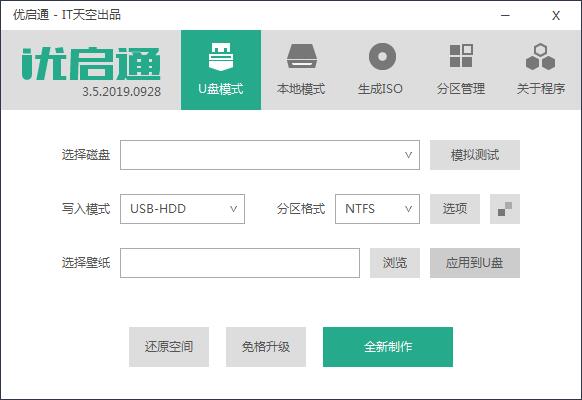
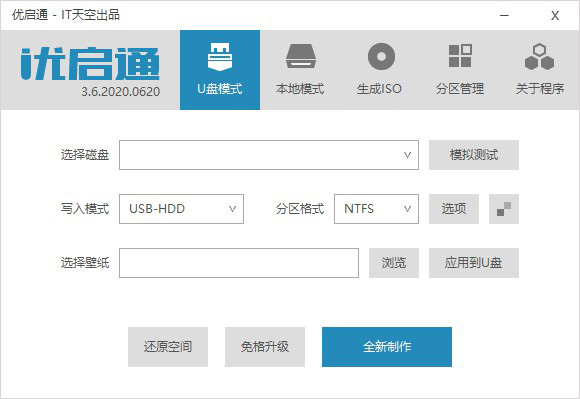
优启通是一款U盘启动制作工具,英文名EasyU,简称EU,也是我们装系统时最常见的软件之一。它具有简约、易操作等特点,支持u-hdd和u-zip等四种写入模式,在制作u盘启动时提供了diy自定义高级选项功能,在安装系统的前提下,以u盘作为载体,使用起来空间更充分,携带更方便,相当于行走的系统。此外,软件整合了各种装机必备工具,支持主流模式硬件的基础上,同时兼容以往多数旧硬件,还提供U盘模式、本地模式、生成iso、分区管理四大功能,满足用户多方面安装系统的要求。
如何使用优启通u盘装win7系统?优启通u盘装win7系统详细图文教程

优启通(U盘启动盘制作工具) v3.7.2023.0110 中文安装免费版

  • 类型: U盘工具
  • 大小:755MB
  • 语言:简体中文
  • 时间:2023-01-14

查看详情

如何使用优启通u盘装win7系统?优启通u盘装win7系统详细图文教程

优启通(U盘装系统软件) v3.7.2023.1102 VIP无广告绿色版 附安装系统方法

  • 类型: U盘工具
  • 大小:1.98GB
  • 语言:简体中文
  • 时间:2023-11-09

查看详情

优启通破解版

使用教程

优启通u盘装win7

准备工作:

1、准备一个能正常使用的U盘,下载优启通U盘启动盘制作工具,制作成U盘启动盘;

2、下载原版WIN7系统镜像到电脑本地磁盘,然后复制到您制作好的U盘启动盘内;

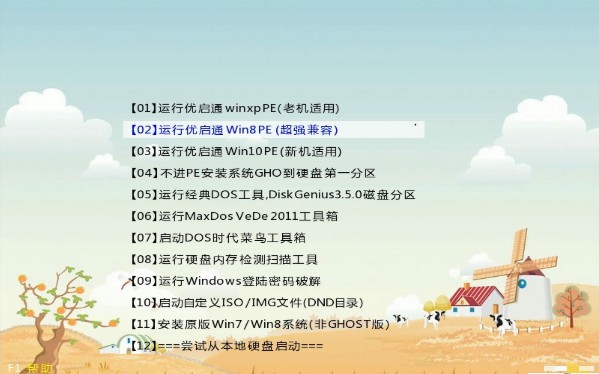
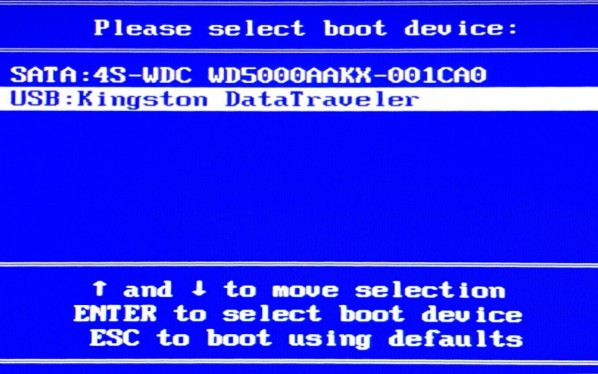
第一步:重启电脑,当开机画面弹出来时,连续按“快捷键”,随后会弹出如图示窗口,我们按上下方向键“↑↓”找到U盘(U盘的选项一般是有关USB或者您u盘的品牌的英文名称),然后按回车键进入优启通主菜单界面;
如何使用优启通u盘装win7系统?优启通u盘装win7系统详细图文教程

选择02,运行优启通win8 PE(超强兼容)选项;

如何使用优启通u盘装win7系统?优启通u盘装win7系统详细图文教程

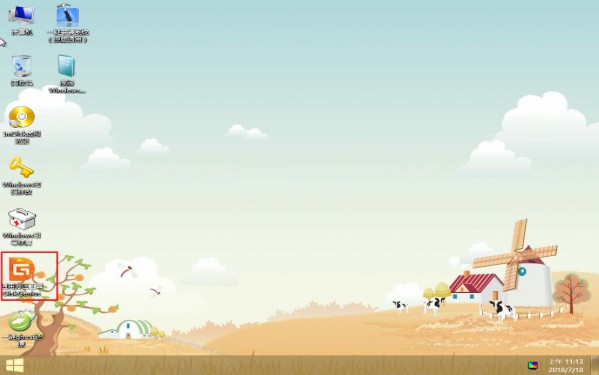
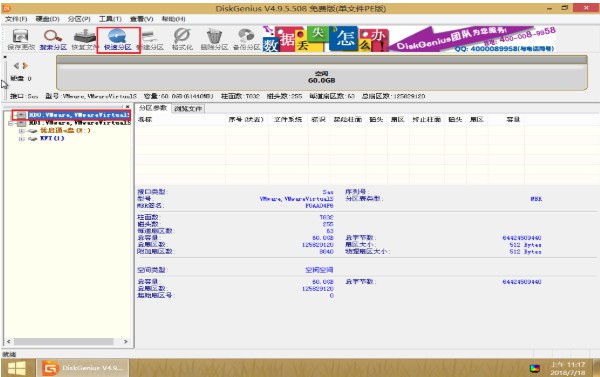
第二步:对磁盘进行分区;

如何使用优启通u盘装win7系统?优启通u盘装win7系统详细图文教程

如何使用优启通u盘装win7系统?优启通u盘装win7系统详细图文教程

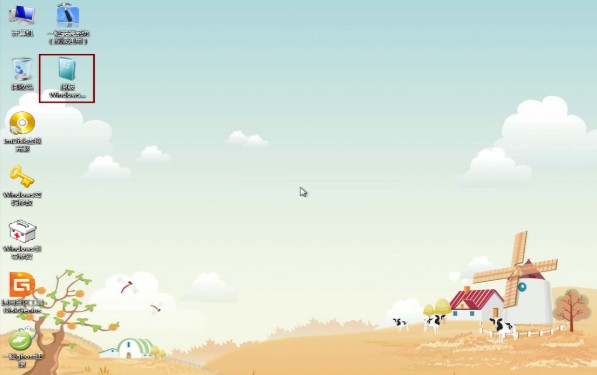
第三步:进入优启通PE系统后,选择原版WiNdows安装

如何使用优启通u盘装win7系统?优启通u盘装win7系统详细图文教程

第四步:选择Windows vista/7/8/10/2008/2012选项,各选项如图所示(windows的安装源为您下载的系统镜像位置)
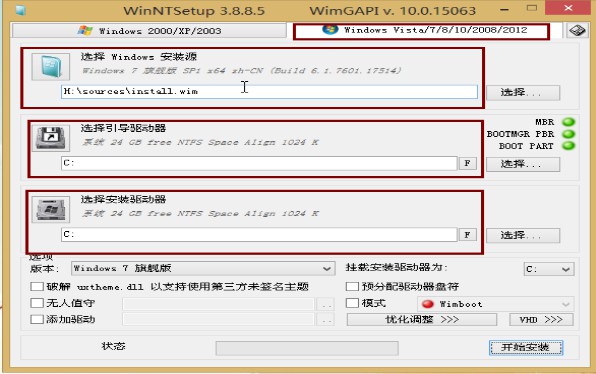
如何使用优启通u盘装win7系统?优启通u盘装win7系统详细图文教程

第五步:点击开始安装,会跳出一个窗口 ,勾选“安装成功后自动重启计算机”;
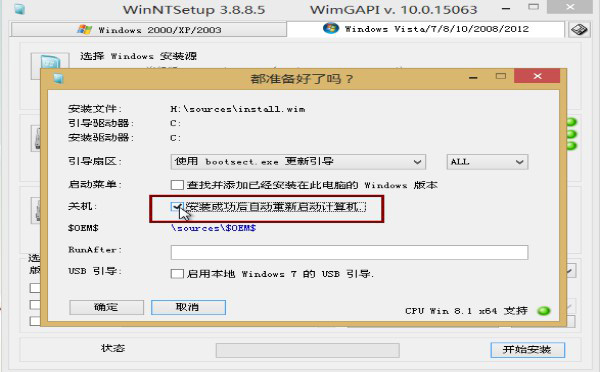
如何使用优启通u盘装win7系统?优启通u盘装win7系统详细图文教程

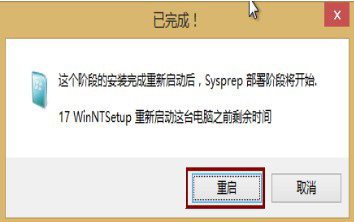
第六步:安装成功啦!点击重启计算机;

如何使用优启通u盘装win7系统?优启通u盘装win7系统详细图文教程

第七步:正在安装程序哦!稍微等待一下不要着急!

如何使用优启通u盘装win7系统?优启通u盘装win7系统详细图文教程

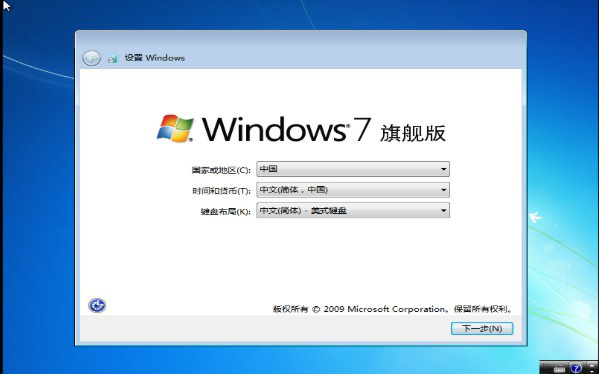
第八步:安装成功啦!默认选项,点击下一步;

如何使用优启通u盘装win7系统?优启通u盘装win7系统详细图文教程

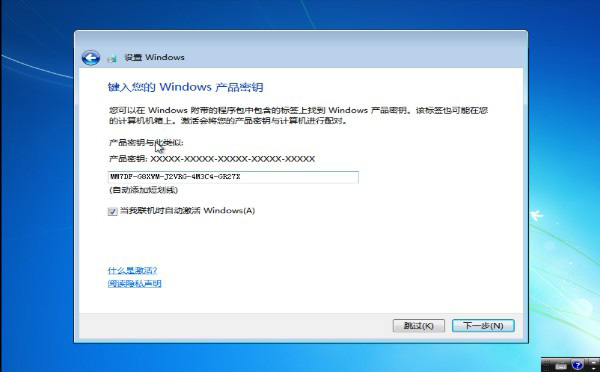
第九步:输入产品密钥(自行在网上搜索),输入后点击下一步;

如何使用优启通u盘装win7系统?优启通u盘装win7系统详细图文教程

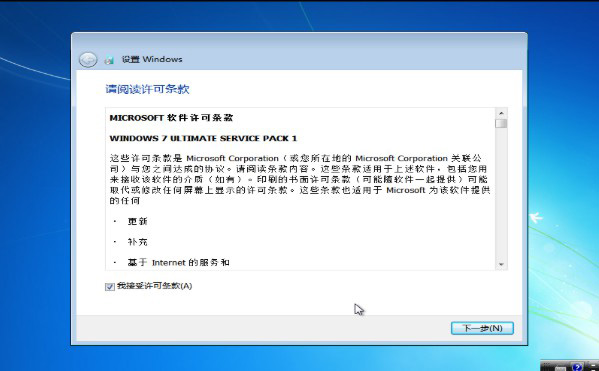
第十步:勾选“我接受许可条款”,点击“下一步”;

如何使用优启通u盘装win7系统?优启通u盘装win7系统详细图文教程

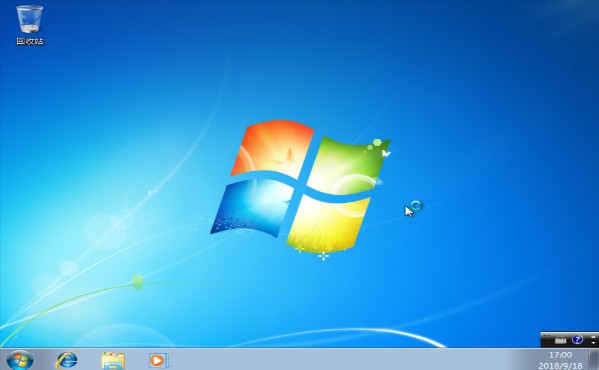
第十一步:所有设置完成啦!全新的win7系统如下图所示。

如何使用优启通u盘装win7系统?优启通u盘装win7系统详细图文教程

以上就是小编为大家带来的如何使用优启通u盘装win7系统的全部内容,希望对大家有所帮助,更多内容请继续关注机圈观察员。

本文来自投稿,不代表互联网观察员立场,如若转载,请注明出处:https://www.hlwgcy.com/info/16098.html

(0)
互联网观察员的头像互联网观察员
上一篇 2026年9月7日 下午1:50
下一篇 2026年9月7日 下午1:50

相关推荐

  • 电脑插上耳机后 耳机没声音外放有声音怎么解决?

    电脑已经插上耳机里,但是外放还是有声音这时候应该怎么办?
    看看设备管理器里面是否有未知设备(黄色问号),因为单独正确安装声卡驱动不一样能正常使用的,经常因为主板芯片驱动设备驱动安装失败出现未知问题,不少驱动存在依赖关系。 如果设备驱动没有问题建议卸载声卡驱动,到官方下载一个推荐版本驱动,有时候驱动精灵等提供的最新版驱动不一定好用的,卸载驱动之后重新安装一下试试。
    并在声音控制面板里面

    2026年9月4日
    20
  • 笔记本电脑BIOS出现故障怎么办 三种常见BIOS故障解决方案

    笔记本电脑出现黑屏怎么办?长时间无法开间是什么原因?如何在老IBM笔记本电脑BIOS设置中删除修改密码?我想大家都会朋友这些令人困扰的BIOS故障吧。下面本文就针对这三种常见的BIOS故障,给出大家一个满意的解决方案,希望能帮助到大家。
    如何解决笔记本电脑黑屏故障
    我使用的是联想昭阳8510Dfe,最近却出现奇怪的黑屏现象。症状为机器正常使用中,会出现黑屏,硬盘灯熄灭,该如何解决?
    如果显示卡或屏

    电脑 2026年9月7日
    00
  • 设置BIOS提高Windows7速度的方法

    和以前Windows XP一样,很多用户都在设法提高Windows 7的系统运行速度,比较常见的方案是对系统服务执行优化,去掉一些可有可无的系统服务,还有就是优化资源管理器菜单等。除此之外,还有一些“不多见的偏方”,据说也可以让Windows 7的运行速度快上一倍。  
    如果你想尝试本文分享的要领,让你的Windows 7系统运行速度快起来,首先,你要保证你的主板支持A

    2026年9月7日
    10
  • 命运之手配置 命运之手最低配置及要求

    游戏副制作人Kim Allom表示游戏混合了“桌游和电视游戏的魔法”,它的制作“灵感来自塔罗牌和幻想”,玩家需要收集各种各样的卡牌,同时可以像地下城类游戏一样与各种邪恶的敌人们进行战斗,寻找宝箱和冒险,在全3d战斗中让这款卡牌游戏焕发了新生。
    游戏还提供了丰富的自定义要素,玩家可以对卡牌进行自由组合,搭配出最强的卡组,还可以对装备、武器等进行

    2026年9月4日
    30
  • dns是什么意思 dns作用是什么介绍

    DNS是目前工作生活中常见的一个网络词汇,很多用户都是只闻其名,不解其意,这就导致他们不能很好的使用DNS相关的功能,下面就带来最详细的DNS概念及作用介绍,让大家能更好的了解使用DNS。
    dns是什么意思及dns作用是什么介绍
    1、dns是一个域名系统,是万维网上作为域名和IP地址相互映射的一个分布式数据库,
    能够使用户更方便的访问互联网,而不用去记住能够被机器直接读取的IP数串。2、意义:通过

    2026年9月4日
    40

联系我们

400-800-8888

在线咨询: QQ交谈

邮件:admin@example.com

工作时间:周一至周五,9:30-18:30,节假日休息

关注微信