win11镜像文件怎么安装系统?windows11镜像安装教程

Windows11是一款由微软公司推出的PC操作系统,在该版本中,开发商进行了一系列的更新和优化,那么不少用户在下载win11下载安装之后,应该怎么安装win11系统呢,下面小编来跟大家说说windows11镜像安装的教程,大家一起来看看吧。
Win11 Dev 10.0.22000.70 ISO镜像预览版 V2021类型:其它系统大小:4.74GB语言:简体中文时间:2021-07-09查看详情

Windows11是一款由微软公司推出的PC操作系统,在该版本中,开发商进行了一系列的更新和优化,那么不少用户在下载win11下载安装之后,应该怎么安装win11系统呢,下面小编来跟大家说说windows11镜像安装的教程,大家一起来看看吧。

win11镜像文件怎么安装系统?windows11镜像安装教程

Win11 Dev 10.0.22000.70 ISO镜像预览版 V2021

  • 类型:其它系统
  • 大小:4.74GB
  • 语言:简体中文
  • 时间:2021-07-09

查看详情

windows11镜像安装教程

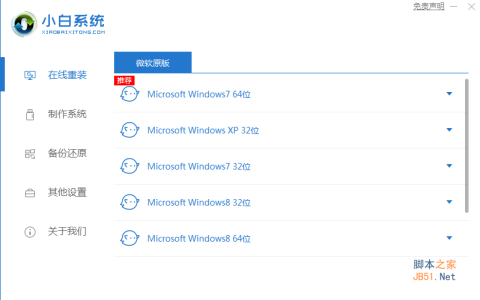
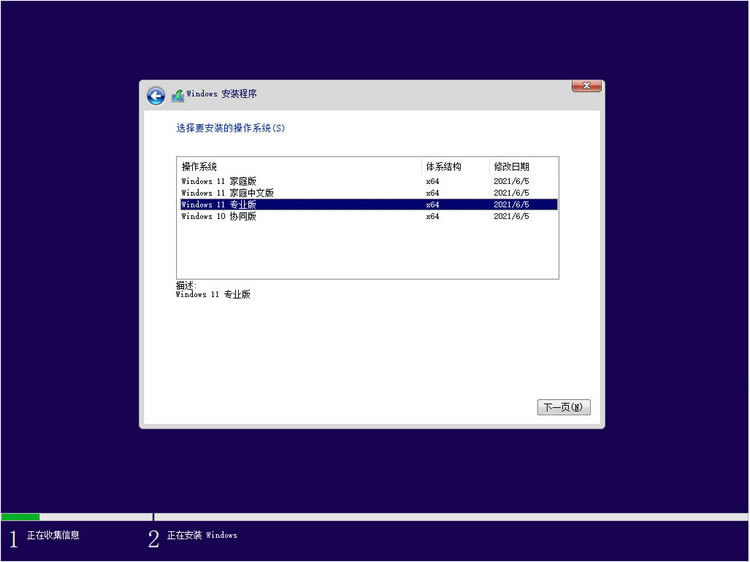
1、首先我们下载好镜像文件,下载好win11镜像文件之后,解压运行,选择要安装的系统。
win11镜像文件怎么安装系统?windows11镜像安装教程

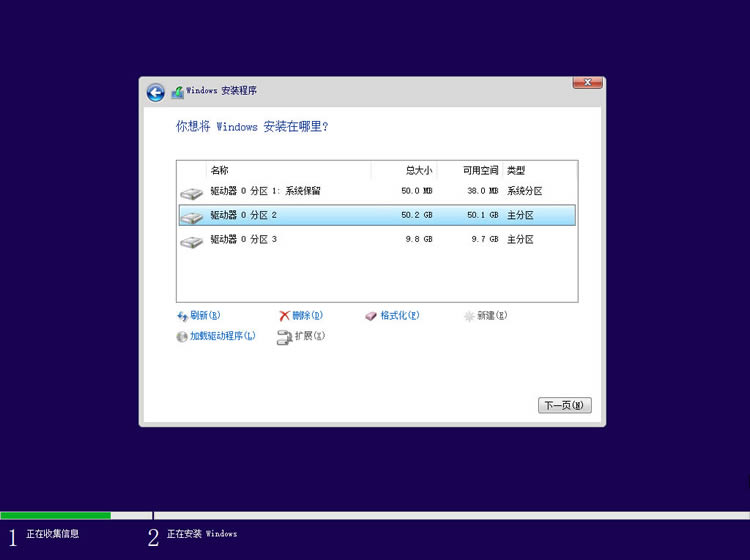
2、接着来到分区界面,选择我们要安装的地方。

win11镜像文件怎么安装系统?windows11镜像安装教程

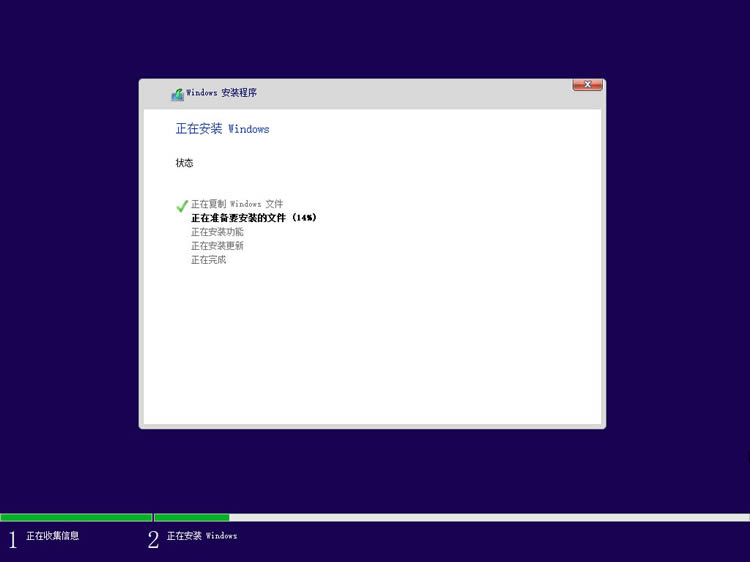
3、完成以上操作后系统开始安装工作,耐心等待,注意中途不要关闭电脑。

win11镜像文件怎么安装系统?windows11镜像安装教程

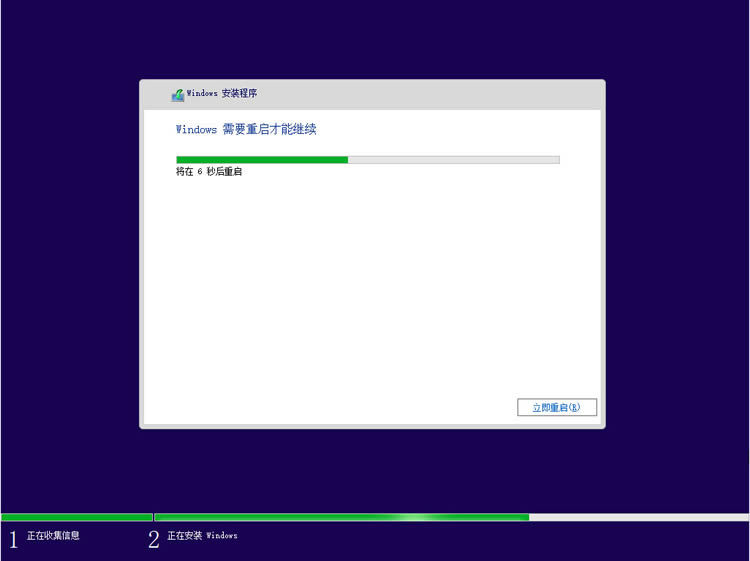
4、当镜像安装完成后我们点击立即重启即可。

win11镜像文件怎么安装系统?windows11镜像安装教程

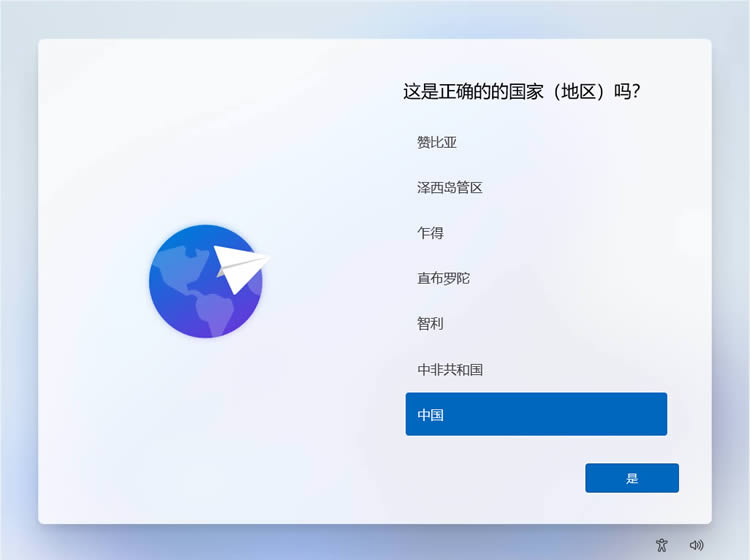
5、接下来自行完成一系列的基础设置即可。

win11镜像文件怎么安装系统?windows11镜像安装教程

6、操作完上述的基本设置后电脑会再次重启,等待一小段时间就行了。

win11镜像文件怎么安装系统?windows11镜像安装教程

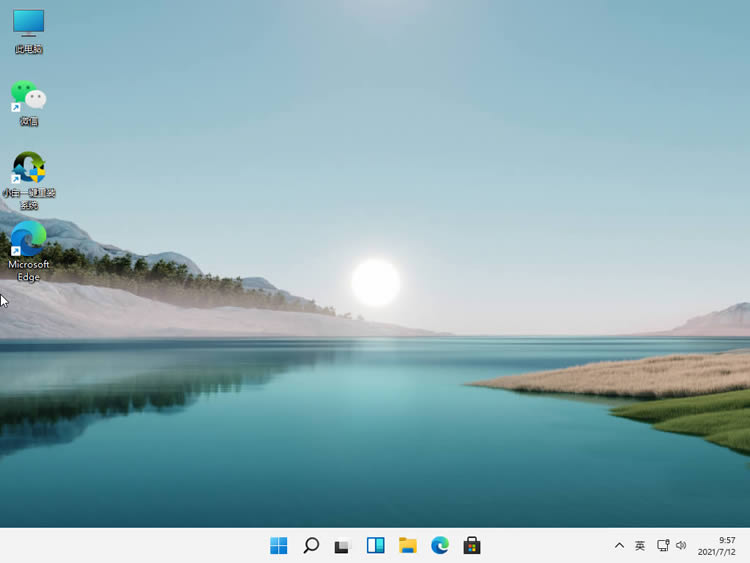
7、系统安装完成后来到windows11桌面,可以开始使用了,如果重装过程中有问题可以在微信公众号留言咨询。
win11镜像文件怎么安装系统?windows11镜像安装教程

以上就是win11镜像怎么安装系统?windows11镜像安装教程的详细内容,更多关于windows11镜像安装的资料请关注机圈观察员其它相关文章!

本文来自投稿,不代表互联网观察员立场,如若转载,请注明出处:https://www.hlwgcy.com/info/15432.html

(0)
互联网观察员的头像互联网观察员
电脑如何重装系统win11?新手win11重装系统图文教程
上一篇 2026年9月7日 下午1:50
神舟HASEE笔记本电脑开机进入BIOS的方法与bios设置图解(F2)
下一篇 2026年9月7日 下午1:50

相关推荐

  • 比较常见的BIOS设置方法实现U盘成功装系统

      在以往的光盘装系统中,需要调整第一启动项为光驱启动,而如今,U盘装系统已经成为一种主流,将第一启动项改为U盘启动是用户首要的操作任务,但是不同电脑不同版本的BIOS设置的方法不一样,下面就让高手来教大家一种比较常见的BIOS设置方法,实现U盘成功装系统。 首先,在开机时按下Delelte键可以进入直接BIOS设置程序。当然要注意到不同类型的机器进入BIOS设置程序的按键不同,并且有的在屏幕上给

    2026年9月7日
    10
  • 如何查询电脑是否被监控?电脑是否被监控的查询方法

    在信息技术高速发展的21世纪,网络安全也越来越被人们重视,尤其是做为白领办公一族更应该重视个人隐私是否泄漏。怎么看自己的电脑有没有被公司监控呢,下面笔者将给大家介绍监控软件类型,普及大家防监控知识。软件类型
    内网监控型:即本地服务器行为及本机监控,主要监控内容包括对公司保密资料是否进行拷贝、删除等等,还有就是本机是否在运行本地单机游戏及操作与上班无关事情等等。这类内网监控软件是监控类型中不常用的,

    2026年9月4日
    30
  • 关于16:9和4:3哪个更适合你? 4比3和16比9的区别让你一文通晓

    在你拍照或录制视频之前,你需要考虑使用哪个纵横比。最常见的两种纵横比是16:9和4:3,但哪一种最适合你?
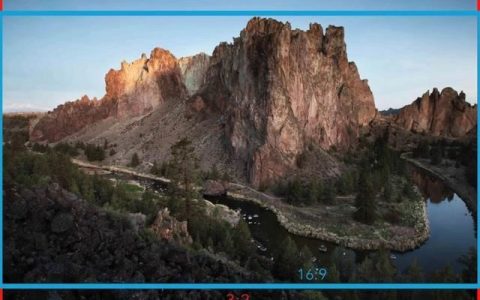
    16:9的纵横比最适合视频,因为宽度比高度宽78%,这使你更容易在水平方向上适应更多画面,同时优化视频以适应现代屏幕。同时,4:3的纵横比更适合摄影,因为宽度只比高度宽33%,更适合打印。
    根据项目的目的,某些纵横比可能有其自身的优势。这篇文章将详细分析什么是纵横比,以及它们对你的照片和视频

    2026年9月4日
    40
  • qt5cored.dll报错怎么解决? 电脑qt5cored.dll文件丢失修复技巧

    遇到qt5cored.dll文件错误时,可能会导致基于 Qt 开发的应用程序无法正常运行或启动。这种错误通常由文件缺失、损坏或某些注册问题引起。不过,您无需担心,因为存在多种简单直接的解决策略可以帮助您迅速恢复软件功能。本文将向您介绍几种常用的解决方案,无论您是软件开发者还是终端用户,这些信息都将为您排忧解难。接下来,让我们一起了解这些解决方法。
    一、qt5cored.dll文件分析
    qt5cor

    2026年9月4日
    30
  • 你的电脑设备需要修复0xc000007b无法开机怎么办?(附解决办法)

    平时在操作电脑的时候,总是避免不了遇到各种问题,例如近日有用户反映说遇到了蓝屏无法开机的情况,并提示你的电脑设备需要修复0xc000007b错误代码,该怎么办呢,接下来给大家讲述一下你的电脑设备需要修复0xc000007b无法开机的解决办法。
    解决办法:
    1、重启电脑上,开机持续按键盘的F2键进到BIOS界面。(不一样的电脑主板进到bios的启动快捷键会有一定的差别,大伙儿可自主在网上查找进到)2

    2026年9月4日
    40

联系我们

400-800-8888

在线咨询: QQ交谈

邮件:admin@example.com

工作时间:周一至周五,9:30-18:30,节假日休息

关注微信