dllhost.exe进程占用CPU很高怎么解决?全面解析dllhost.exe进程

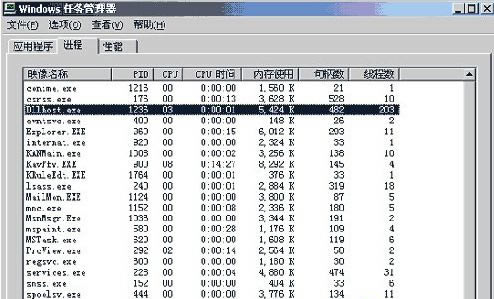
不少用户刚刚安装win7旗舰版系统后发现运行速度特别慢,打开任务管理器发现有个dllhost.exe进程经常出现,dllhost.exe进程占用大量CPU,因为不知道是什么进程,也不敢删除,那么该怎么办?dllhost.exe进程是什么?下面,跟随小编一起来看看Win7系统任务管理器dllhost.exe进程占用大量CPU的解决方法。dllhost.exe是什么进程?
dllhost.exe是微软

不少用户刚刚安装win7旗舰版系统后发现运行速度特别慢,打开任务管理器发现有个dllhost.exe进程经常出现,dllhost.exe进程占用大量CPU,因为不知道是什么进程,也不敢删除,那么该怎么办?dllhost.exe进程是什么?下面,跟随小编一起来看看Win7系统任务管理器dllhost.exe进程占用大量CPU的解决方法。
dllhost.exe进程占用CPU很高怎么解决?全面解析dllhost.exe进程

dllhost.exe是什么进程?

dllhost.exe是微软Windows操作系统的一部分。dllhost.exe用于管理DLL应用。dllhost.exe用是运行com+的组件,也就是com代理。如果需要运行windows中的Web和FTP服务器就会有这个进程在运行。这个进程程序对你系统的正常运行是非常重要的。

dllhost.exe进程可以结束吗?

说的dllhost.exe进程用户最好不要去结束关闭它,上面说到这个进程对系统的正常运行起到了很重要的作用,如果无缘无故结束叻 该进程会造成系统的不正常。

dllhost.exe进程会占用大量cpu怎么办?

如果发现dllhost.exe占用大量cpu使用率的话,可能是IIS遭遇死循环导致的。解决方法可以尝试先关闭dllhost.exe进程,先建立一个关闭IIS服务进程的BAT文件,文件内容为“net stop iisadmin /y”,然后在建立一个启动服务进程的BAT文件,关闭服务后可以及时启动文件内容“Net Start W3svcbbs”。这样就重新开启这个进程,然后在查看是否还占用大量的cpu使用率的情况。

dllhost.exe丢失、损坏怎么办?

重新在网上下载丢失的文件然后替换文件,但是下载的时候必须要跟系统兼容,否则还是无法修复文件丢失的故障。或者尝试一些专业的修复工具来对系统进行修复。

以上就是dllhost.exe进程占用CPU很高怎么解决?全面解析dllhost.exe进程的详细内容,更多关于dllhost.exe进程全面介绍的资料请关注机圈观察员其它相关文章!

本文来自投稿,不代表互联网观察员立场,如若转载,请注明出处:https://www.hlwgcy.com/info/15225.html

(0)
互联网观察员的头像互联网观察员
WmiPrvSE.exe是什么进程?WMI Provider Host占用很高CPU的解决方法
上一篇 2026年9月7日 下午1:50
VMware11 安装Mac OS X10 提示不可恢复怎么办
下一篇 2026年9月7日 下午1:50

相关推荐

  • 解除U盘有写保护的方法(详细步骤与解决方案)

    通过本文的详细步骤和解决方案,您可以轻松解除U盘的写保护问题,恢复U盘的正常使用。无论是检查物理开关、使用Diskpart工具、修改注册表,还是借助第三方工具,都能有效解决这一问题。希望本文对您有所帮助,解决了您在使用U盘过程中遇到的困扰。工具原料
    系统版本:Windows 10 或 Windows 11
    品牌型号:Dell XPS 13 (2021款) 或 MacBook Pro (2021款)

    2026年9月4日
    30
  • 月神破碎之心配置 月神破碎之心最低配置及要求

    Gillis LLC制作发行的一款爽快的ARPG游戏,游戏有丰富的技能系统和装备系统,有爱的玩家不妨一试。系统:Windows XP/Vista/7/8DX :DirectX 9cCPU :1 GHz内存:1 GB RAM月神破碎之心 第一章免安装硬盘免费版类型:单机游戏大小:96.4MB语言:简体中文时间:2014-08-03查看详情

    2026年9月4日
    30
  • 阴暗森林配置 阴暗森林最低配置及要求

    《阴暗森林》是个俯视角、复古风格的生存恐怖游戏。地图是随机生成的,兼具RPG和探索元素,配合阴森的氛围和紧张的战斗。游戏致力于提供硬核求生体验,没有手把手的教学,指导和线性流程。玩家必须自己思考,学习最后适应来生存下去。另外,游戏没有复活。意味着一旦死了,你的存档就会被删除,必须从头再来。视频中游戏看起来蛮不错的,没准又是一个独立黑马作品。最低配置:
    系统: Windows XP SP2 or

    2026年9月4日
    40
  • 如何把操作系统迁移到新硬盘里 操作系统迁移到新硬盘

    操作系统迁移新硬盘怎么做?为了保证迁移之后可以顺利从新盘启动,通过软件可以很方便地将操作系统从一个硬盘迁移到另外一个硬盘(HDD机械硬盘、SSD固态硬盘、U盘等)上,迁移之后,新的硬盘上有着原操作系统(启动分区和系统分区)的所有数据,包括软件、文件等,您不需要再重装系统之后又拷贝数据,也不用再重装软件,十分省事。那么到底具体怎么做呢?
    首先,您需要将迁移的目标硬盘、SSD固态硬盘或U盘等,连接至电

    2026年9月7日
    00
  • bios如何恢复默认设置?bios恢复默认设置的方法

    bios如何恢复默认设置?BIOS是计算机重要的基础设置,想要恢复默认设置该如何让操作呢,小编为大家整理了bios恢复默认设置的方法,一起来看看吧。
    bios恢复默认设置的方法:
    一、我们按下开机键,进行开机,在进入系统前我们点击DEL键。二、按下DEL键,进入bios页面。三、进入到bios的页面后,我们点击bios的菜单中的exit按钮。四、这个exit按钮菜单中,可以进行保存bios的更改。

    2026年9月7日
    10

联系我们

400-800-8888

在线咨询: QQ交谈

邮件:admin@example.com

工作时间:周一至周五,9:30-18:30,节假日休息

关注微信