WmiPrvSE.exe是什么进程?WMI Provider Host占用很高CPU的解决方法

  WmiPrvSE.exe是什么进程?WMI Provider Host占用很高CPU怎么办?很多用户在操作Win10系统的过程中,会发现WmiPrvSE.exe进程,其实该进程是Windows 操作系统的一项内置功能,有时候会占用CPU很高,那么该如何解决呢?关于WmiPrvSE.exe进程,下面小编就给大家详细讲解一下。WmiPrvSE.exe是什么进程?WMI Provider Host

  WmiPrvSE.exe是什么进程?WMI Provider Host占用很高CPU怎么办?很多用户在操作Win10系统的过程中,会发现WmiPrvSE.exe进程,其实该进程是Windows 操作系统的一项内置功能,有时候会占用CPU很高,那么该如何解决呢?关于WmiPrvSE.exe进程,下面小编就给大家详细讲解一下。
WmiPrvSE.exe是什么进程?

  WmiPrvSE.exe是什么进程?

  WMI Provider Host (WmiPrvSE.exe) 进程是 Windows 的重要组成部分,它通常都在后台默默运行,旨在帮助你 Windows PC 上的其它应用程序来请求有关当前系统的各种信息。一般情况下,这个过程通常不会使用很多系统资源,但如果调用请求的应用、代码或脚本写得不好的话,则可能导致 WmiPrvSE.exe 占用很高的 CPU 资源。

  什么是WMI Provider Host?

  WMI 即 Windows Management Instrumentation(Windows 管理规范)的简写,是 Windows 操作系统的一项内置功能,它为软件和管理脚本提供了一种标准化方法,可以用于请求有关 Windows 操作系统状态和其它数据信息。WMI Provider 则在有相关请求时提供、返回这些信息。

  例如,通过软件或脚本代码可以查询有关 BitLocker 驱动器加密状态的信息、查看事件日志中的条目,或者通过 WMI Provider 调用当前系统中已安装的应用程序,等等操作。

  微软官网上列出了包含 WMI Provider 的列表。

  对于集中管理 Windows PC 的企业或团体来说,WMI 这是一个特别有用的功能,IT Pro 可以通过脚本请求信息并在管理控制台中以标准方式输出显示。即便在个人用户的家用电脑上,某些软件也会通过 WMI 接口来请求有关操作系统的信息。

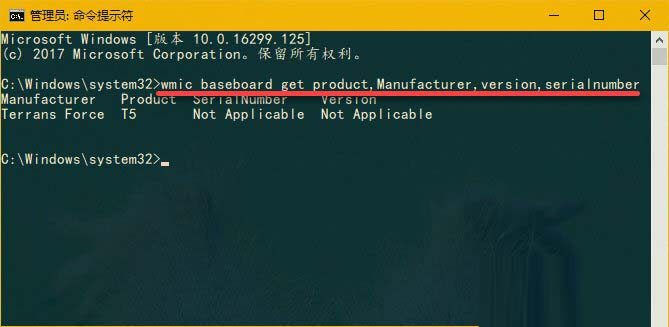
  当然,你也可以自己使用 WMI 来查找有用的信息,例如获取电脑的序列号、查看主板型号,或是硬盘的 SMART 运行状况等。具体使用方法,此文不作介绍,大家可以自学 WMI 的命令行工具——WMIC。
WmiPrvSE.exe是什么进程?

  WMI Provider Host为什么占用很高CPU?

  前面已经说过,WMI Provider Host 通常情况下不会使用太多的 CPU 资源,因为它在决大多数时间都处于空闲(闲置)状态。只有当一个应用程序或脚本通过 WMI 查询信息时,才偶尔使用一些 CPU 资源,这都属于正常情况。

  但如果 WMI Provider Host (WmiPrvSE.exe) 进程长时间占用很高 CPU 使用率的话,这就不正常了,WMI Provider Host 在正常情况下不应该一直占用大量的 CPU 资源。

  如果你遇到上述不正常情况,可以执行 Services.msc 打开「服务」,尝试重启「Windows Management Instrumentation」服务,可能会有所帮助。
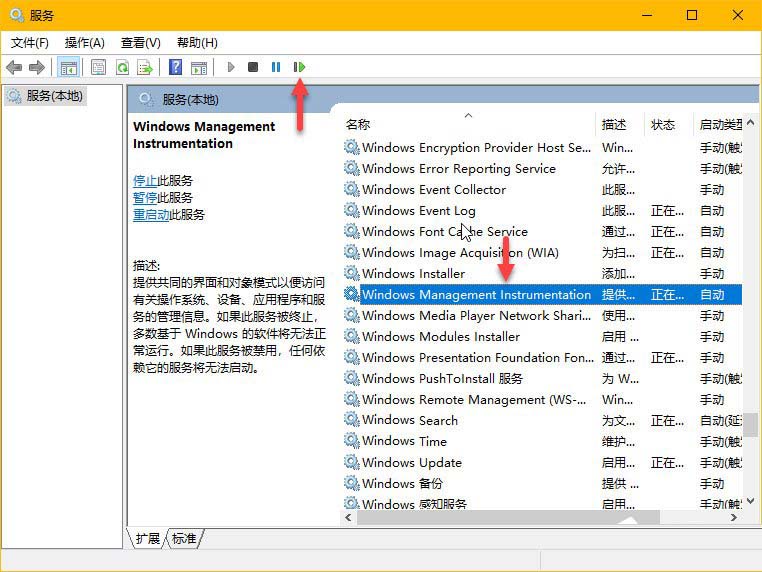
WmiPrvSE.exe是什么进程?

  但从决大多数情况来说,WMI Provider Host 一直占用高 CPU 都是由其它调用 WMI 的程序引起的,而非 WMI Provider 本身。遇到此类情况,可以使用 Eventvwr.msc 打开「事件查看器」,导航到「应用程序和服务日志」——「Microsoft」——「Windows」——「WMI-Activity」——「操作」,在错误日志的 ClientProcessId 字段中可以查看到引起问题的进程 PID。

  WMI Provider Host是否可禁用?

  从技术上来说,「Windows Management Instrumentation」服务是可以禁用的,但这会影响到 Windows PC 的诸多方面,所以该服务应该让其独自运行。正如 WMI 服务的官方描述所说:如果此服务被终止,多数基于 Windows 的软件将无法正常运行。所以不应该禁用此项服务!

  如果你遇到 WMI Provider Host (WmiPrvSE.exe)进程长期高 CPU 占用的问题,可以尝试重启服务,或者通过查看 Event Log 的方式找出导致问题进程元凶。

以上就是小编为大家带来的WMI Provider Host占用很高CPU的解决方法,希望对大家有所帮助,更多相关内容请继续关注机圈观察员。

本文来自投稿,不代表互联网观察员立场,如若转载,请注明出处:https://www.hlwgcy.com/info/15224.html

(0)
互联网观察员的头像互联网观察员
使用u盘安装win7(8)、win10双系统图文教程【也适用单系统安装】
上一篇 2026年9月7日 下午1:50
dllhost.exe进程占用CPU很高怎么解决?全面解析dllhost.exe进程
下一篇 2026年9月7日 下午1:50

相关推荐

  • 系统怎么转移到固态硬盘?笔记本加装/升级固态硬盘后安装/迁移方法

    随着近期固态硬盘价格的持续下滑,很多朋友开始有了为笔记本加装、更换或者升级固态硬盘的计划,那关于固态盘选购的方法以及安装的实例操作我们以前的视频都做过详情的介绍。但是很多新手朋友还有一个疑惑就是:系统怎么办?是迁移还是重装?系统迁移可以保留原来的系统以及已经安装的各种软件,当然也可以重装,还原一个更纯净的系统,那如何重装,又如何迁移?首先我们要先了解一下笔记本在加装、升级固态硬盘时会遇到的几种情况

    2026年9月7日
    10
  • 注册表禁用USB端口、组策略禁用U盘、组策略禁用USB、注册表禁用U盘方法汇总

    在企事业单位局域网中,处于保护电脑文件安全和商业机密的需要,我们常常需要禁用电脑USB接口、禁止U盘和移动硬盘的使用,防止通过U盘、移动硬盘甚至手机等带有USB存储功能的设备复制电脑文件的行为。那么,具体如何管理电脑USB接口、禁用U盘呢?笔者以为,可以通过以下方式实现,一种是通过注册表和组策略的方式来实现(如果你觉得这种方法复杂,可以直接看文章底部第二种方法),另外一种是通过电脑U口管理软件、U

    2026年9月4日
    30
  • Windows 11首次重大更新!如何快速升级Win11 22H2?(附四种升级方法)

    约一年前的 10 月 5 日,微软正式推出了 Windows 11 正式版系统,作为 Windows 10 全新升级迭代的操作系统,内部版本号为 22000.194。现在,时隔约 1 年,微软推出了 Windows 11 的首个大版本更新:Win11 22H2。内部版本号为 22621.521(.382),现在已经陆续面向符合要求的 Windows 设备开启了分阶段推送升级。Windows 11

    2026年9月7日
    10
  • 1600 块拿下 RTX5060Ti,这种捡漏看看就好

    作者:包小可,每天努力一点点 玩硬件的人,谁没有幻想过捡一次天大的漏。 想象一下,市面上正常卖三千多的中端游戏显卡,你在超市的清仓角落随手翻到,一千六百多直接抱回家,价格还不到正常市价的一半。 最近国外论坛就爆出了这么一桩让无数玩家眼红的真实案例。 一位网友在沃尔玛的清仓货架,淘到了微星 RTX 5060 Ti 8GB。裸卡标价 242 美元,算上税费折合人…

    2026年8月26日
    440
  • 电脑黑屏按ctrl+alt+delete没反应怎么办 电脑黑屏按哪三个键恢复

    电脑黑屏一般是按三个键就可以解决问题,但如果电脑黑屏按ctrl+alt+delete没反应的话有可能是其他方面出现了问题,不知道该如何解决的朋友们可以看看机圈观察员带来的相关步骤哦!电脑黑屏按哪三个键恢复
    1、如果电脑黑屏,一般情况下可以按Ctrl+Alt+Delete三个键重启电脑。但是电脑黑屏的原因有很多,比如显示器损坏、主板损坏、显卡损坏、显卡接触不良、电源损坏、CPU损坏、元器件温度过高等

    2026年9月4日
    30

联系我们

400-800-8888

在线咨询: QQ交谈

邮件:admin@example.com

工作时间:周一至周五,9:30-18:30,节假日休息

关注微信