解除U盘有写保护的方法(详细步骤与解决方案)

通过本文的详细步骤和解决方案,您可以轻松解除U盘的写保护问题,恢复U盘的正常使用。无论是检查物理开关、使用Diskpart工具、修改注册表,还是借助第三方工具,都能有效解决这一问题。希望本文对您有所帮助,解决了您在使用U盘过程中遇到的困扰。工具原料
系统版本:Windows 10 或 Windows 11
品牌型号:Dell XPS 13 (2021款) 或 MacBook Pro (2021款)

通过本文的详细步骤和解决方案,您可以轻松解除U盘的写保护问题,恢复U盘的正常使用。无论是检查物理开关、使用Diskpart工具、修改注册表,还是借助第三方工具,都能有效解决这一问题。希望本文对您有所帮助,解决了您在使用U盘过程中遇到的困扰。

解除U盘有写保护的方法(详细步骤与解决方案)

工具原料

系统版本:Windows 10 或 Windows 11

品牌型号:Dell XPS 13 (2021款) 或 MacBook Pro (2021款)

软件版本:Diskpart、注册表编辑器、第三方U盘修复工具(如EaseUS Partition Master)

一、检查U盘的物理写保护开关

1、首先,检查U盘是否有物理写保护开关。有些U盘在侧面或底部有一个小开关,可以手动开启或关闭写保护功能。如果开关处于“锁定”位置,请将其切换到“解锁”位置。

2、将U盘重新插入电脑,尝试写入数据,检查问题是否解决。
解除U盘有写保护的方法(详细步骤与解决方案)

二、使用Diskpart工具解除写保护

解除U盘有写保护的方法(详细步骤与解决方案)

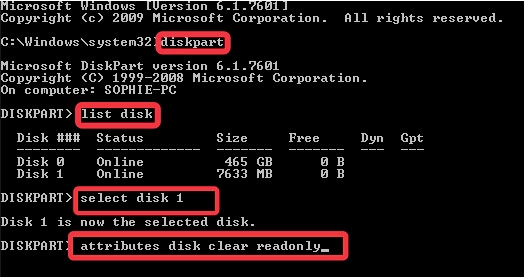
1、在Windows系统中,按下“Win + R”键,输入“cmd”并按回车键,打开命令提示符。

2、在命令提示符中输入“diskpart”并按回车键,启动Diskpart工具。

3、输入“list disk”并按回车键,列出所有连接的磁盘。找到您的U盘对应的磁盘编号(例如Disk 1)。

4、输入“select disk X”(X为U盘的磁盘编号)并按回车键,选择U盘。

5、输入“attributes disk clear readonly”并按回车键,清除U盘的只读属性。

6、输入“exit”并按回车键,退出Diskpart工具。

7、重新插入U盘,尝试写入数据,检查问题是否解决。

三、修改注册表解除写保护

1、按下“Win + R”键,输入“regedit”并按回车键,打开注册表编辑器。

2、导航到以下路径:HKEY_LOCAL_MACHINESYSTEMCurrentControlSetControlStorageDevicePolicies。如果没有StorageDevicePolicies项,请右键点击Control项,选择“新建”->“项”,命名为“StorageDevicePolicies”。

3、在StorageDevicePolicies项中,右键点击右侧空白处,选择“新建”->“DWORD(32位)值”,命名为“WriteProtect”。

4、双击WriteProtect,将数值数据设置为“0”,点击“确定”。

5、关闭注册表编辑器,重新启动电脑。

6、重新插入U盘,尝试写入数据,检查问题是否解决。

四、使用第三方工具解除写保护

1、下载并安装EaseUS Partition Master等第三方U盘修复工具。

2、启动EaseUS Partition Master,找到并选择您的U盘。

3、右键点击U盘,选择“属性”,检查并清除只读属性。

4、应用更改,重新插入U盘,尝试写入数据,检查问题是否解决。

拓展知识

1、U盘写保护的原理:U盘写保护功能是通过硬件或软件手段防止数据被修改或删除。硬件写保护通常通过物理开关实现,而软件写保护则通过设置只读属性或修改注册表来实现。

2、U盘的历史发展:U盘(USB闪存驱动器)自2000年问世以来,已经成为数据存储和传输的主要工具之一。其便携性和大容量使其在个人和企业用户中广受欢迎。

3、常见的U盘问题及解决方法:除了写保护问题,U盘还可能遇到无法识别、数据丢失等问题。对于无法识别的问题,可以尝试更换USB接口或更新驱动程序;对于数据丢失问题,可以使用数据恢复软件进行恢复。

总结

通过本文的详细步骤和解决方案,您可以轻松解除U盘的写保护问题,恢复U盘的正常使用。无论是检查物理开关、使用Diskpart工具、修改注册表,还是借助第三方工具,都能有效解决这一问题。希望本文对您有所帮助,解决了您在使用U盘过程中遇到的困扰。

本文来自投稿,不代表互联网观察员立场,如若转载,请注明出处:https://www.hlwgcy.com/info/13871.html

(0)
互联网观察员的头像互联网观察员
上一篇 2026年9月4日 下午5:10
如何解决wpcap.dll丢失? 电脑wpcap.dll文件破损的修复方法
下一篇 2026年9月4日 下午5:10

相关推荐

  • 鼠标手怎么治疗?鼠标手改善或治疗方法

    随意电脑使用频率和时间的提高,很多人开始发现自己手腕生疼,手指关节不灵活,这跟我们使用鼠标的不正确方式有关。那么鼠标手怎么治疗?下面小编就为大家介绍鼠标手改善或治疗方法,一起来看看吧!
    1、坐姿。保持舒服的坐姿,手臂自然下垂,不要将整个手臂的重量集中压迫在手掌上,肘关节的高度就是键鼠摆放的高度。2、鼠标不要放置在身体正面,要放置在更靠身体外侧的位置。使用鼠标时,手臂不要悬空,移动时不要用腕力而靠臂

    2026年9月4日
    10
  • svcapicall.dll丢失怎么解决? 电脑提示svcapicall.dll文件损坏的修复技巧

    svcapicall.dll 是与 Windows 操作系统中的 Windows Media Center (WMC) 相关的 DLL 文件。WMC 是一个多媒体播放器和媒体中心应用程序,旨在使用户能够在计算机上观看和录制电视节目、播放音乐、观看视频等。svcapicall.dll 文件主要用于支持 Windows Media Center 中的一些功能,包括但不限于以下内容:
    1.电视节目录制:

    2026年9月4日
    20
  • c盘windows文件夹太大了怎么清理? windows文件夹太大清理方法

    Windows文件夹太大是什么原因?“我的电脑已经用了几年了,发现C盘空间开始飘红了,所以点进去随便看了看,随便一点这个Windows文件夹太大了,大小居然有30GB,我问了问朋友,他们也检查了一下,发现更夸张,直接有60多GB,这是什么情况?该怎么解决?”如果你发现C盘空间不足,可能会在C:/Windows目录中查看,接着可能注意到WinSxS文件夹占用了大量空间。许多用

    2026年9月4日
    20
  • 电脑突然没声音解决方法大全 电脑突然没声音了怎么办

    电脑突然没声音了怎么办?最近有朋友问称电脑开始都是正常的,后面突然电脑就没声音了,不知道怎么回事。对于这种电脑没声音的情况,其实无非就是硬件与软件以及设备的问题,下面本文将将与大家分享下电脑突然没声音的解决办法。
    电脑突然没声音的解决办法
    首先谈谈突然没声音最有可能的原因:
    由于电脑之前都有声音,如果突然没有声音,请首先想想是不是软件或者音量控制中将音量调节到最低了,比如我们在用QQ音乐播放音乐的

    2026年9月4日
    10
  • 哪种人属于久坐族 电脑久坐族保健小贴士

    什么是久坐族?
    久坐族,是指那些需要经常坐着上班的一族,长时间面对电脑,长时间开车,他们所表现的特点是一周至少坐五天,故被称为久坐族。久坐族的分布人群有IT从业人员、会计、编辑、教师、办公室职员等。对于久坐族来讲,他们常常感到颈部酸胀、腰背疼痛、全身疲乏,经过周末休息后,才能稍微缓解。相关专家称,久坐极易引发颈椎病、胃肠道疾病、心血管疾病等,应该积极进行预防。
    另外长期面对电脑,无论在那个 方面都

    2026年9月4日
    10

联系我们

400-800-8888

在线咨询: QQ交谈

邮件:admin@example.com

工作时间:周一至周五,9:30-18:30,节假日休息

关注微信