圆形
-
Excel2010怎么做组合图 操作方法
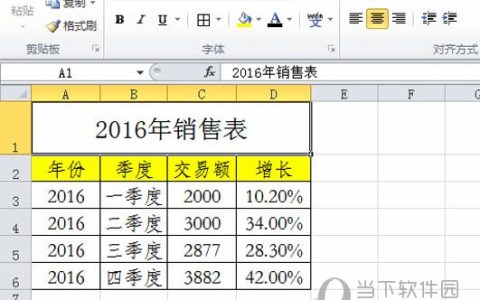
Excel2010是一款功能强大的电脑办公软件。该软件来自微软出品,在编辑excel表格的时候,我们可以制作出很美观的组合图,不过有部分用户不知道怎么操作,下面小编就告诉你。首先启动excel2010,运行该应用程序,执行文件-打开命令,打开事先准备好的一份工作表。选择数据区域a2:d6,执行插入-柱形图命令,从下拉菜单中选择第一个柱形图,在工作表中建立一个图表。选择图表,在格式菜单中选择增长系列
-
PPT2016怎么把图片变成圆形 裁剪帮你忙
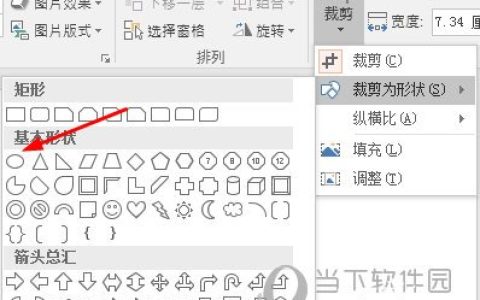
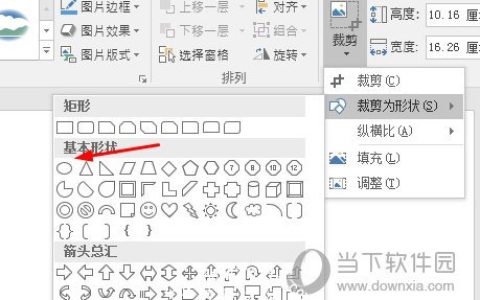
很多小伙伴在PPT2016中插入图片后想要把图片弄成圆形,而不是默认的矩形,这样更加的美观,但是不知道该如何操作,那么下面小编就来教教大家如何把插入的图片变成圆形。【操作说明】首先我们在PPT中插入一张图片。然后点击上方的【图片工具格式】,在里面选择【裁剪】-【裁剪为形状】,在基本形状中选择圆形。裁剪后图片默认裁剪成圆形,我们再次在图片上右键,选择裁剪,然后即可进行自定义裁剪,你可以对图片的裁剪框
-
怎么用PPT制作立体的按钮图标 PPT设计立体按钮图标详细教程
当我们在制作PPT时,经常会使用到各种图标,有些图标则需要用户自己制作的,就好比说立体的按钮图标,大家知道在PPT中怎么制作吗?其实很简单,下面教程之家网为大家带来PPT设计立体按钮图标详细教程,不会制作的朋友可以参照下面的教程学习下。怎么用PPT制作立体的按钮图标
1、启动PPT,新建空白幻灯片一张,删除文本框。说明,PPT版本越高越好。2、插入形状,任意形状皆可。这里选圆形。3、选中圆形,右键 -
怎么用PPT制作立体三维水珠效果 PPT设计立体三维水珠的步骤方法
很多朋友在制作PPT幻灯片时,经常会用到各种图片效果,如果我们想要添加立体三维水珠效果,怎么在PPT中制作这种效果?方法其实很简单,下面教程之家网为大家分享PPT设计立体三维水珠的步骤方法,不会制作的朋友可以参照下面的步骤教程学习下。怎么用PPT制作立体三维水珠效果
1、幻灯片中插入一张准备好的图片。2、插入圆形。“插入”“形状”“椭圆& -
怎么用PPT制作闪烁的星空动画 PPT设计闪烁的星空动画技巧
在制作PPT作品时,很多用户都会设计一些动画来增加PPT作品的展示效果,如果我们想要制作一个闪烁的星空动画动画,那么在PPT中怎么制作呢?想必有很多用户都不知道,下面教程之家网为大家分享PPT设计闪烁的星空动画技巧,不会制作的朋友可以参照下面的步骤教程多练习下。怎么用PPT制作闪烁的星空动画
一、制作星星
1、调整背景板颜色。鼠标右键点击幻灯片,点击【设置形状格式】-纯色填充为黑色2、制作星星。点 -
怎么用PPT制作花朵盛开的动画 PPT制作花朵盛开动画教程
在制作PPT过程中,很多用户都会设计一些有趣的动画用来装饰PPT作品,如果我们想用PPT制作花朵盛开的动画,怎么制作呢?制作方法其实很简单,下面教程之家网为大家分享PPT制作花朵盛开动画的教程,想学习制作方法的朋友可以参照下面的步骤教程学习下。怎么用PPT制作花朵盛开的动画
1、点击【插入】-【形状】-【圆形】,按shift画出正圆2、鼠标右键点击圆-【设置形状格式】-【无填充】-【实线】-【黑色 -
PPT怎么制作环形图 PPT制作多种环形图技巧
在使用PPT制作展示作品时,有时候我们需要制作各种不同的环形图,来统计数据,不过有很多的PPT用户不太清楚制作方法,下面教程之家网就为大家带来PPT制作多种环形图的技巧,想学习制作环形图的朋友可以参照下面的步骤自己尝试下。PPT制作多种环形图技巧
启动PowerPoint 2016后新建一个空白演示文稿,然后右击空白的幻灯片,从右键菜单中选择“网格和参考线→添加垂直参考线( -
怎么用PPT制作圆形图片 PPT制作圆形图片的详细步骤教程
当我们在PPT中制作图片时,我们如果想制作个性化的作品,那么我们可以将图片设计成圆形,这样不仅美观,占用空间也可以小很多,可是怎么在PPT中制作圆形的图片呢?制作的方法很简单,下面教程之家网为大家分享PPT制作圆形图片的详细步骤教程,不会制作的朋友可以参照下面的步骤教程尝试下。怎么用PPT制作圆形图片
1、本人用的是电脑自带的办公软件Microsoft PowerPoint(PPT),使用的是2 -
PPT图片怎么裁剪成圆形 一个步骤搞定
有时候PPT中的图片我们需要将其弄成圆形,这样美观又好排版,但是每次都要事先将图片导入到PS中进行处理,这样太麻烦了,不用这么繁琐,下面就来说一下如何在PPT中快速裁剪图片为圆形。我们将图片导入到PPT中,点击上方【图片工具格式】,然后选择【裁剪】-【裁剪为形状】在里面选择圆形。这样图片就能快速裁剪为圆形啦,右键图片,再次选择裁剪,还能自定义圆形的裁剪范围哦。以上就是PPT中快速裁剪图片为圆形的方