很多朋友在制作PPT幻灯片时,经常会用到各种图片效果,如果我们想要添加立体三维水珠效果,怎么在PPT中制作这种效果?方法其实很简单,下面教程之家网为大家分享PPT设计立体三维水珠的步骤方法,不会制作的朋友可以参照下面的步骤教程学习下。

怎么用PPT制作立体三维水珠效果
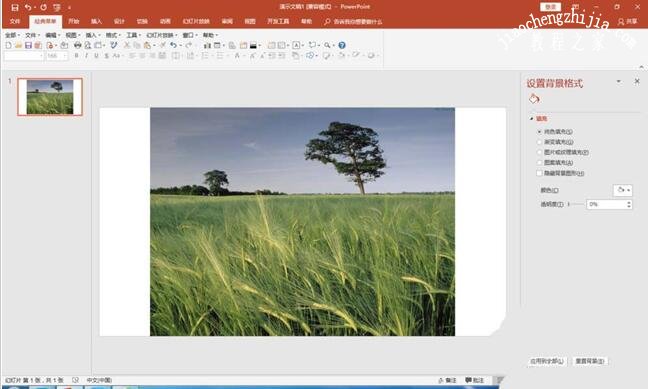
1、幻灯片中插入一张准备好的图片。
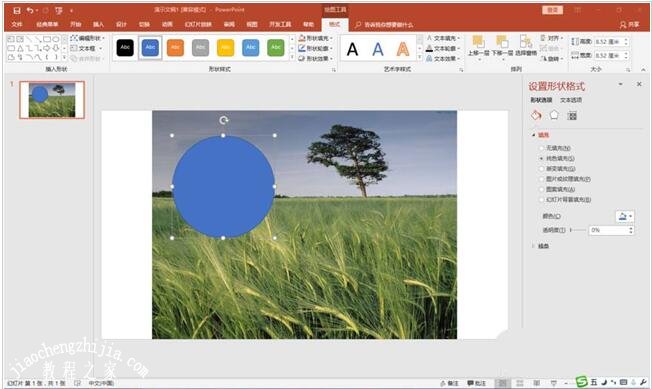
2、插入圆形。“插入”“形状”“椭圆”,按“Shift”键画出正圆。
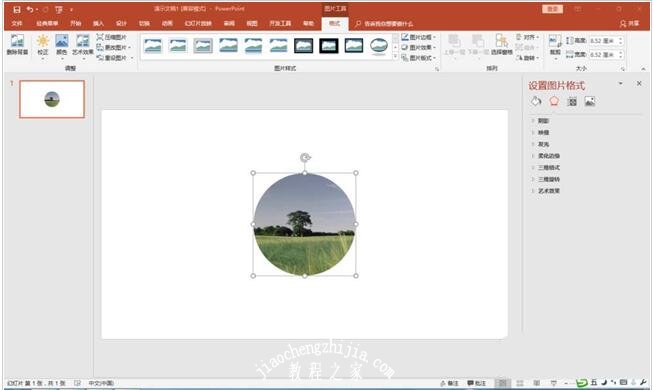
3、选取图片和圆形,利用“绘图工具“”合并形状“中的拆分,剪切出圆形图片。
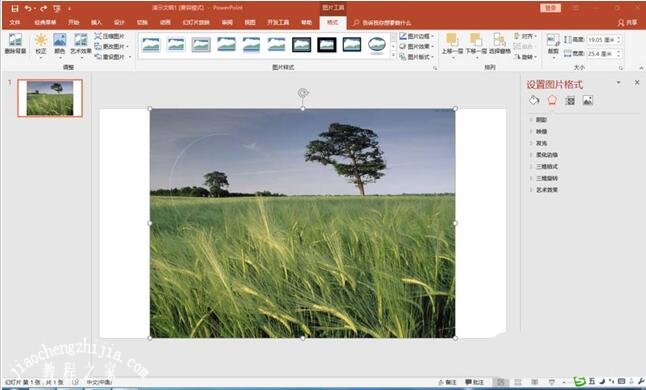
4、为圆形图片设置三维效果,注意高度、宽度和光线的调整
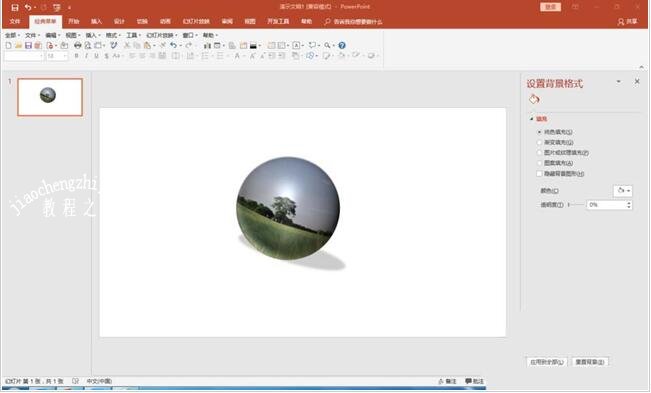
5、再插入一个圆形,设置灰白渐变颜色,适当调整透明度。
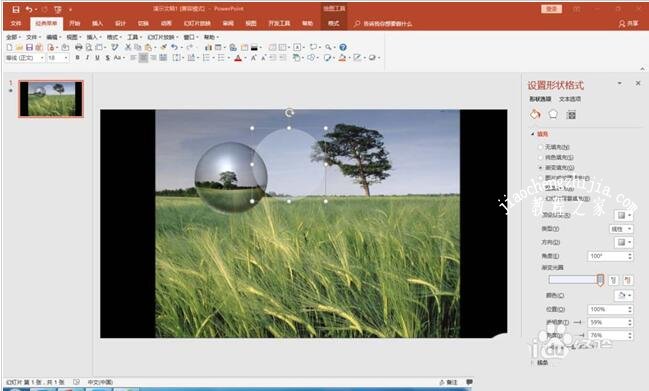
6、将两个圆形叠放在一起组合,稍作拉伸,然后放回原图原位置稍上位置。这样就形成一种景物透过水珠并被放大的效果。
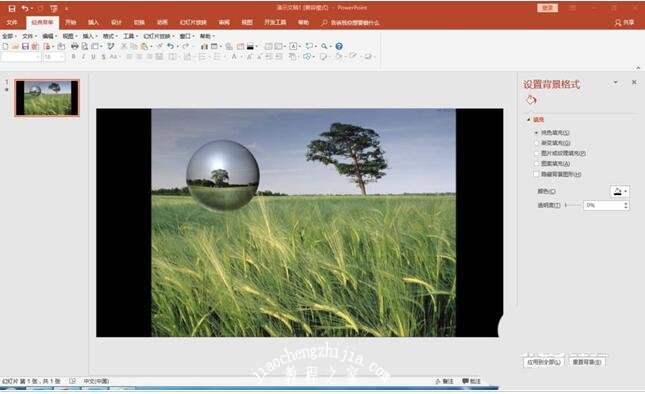
关于PPT设计立体三维水珠的步骤方法就分享到这了,希望可以为大家带来帮助,如果你还想学习更多关于PPT的使用技巧,可以进入教程之家网学习下。
相关内容推荐:
ppt表格文字怎么水平居中
ppt打开方式怎么设置
ppt怎么输入不等于符号
本文来自投稿,不代表互联网观察员立场,如若转载,请注明出处:https://www.hlwgcy.com/info/24484.html