图表
-
excel怎么添加次坐标轴 excel坐标轴标题怎么添加
现在很多excel用户在做统计图的时间,都习惯于使用坐标轴,这样可以更清晰的统计出数据的统计,虽然制作的步骤很简便,不过还是有很多的excel入门用户不太清楚制作的步骤,下面小编为大家带来excel添加次坐标轴的详细教程,不懂得制作的朋友可以花点时间学习下。excel添加次坐标轴的方法首先打开所要建立图表的excel工作表,数据与自己的表格数据对照设计。全选数据然后点击插入柱形图;右键红色柱形图(
-
excel怎么打开数据分析功能 excel数据分析有哪些分析工具
很多时候我们在使用处理excel表格的时候需要用到数据分析功能,可以分析各种excel表格,不管是数字型、图案型、还是规律型都可以分析,那么在excel表格中如何打开数据分析功能呢?步骤很简单,下面小编就为大家带来excel打开数据分析功能的步骤教程,不懂的朋友可以参照下面的步骤打开数据分析。excel打开数据分析功能的步骤
首先就是先打开你的excel。我这里方便演示就先建立一个空白文档。打开之 -
excel怎么添加次坐标轴 excel如何设置坐标轴刻度和单位
很多用户在excel表格中创建了xy轴之后,很多用户都会另外设置一条次坐标轴,这样可以更精准的统计exel表格中图形的趋势走向,那么我们怎么合适的添加次坐标轴呢?很简单,大家可以看看小编为大家分享的excel添加次坐标轴的步骤教程,抽空学习下对以后的使用有不错的帮助哦!excel添加次坐标轴的步骤教程
打开要建立次坐标轴的数据,选中数据,然后【插入】,在【图表】功能区选择直方图,得到初步图形,如图 -
excel怎么制作漂亮的统计图 excel统计图如何修改坐标轴
当我们在使用excel统计数据时,我们可以制作一个漂亮的统计图来统计,这样表达更直观,领导更爱看,那么如何制作漂亮的统计图呢?其实很简单,下面小编为大家带来excel制作漂亮的统计图教程,不懂的朋友可以多看几遍教程学习下。excel怎么制作漂亮的统计图
1、首先打开excel
2、准备好要制作图表的基础数据,分店业绩不错啊!1、全部选中字段和记录(字段指最上面一排不变的即A1-E1单元格,记录指A -
Excel怎么制作饼形图 excel饼形图怎么显示百分比
现在很多excel在统计数据的时候,经常会制作饼形图,然后添加需要统计的数据,这样就可以用图形的形式展现给其他用户。很多用户看到饼形图的效果后,想学习制作饼形图,那么excel饼形图如何制作呢?其实很简单,下面小编为大家带来excel制作饼形图的详细步骤教程,大家可以查看下方的教程学习下。Excel怎么制作饼形图
1、首先我们先点击【插入】——【饼图】。插入一张空白的饼图, -
excel如何快速生成图表 excel生成图表怎么设置横纵坐标
excel表格怎么快速的生成图表呢?很多excel用户都需要使用到图表来统计数据,所以图表的制作是非常有用的,现在很多excel表格初学者很多都不知道怎么生成图表,下面小编为大家带来excel表格快速生成图表的详细教程,不懂的小伙伴们可以学习一下。excel如何快速生成图表1、首先我们全选表格,然后按CTLR+T快速美化表格,这样一来为我们做图表做了铺垫。2、然后我们再次全选表格,按ALT+F1生
-
PPT动态图表如何制作 一个动画效果就能搞定
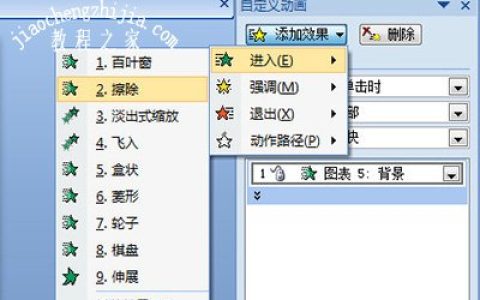
大家在PPT里制作图表的时候,是不是费尽心思却又吃力不讨好呢,那么在PPT中要做一个令人眼前一亮的图表,只需一个动画效果就能搞定,下面小编就来说一下如何制作动态图表。首先我们选中要制作的图表,在动画菜单栏中添加【进入】-【擦除】。这个擦除可以图标提供独特的动画选项,我们在点击动画进入效果选项的设置界面,在图表动画中,PPT中给我们准备几种不同的擦除动画方式,有按系列、按分类、按系列中的元素、按分类
-
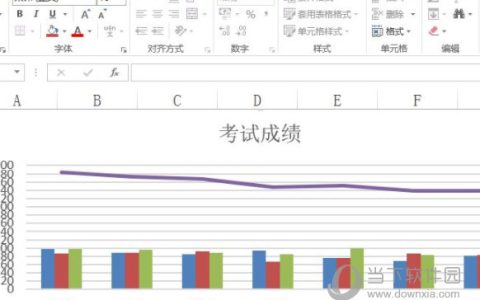
Excel2013怎么创建组合图 操作方法
Excel2013是一款功能强大的电脑办公软件。该软件界面美观,我们分析数据的时候习惯用组合图来进行更好的分析和判断,那么如何创建组合图呢?,有部分用户不知道怎么启用,下面小编就告诉你。【操作方法】我们把想要制作图表的数据选择上,然后选择插入,在图表的右下角点击一下,进入所有图表的内容。进入之后,选择右侧的所有图表,然后选择最下方的组合图。上面有一些组合的推荐样式,我们可以看看有没有我们喜欢的。下
-
excel怎么设置图表图例 excel怎么设置图表数值范围
很多excel用户在制作图表的时候,往往会先制作一个图标图例,很多用户可能还不知道怎么设置吧,下面小编将为大家带来excel设置图表图例的详细步骤教程,不懂设置的朋友可以查看下面的教程学习一下。excel怎么设置图表图例
1.选中图表——点击图表工具——格式——图例——设置所选内容格式。
进入图例设置。 -
Excel2016怎么画彩色柱形图 一个设置搞定
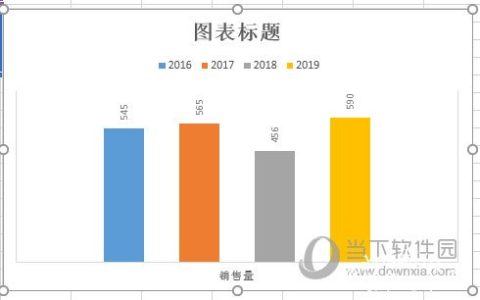
我们在Excel2016中插入柱形图表后,都默认都是单一色调,看久了觉得不美观,那么怎么给彩色柱形图画颜色呢,其实很简单,下面小编就来跟大家说下操作方法。【颜色设置方法】首先我们按照正常的操作插入一张柱形图。然后我们可以选中柱形,右键在弹出菜单中选择“设置数据系列格式”的菜单项。在右边的设置窗口中点击填充的图标,接着选择填充的方式,再根据填充方式设置颜色既可。设置好后图表就