excel怎么设置图表图例 excel怎么设置图表数值范围

很多excel用户在制作图表的时候,往往会先制作一个图标图例,很多用户可能还不知道怎么设置吧,下面小编将为大家带来excel设置图表图例的详细步骤教程,不懂设置的朋友可以查看下面的教程学习一下。excel怎么设置图表图例
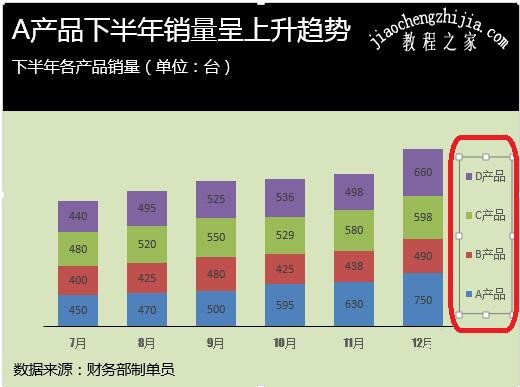
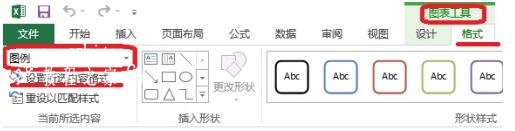
1.选中图表——点击图表工具——格式——图例——设置所选内容格式。
进入图例设置。

很多excel用户在制作图表的时候,往往会先制作一个图标图例,很多用户可能还不知道怎么设置吧,下面小编将为大家带来excel设置图表图例的详细步骤教程,不懂设置的朋友可以查看下面的教程学习一下。
excel怎么设置图表图例 excel怎么设置图表数值范围

excel怎么设置图表图例

1.选中图表——点击图表工具——格式——图例——设置所选内容格式。

进入图例设置。
excel怎么设置图表图例 excel怎么设置图表数值范围

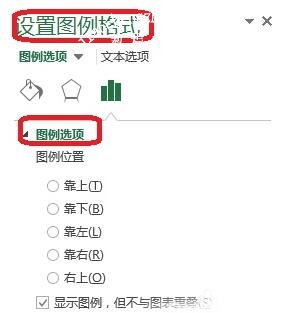
2.设置图例格式——图例选项。进行图例位置的设置。

excel怎么设置图表图例 excel怎么设置图表数值范围

3.可以直接双击图例,进入设置。

excel怎么设置图表图例 excel怎么设置图表数值范围

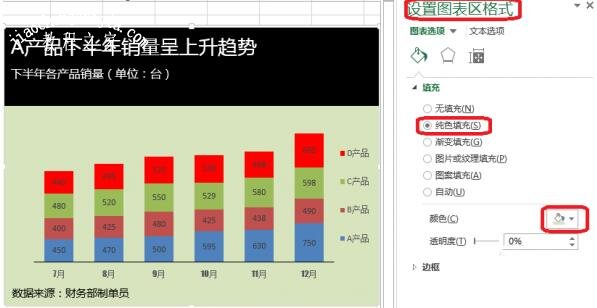
4.点击设置图表区格式——纯色填充,就能对图例的颜色进行置换。

excel怎么设置图表图例 excel怎么设置图表数值范围

图例名称的更改

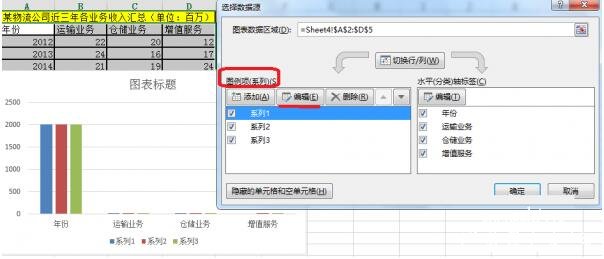
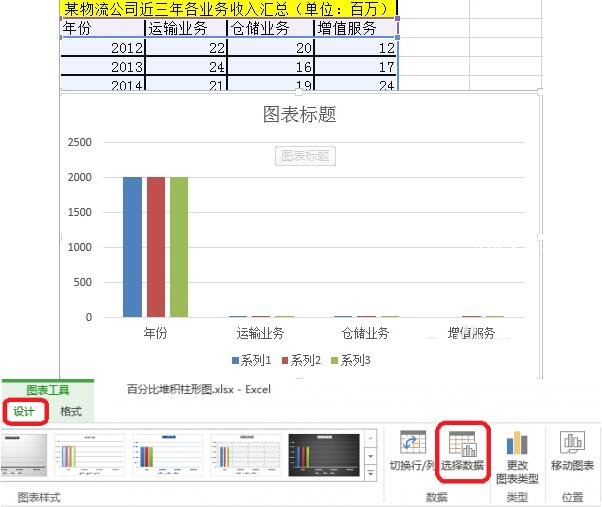
如图所示,把图例名称改为运输服务,仓储服务,增值服务。

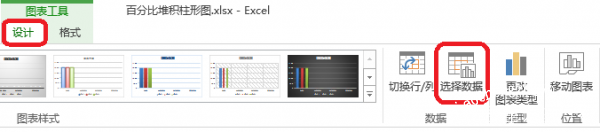
点击图表工具——设计——选择数据。
excel怎么设置图表图例 excel怎么设置图表数值范围

excel怎么设置图表图例 excel怎么设置图表数值范围

点击图例项(系列)——编辑

excel怎么设置图表图例 excel怎么设置图表数值范围

对系列名称和系列值进行设置。

系列名称——运输业务

系列值——22,24,21

依次设置达到如图效果。

相关知识阅读:excel怎么设置图表数值范围

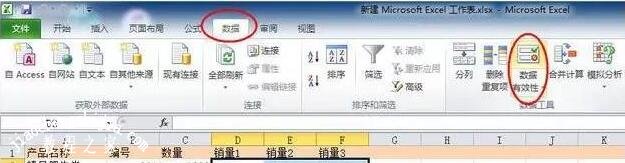
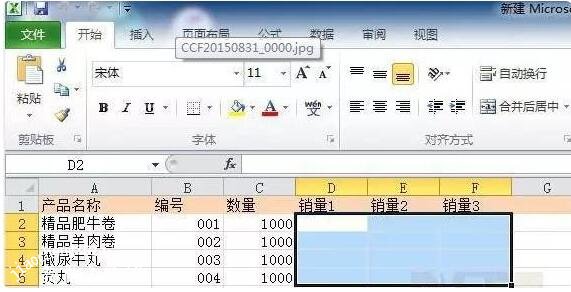
首先,选中需要数据限制的表格部分
excel怎么设置图表图例 excel怎么设置图表数值范围

按照图中所示,依次点击图中的选项

excel怎么设置图表图例 excel怎么设置图表数值范围

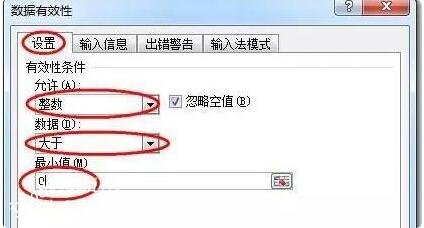
在这里设置数据的有效性,允许的数据类型,数据大小,和具体的数值

excel怎么设置图表图例 excel怎么设置图表数值范围

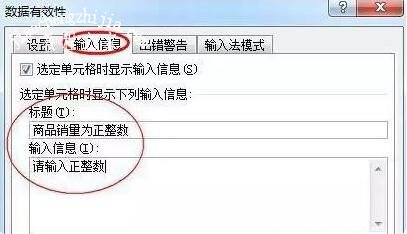
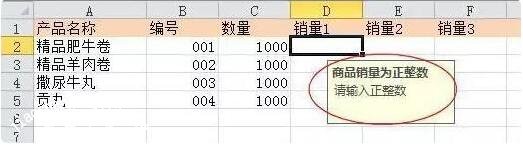
在“输入信息”一栏中,分别设置提醒时显示出来的“标题”和“显示的内容”。当鼠标移动到刚才选中的表格处,这里编辑的内容就会自动显示出来提醒编辑者
excel怎么设置图表图例 excel怎么设置图表数值范围

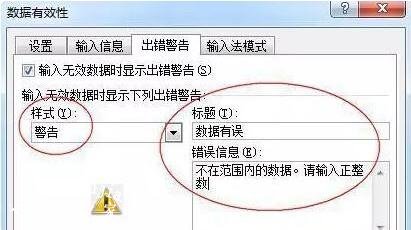
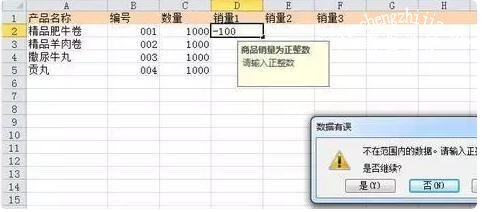
在“出错警告”一栏中输入对应所显示“样式”,“标题”和“提醒内容”。输入不在范围内的数据后,这里的内容会通过对话框的形式谈出来提醒编辑者
excel怎么设置图表图例 excel怎么设置图表数值范围

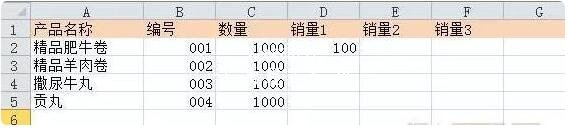
设置好以后的效果,当鼠标移动到设置过的表格上时,会自动出现提醒,这里就是第一次输入的内容
excel怎么设置图表图例 excel怎么设置图表数值范围

下面来做个试验,输入不在设置范围内的数据后会有什么效果呢?

输入不在范围内的数据后,第二次输入的提醒内容会通过对话框的形式提醒编辑者
excel怎么设置图表图例 excel怎么设置图表数值范围

输入范围内的数据就不会有刚才的提醒了

excel怎么设置图表图例 excel怎么设置图表数值范围

以上便是‘excel怎么设置图表图例 excel怎么设置图表数值范围’的全部内容了,希望可以为大家带来帮助,如果你还想了解更多关于excel表格的使用技巧,可以进入教程之家网了解一下。

本文来自投稿,不代表互联网观察员立场,如若转载,请注明出处:https://www.hlwgcy.com/info/17445.html

(0)
互联网观察员的头像互联网观察员
Word2021怎么调出水平方向滚动条 操作步骤
上一篇 2026-09-11 11:17
WPS2019怎么快速编辑表格内容 看完你就知道了
下一篇 2026-09-11 11:17

相关推荐

  • excel怎么根据注释求和数据 一步轻松搞定注释求和

    在日常工作中,我们经常使用Microsoft Excel来管理和处理数据。除了数据本身,Excel中的单元格注释功能也经常被用作为数据提供额外的描述或说明。这样的操作带来了一个有趣的需求:如何根据特定的注释来对数据进行求和?虽然Excel默认的功能中并没有直接提供按注释内容进行计算的选项,但通过一些技巧和方法,我们还是可以实现这个目标。本文将指导你如何基于注释内容,在Excel中对相应的数据进行求

    2026-09-11
    190
  • 华硕win10如何用u盘重装系统?笔记本u盘重装win10系统步骤图解

    华硕win10如何用u盘重装系统?华硕笔记本u盘重装win10系统步骤,U盘对于大部分人而言可以用来存储文件,但其实还能在电脑系统出现故障的时候帮助我们重装系统,现在小编就以华硕电脑为例,来跟大家说说华硕用u盘重装系统win10的教程,大家一起来看看吧。
    石大师装机大师 v2.0.0.1026 绿色便携版类型:系统其它大小:10.82MB语言:简体中文时间:2023-10-26查看详情
    笔记本u盘

    2026-09-07
    190
  • WPSword怎么设置只读 文档权限快速设置

    我们在WPSWord中保存一些重要文件的时候,往往会需要进行一些限制编辑的设置来避免文档被修改,那么你只需要设置文档为只读模式就行了,下面就来教教大家如何在WPSWord中设置文档只读。【设置方法】首先我们要打开文档,在工具栏中,单击“文件”选择【文档加密】-【密码加密】。在密码加密中将编辑权限设置密码。最后我们自己个人编辑可以随意,保存后将其发给别人,运行后,就会弹出要求

    2026-09-11
    180
  • 利用一个面包就可以偷取计算机密钥?

    这种方法基于计算机在运行时发出的电磁信号,通过对电磁信号的分析可以推断出计算机使用者的击键、运行的应用程序,或者是加密文件或电子邮件的密钥。这种攻击方法通常被称为“边信道”。
    研究人员已经证实可以从运行GnuPG 1.x的笔记本电脑上捕获密钥,GnuPG是一种开源的加密程序,使用RSA和ElGamal加密算法。研究人员表示已经通知了相关厂商。
    能够收集计算机发出的电磁信号的

    2026-09-04
    190
  • Excel2019怎么清除网格 去掉网格线方法

    excel2019是一款功能强大的电脑表格处理软件。我们可以在这里进行各种表格的操作,默认表格是有边框的,其实可以进行清除里面的网格,要是不知道怎么操作的话可以看看下面的教程。打开excel,可以看到默认情况下,各单元格之间是有网格线的。点击上方菜单栏里的「视图」。在视图菜单栏里,会看到有一个「网格线」的选项。点击取消勾选这个选项。取消后,再看一下文档,可以看到现在已经没有网格线了。在没有网格线的

    2026-09-11
    170

联系我们

400-800-8888

在线咨询: QQ交谈

邮件:admin@example.com

工作时间:周一至周五,9:30-18:30,节假日休息

关注微信