PPT怎么制作圆环百分比图表 PPT设计百分比圆环图表教程分享

在制作PPT时,经常需要制作一些统计类图表,就好比说百分比的圆环图表,很多用户不太清楚百分比圆环图表的制作方法,没关系,下面教程之家网为大家带来PPT设计百分比圆环图表教程,不会制作的朋友可以参考下面的步骤教程学习下。PPT怎么制作百分比圆环图表
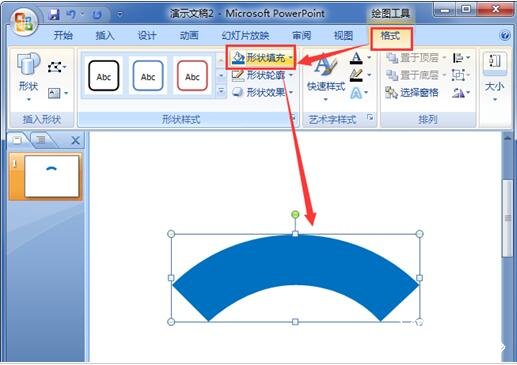
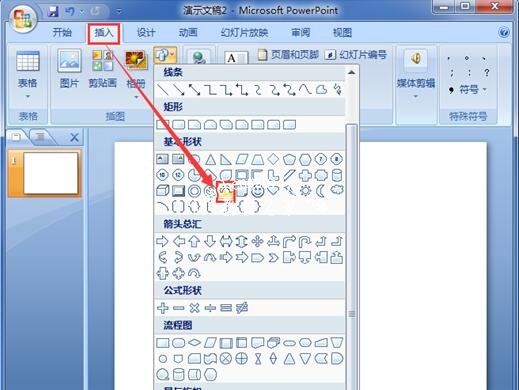
1、打开PPT软件新建一个文档,点击【插入】在基本形状里面,选择【空心弧】,如图所示;2、在文档上先绘画出一个合适大小的形状,将填充颜为蓝色,如图所示;

在制作PPT时,经常需要制作一些统计类图表,就好比说百分比的圆环图表,很多用户不太清楚百分比圆环图表的制作方法,没关系,下面教程之家网为大家带来PPT设计百分比圆环图表教程,不会制作的朋友可以参考下面的步骤教程学习下。
PPT怎么制作圆环百分比图表 PPT设计百分比圆环图表教程分享

PPT怎么制作百分比圆环图表

1、打开PPT软件新建一个文档,点击【插入】在基本形状里面,选择【空心弧】,如图所示;
PPT怎么制作圆环百分比图表 PPT设计百分比圆环图表教程分享

2、在文档上先绘画出一个合适大小的形状,将填充颜为蓝色,如图所示;

PPT怎么制作圆环百分比图表 PPT设计百分比圆环图表教程分享

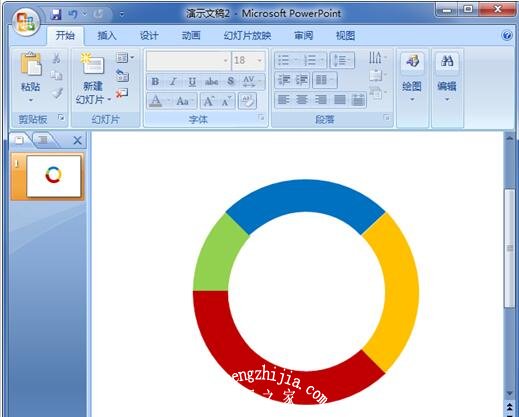
3、按照以上第2个步骤的方法再绘画出其他3个形状,分别填充上淡绿色、红色、亮黄色,将形状调整到合适的角度。
PPT怎么制作圆环百分比图表 PPT设计百分比圆环图表教程分享

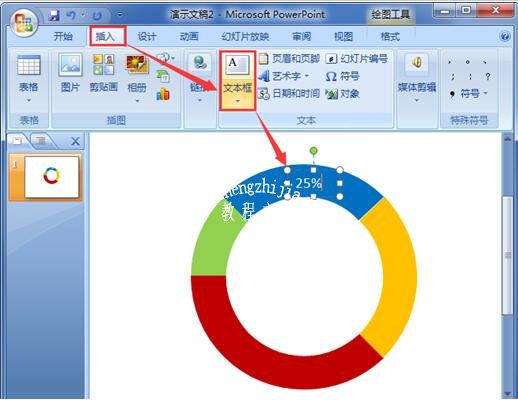
4、利用文本框在圆环的上方处中输入标题的百分比的数字。

PPT怎么制作圆环百分比图表 PPT设计百分比圆环图表教程分享

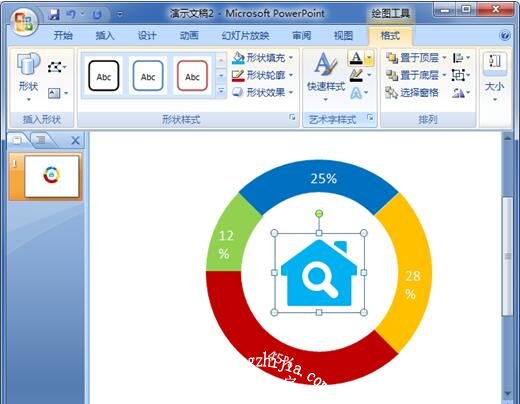
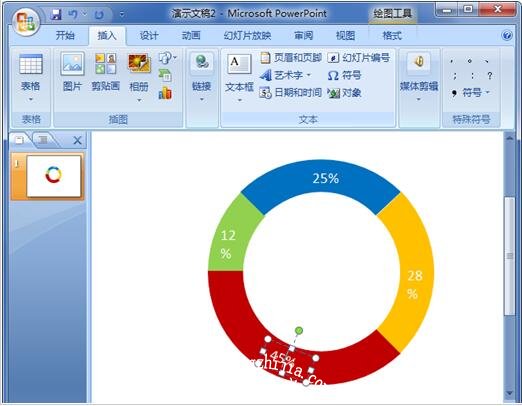
5、将文本框的数字再复制出几,移动到其中的3个形状上面,旋转至合适的角度。
PPT怎么制作圆环百分比图表 PPT设计百分比圆环图表教程分享

6、最后,在圆环的中间插入一个图形看起显得更加饱满一些。

PPT怎么制作圆环百分比图表 PPT设计百分比圆环图表教程分享

PPT制作图表小技巧

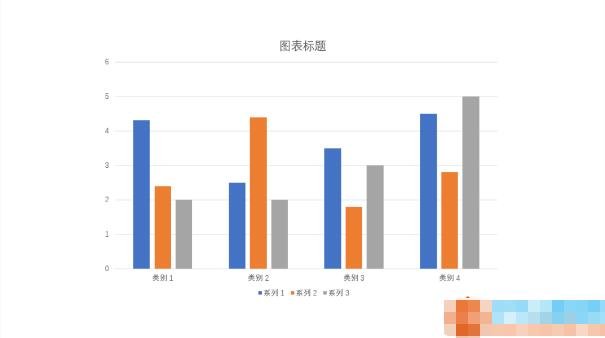
(1)柱形图

由一系列垂直条组成,柱形图常用于比较各组数据之间的差距。如:不同产品季度或年销售量对比、各部门的经费分配情况等。柱形图对于展示随时间变化而变化的数据很有用。
PPT怎么制作圆环百分比图表 PPT设计百分比圆环图表教程分享

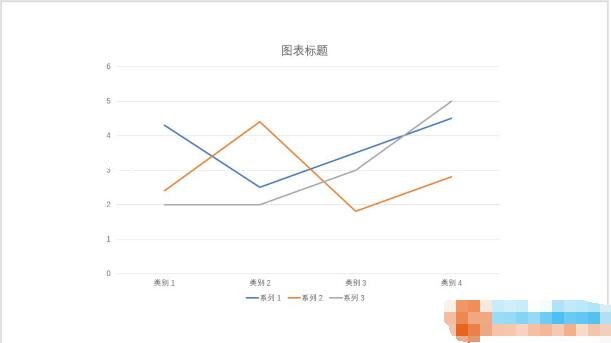
(2)折线图

折线图常用来表达数据的变化趋势。如,数据在一段时间内是呈增长趋势的或另一段时间内处于下降趋势,我们可以通过折线图,对其作出预测。
PPT怎么制作圆环百分比图表 PPT设计百分比圆环图表教程分享

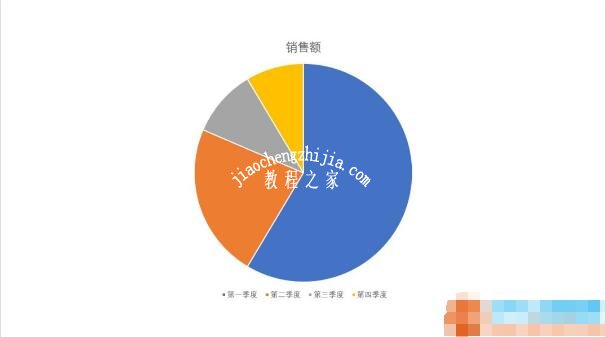
(3)饼状图

饼状图常用于表达各组数据的百分占比。整个饼代表总和,每个扇区显示它占总体的百分比。如,表达不同产品的销售量占总销售量的百分比等。
PPT怎么制作圆环百分比图表 PPT设计百分比圆环图表教程分享

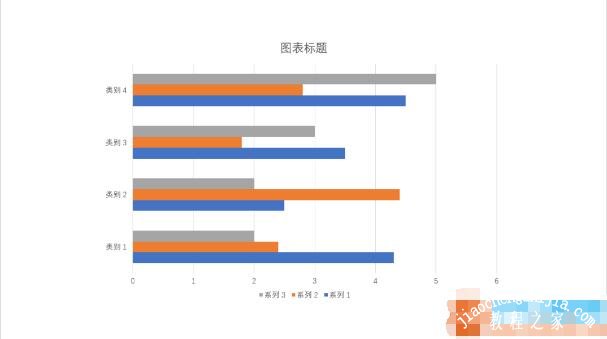
(4)条形图

条形图常用于对比两个或多个项目数据。如,比较各个季度、几种产品中任意一种的销售数量。
PPT怎么制作圆环百分比图表 PPT设计百分比圆环图表教程分享

图表的选择

通过上述介绍,我们已知道,PPT中不同的数据类型在表达数据方面有不同的作用。因此,在使用图表的过程中,一定要注意自己要表达的数据是什么关系,然后再选择准确的图表。

假设,下表所示为部落窝开设的《PowerPoint(PPT)极速贯通班》直播课各地区学员报名的数据。
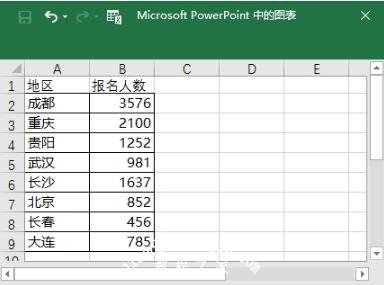
PPT怎么制作圆环百分比图表 PPT设计百分比圆环图表教程分享

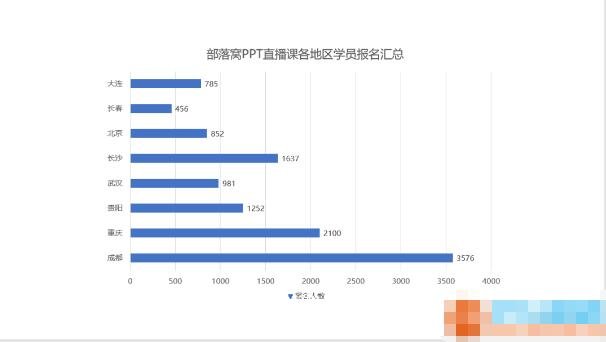
如果想知道哪个地区报名人数比例最高,你觉得用什么图表更合适呢?

如果用条形图来表达,你会发现这并不能直观地知道哪个地区报名人数比例最高。
PPT怎么制作圆环百分比图表 PPT设计百分比圆环图表教程分享

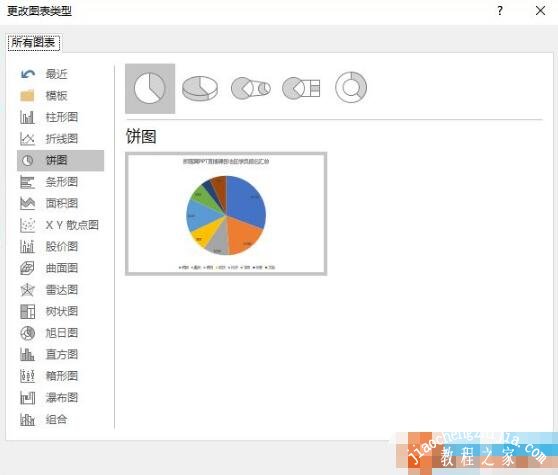
而换一种图表类型看下效果呢?比如,饼状图。

首先选择条形图图表,点击【设计】-【类型】-【更改图表类型】按钮,在打开的“更改图表类型”对话框中选择饼状图,单击“确定”按钮即更改为饼状图。
PPT怎么制作圆环百分比图表 PPT设计百分比圆环图表教程分享

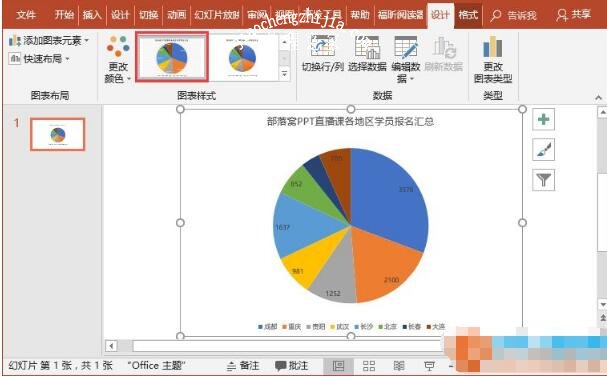
选择饼状图,点击【设计】-【图表样式】组,选择一种百分比图表样式,这里选择“样式 11”。
PPT怎么制作圆环百分比图表 PPT设计百分比圆环图表教程分享

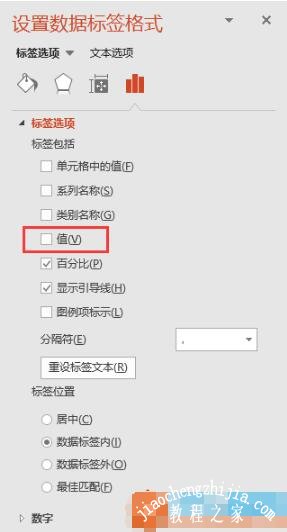
选择图表中的扇形区域,右键-设置数据标签格式,在“标签选项”栏中取消勾选“值”复选框。
PPT怎么制作圆环百分比图表 PPT设计百分比圆环图表教程分享

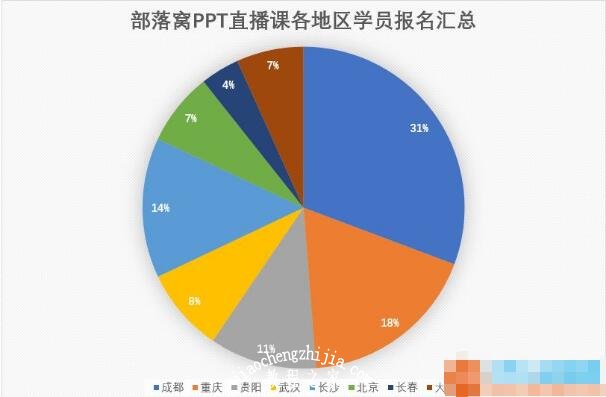
即得到如下图所示的百分比图表。这样是不是很直观地就知道哪个地区报名人数比例最高了。
PPT怎么制作圆环百分比图表 PPT设计百分比圆环图表教程分享

因此,在使用图表前,需要想清楚你要传递的数据信息以及数据之间的关系非常重要。

关于PPT设计百分比圆环图表教程就分享到这了,希望可以为大家带来帮助,如果你还想学习更多关于PPT的使用技巧,可以进入教程之家网学习下。

相关内容推荐:

怎么用PPT制作三维立体模型

怎么用PPT把文字倒过来

怎么用PPT制作马奔跑的动画

本文来自投稿,不代表互联网观察员立场,如若转载,请注明出处:https://www.hlwgcy.com/info/23962.html

(0)
互联网观察员的头像互联网观察员
PPT怎么制作精美的封面 PPT设计封面的技巧分享
上一篇 2026-09-11 11:17
PPT怎么设置文档分栏 PPT设置文档分栏的步骤方法
下一篇 2026-09-11 11:17

相关推荐

  • 十万条Access数据表分页的两个解决方法

    这篇文章主要介绍了Acess数据表分页的两个具体的解决方法,详细内容请参考下文。
    后台数据库用是access,客户用了一年后说打开界面非常慢,查看了数据库后发现数据表中的记录已有五万多条,自己试过将记录复制到10 万条,打开界面非常慢,翻页也是同样的问题,我采用的方式是每页装入20条记录,循环写在表格中显示出来,再定四个翻页键用来查看数据,但问题是虽然是 每次装入页面的记录只有二十条,但每次要

  • U盘装系统中bios设置USB启动图文教程

      总的来讲,设置电脑从U盘启动一共有两种方法,第一种是进Bios然后设置U盘为第一启动项。第二种是利用某些电脑现成的启动项按键来选择U盘启动。下面分情况介绍:方法一、利用快捷键进入BIOS,选择U盘启动方法二、这种方法没有统一的步骤,因为某些BIOS版本不同设置也不同,总的来说方法二也分两种:一种是没有硬盘启动优先级“Hard Disk Boot Priority”选项的

    2026-09-07
    230
  • word怎么设置文字间距 word文字间距不一致如何调整

    当我们在word编辑文档时,文字的间隔非常影响到整篇文档的美观,所以文字间距是很重要的,那么在word中我们怎么设置文字间隔呢?方法很简单,下面小编为大家带来word设置文字间距的详细步骤教程,不懂的朋友可以查看下面的教程学习下。word设置文字间距教程
    1、首先先找到桌面上的Word文档2、双击打开3、随便找一段文字粘贴过来4、选中要调整的那一部分5、在文字上右击,会看到一个字体选项6、点开,会

    2026-09-11
    200
  • word图片如何随意移动位置 随意移动word文档图片方法分享

    Office2016 完整版官方下载★★★☆☆办公教育 | 大小:643 KB查 看office2025 家庭学生版下载安装★★★☆☆办公教育 | 大小:4.05 MB查 看WPS Office 免费版v13.34★★★☆☆办公学习 | 大小:97.65 MB查 看在Word文档中插入图片后,用户通常希望能够自由地调整图片的位置,以便更好地配合文本内容和页面布局。然而,很多用户可能会发现图片的移动

    2026-09-11
    140
  • ppt怎么给图片加倒影效果 ppt图片添加倒影效果的步骤教程

    很多用户在制作PPT展示作品时,有时候需要添加一些图片倒影效果,可是很多的PPT用户并不知道怎么制作,那么下面小编就为大家分享下ppt图片添加倒影效果的步骤教程,想要学习怎么制作的朋友可以参照下面的步骤教程多练习几遍。ppt图片添加倒影效果的步骤教程
    1、首先,我们打开ppt软件,新建一个文档。2、插入我们准备好的图片到ppt中3、调整图片大小,并且复制一张4、在格式里面,选择垂直翻转5、翻转之后

    2026-09-11
    160

联系我们

400-800-8888

在线咨询: QQ交谈

邮件:admin@example.com

工作时间:周一至周五,9:30-18:30,节假日休息

关注微信