标题
-
wps2019怎么设置多级标题 看完你就知道了
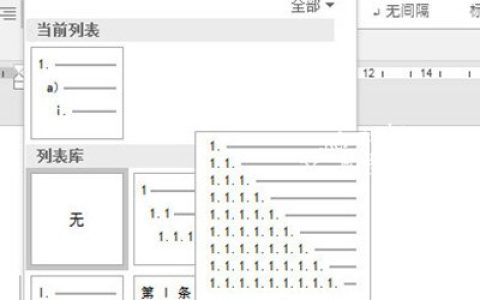
wps2019是一款很多小伙伴在日常生活中都会使用到的电脑文档编辑软件,可以帮助大家轻松编辑处理各种文档内容,提高办公效率。有些小伙伴还不清楚wps该怎么设置多级标题,所以今天小编就为大家带来了设置多级标题的方法,感兴趣的小伙伴一起来看看吧。方法步骤:1、打开WPS2019,点击编号右下角的图标。2、点击自定义编号的选项进入。3、选择多级编号的分类以上就是小编带来的软件设置多级标题方法了,小伙伴们
-
Word怎么折叠标题 转换一下即可
我们都知道Excel中有分类汇总实现数据分级折叠显示,那么你们知道Word中也有这样类似的功能吗,下面就来说下在Word中如何折叠标题。首先我们按住CTLR全选里面的标题,点击上方样式,将其转换为标题1。接着我们CTLR+A全选文本,然后右键在菜单中选择【展开/折叠】-【折叠所有标题】即可。也可以点击标题旁边的黑色小箭头即可展开折叠。如何是不是非常的简单呢,但是这个功能在老版本的Office软件中
-
Word怎么批量修改编号级别 几秒钟搞定
当你拿到一篇文档,里面的编号级别乱七八糟,但是想要修改都要一个一个选中修改,有时候还不一定改得了,不要苦恼,下面就来教教你们如何快速修改编号的级别。首先我们全选标题,然后点击上方标题图标,将其全部进行重新排版。然后选中第一个副标题,点击上方【选择】-【选择相似文本】,这样所有的副标题就全部选中。接着使用TAB即可快速将副标题降级,而SHIFT+TAB就是升级。当然了如果你想要修改标题编号的样式,你
-
excel怎么设置标题 excel标题行高怎么设置
很多在制作excel表格的时候,都会在内容中添加一个或者多个标题行,这样可以让用户可以更好的分辨内容,有时候制作表格几十几百行的数据,如果不设立标题行,很容易就把自己看迷糊了,标题行的设置很简单,不过还是有很多的excel初学者不太清楚,下面小编就为大家带来excel设置标题行的详细步骤教程,大家可以抽点时间查看下面的教程学习下。excel怎么设置标题行
一、让每一页都显示标题行
单击表格标题行下 -
excel怎么设置表格标题 excel表格标题怎么居中对齐
当我们在excel处理表格数据的时候,每个表格都需要设置一个标题,这样其他用户和查阅者才知道你制作的是关于哪方面的表格,那么在excel中如何设置表格标题呢?其实很简单,下面小编为大家带来excel设置表格标题的步骤教程,大家可以参照下面的教程学习一下。excel设置表格标题的方法
1、首先我们看到了一个很常见的表格,我们需要在第一行出添加一行来做标题。我们把鼠标先选中第一行,行变蓝色或者灰色说明 -
Excel2010怎么设置坐标轴标题
Excel2010是一款功能强大的电脑办公软件。该软件来自微软出品,有时候我们在进行表格制作的时候需要添加坐标轴标题,不过很多人都不知道怎么操作,下面小编就告诉你。首先选择要添加坐标轴的图表。添加方式只需用鼠标单击下图表的任意位置即可。选择“图表工具–布局”功能菜单,单击工具栏中的”坐标轴标题“按钮。添加横坐标标题。单击”坐标轴标题&l
-
word怎么批量修改标题格式 word设置标题样式详细教程
对于word文档的标题样式,很多用户都想快捷的修改,不过数量有点多,如果一个一个修改的话那是非常辛苦的,怎么使用word批量的修改标题格式呢?方法很简单,下面小编为大家带来word修改标题格式的详细教程,不懂的朋友可以花个时间学习下。word批量修改标题格式教程
以下面的这个文本为例子。我们要修改所有标题的字体和大小。1、首先我们选中第一个标题。然后点击上方【开始】菜单栏里的【编辑】-【选择】-【 -
excel怎么制作工资条 excel工资条如何进行打印
现在很多公司的财务,在制作工资条的时候都会采用excel表格,大家想知道财务是如何在excel中制作工资条的吗?想学习excel制作工资条的网友,可以查看下面的excel制作工资条的步骤教程,参照步骤多做几次就可以熟练了。excel制作工资条的步骤教程
首先打开基础工资总表。为了实现演示方便,我们使用一个只有简单项目的工资表。首选在表的右侧创建一个辅助列,复制行号到右侧辅助列。并且在该列下方再粘贴 -
excel怎么制作三维簇状柱形图 excel三维簇状柱形图如何添加标题
在我们使用excel表格统计数据时,可以制作各种各样的图形来统计,比如说饼图、折线图、瀑布图等等,近日很多用户比较常用三维簇状柱形图,看到它的名字就知道不简单,那么excel怎么制作三维簇状柱形图呢?其实很简单,下面小编为大家带来excel制作三维簇状柱形图的详细步骤教程,不懂的朋友可以根据下面的教程学习下。excel怎么制作三维簇状柱形图
1、首先,打开一篇excel。2、按住ctrl键,选择你 -
Excel2016怎么添加坐标轴标题 一个步骤就搞定
很多小伙伴发现自己在Excel2016中添加图表之后,图表上的纵横坐标上只有数字,没有文字标签,这样会让可阅读性变得很差,那么下面就来说一下如何在Excel图表中添加文字标题。【操作方法】我们以下面的这个图表为例子:1、我们点击选中图表后,然后点击菜单栏上的【设计】选择【添加图表元素】-【轴标题】2、然后就可以选择添加纵坐标或者横坐标的标题了,添加后鼠标点击文字即可编辑3、输入完成后即可添加,想要