excel怎么设置标题 excel标题行高怎么设置

很多在制作excel表格的时候,都会在内容中添加一个或者多个标题行,这样可以让用户可以更好的分辨内容,有时候制作表格几十几百行的数据,如果不设立标题行,很容易就把自己看迷糊了,标题行的设置很简单,不过还是有很多的excel初学者不太清楚,下面小编就为大家带来excel设置标题行的详细步骤教程,大家可以抽点时间查看下面的教程学习下。excel怎么设置标题行
一、让每一页都显示标题行
单击表格标题行下

很多在制作excel表格的时候,都会在内容中添加一个或者多个标题行,这样可以让用户可以更好的分辨内容,有时候制作表格几十几百行的数据,如果不设立标题行,很容易就把自己看迷糊了,标题行的设置很简单,不过还是有很多的excel初学者不太清楚,下面小编就为大家带来excel设置标题行的详细步骤教程,大家可以抽点时间查看下面的教程学习下。

excel怎么设置标题 excel标题行高怎么设置

excel怎么设置标题行

一、让每一页都显示标题行

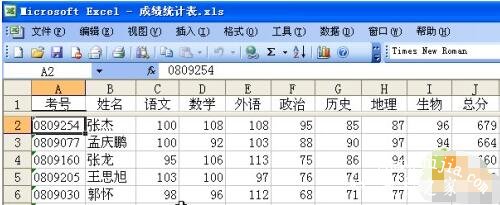
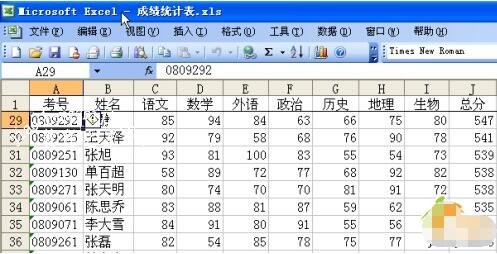
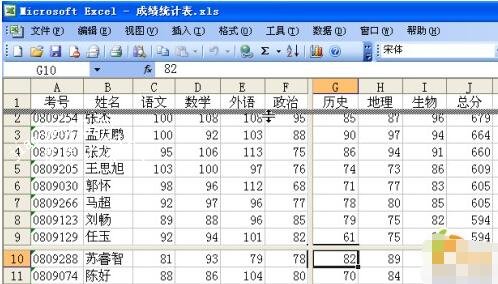
单击表格标题行下边那行最前端的单元格,单击“窗口”菜单→拆分,这时表格会被分割线分成上下两部分,第一部分显示为标题行,第二部分显示为表格具体数据(如图1),接着再单击“窗口”菜单→冻结窗口,这时再试着翻页看一下,是不是每页都有标题行了(如图2)。
excel怎么设置标题 excel标题行高怎么设置

excel怎么设置标题 excel标题行高怎么设置

注意:如果还想同时在左侧也冻结一列或几列,就应单击表格标题行下边那行从最前端数的第一或第二个……单元格,因为拆分窗口的依据是光标所在单元格。不过光标也可以在任意处进行拆分,然后再把鼠标指针指向横向或纵向分割线,待鼠标指针变成双向箭头时按住左键拖动到最终需要的地方,但如果左侧没有冻结内容,应把纵向分割线拖到A列的左侧,也就是不进行纵向分割。(如图3)
excel怎么设置标题 excel标题行高怎么设置

二、让每一页打印输出后都有标题行

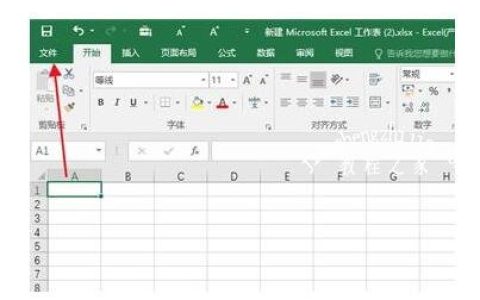
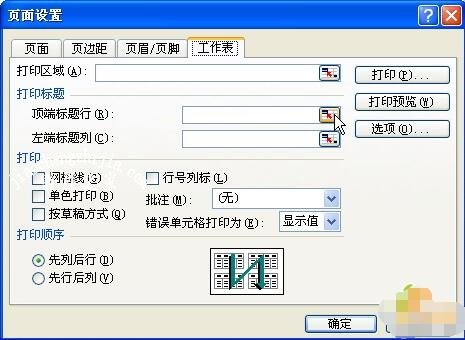
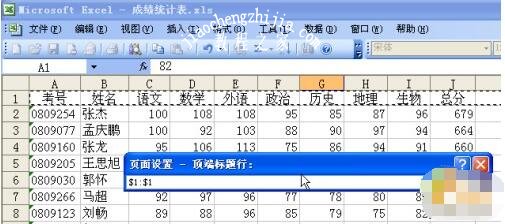
单击“文件”菜单→页面设置,在打开的“页面设置”对话框中,单击“工作表”选项卡,点击“顶端标题行”框后面的红色箭头按钮(如图4)打开“页面设置-顶端标题行”对话框后,接着在工作表中选择好需要在每一页都打印输出的标题行,这时“页面设置-顶端标题行”框中会现“$1:$1”,意思是第一行到第一行作为每页打印输出时的标题行(我们也可以不选择标题行,而直接输入$1:$1,2,3……)。(如图5)
excel怎么设置标题 excel标题行高怎么设置

excel怎么设置标题 excel标题行高怎么设置

相关知识阅读:excel标题行高怎么设置

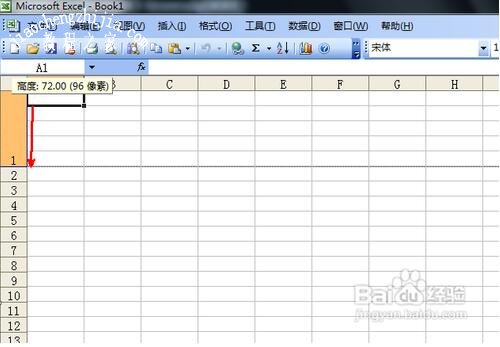
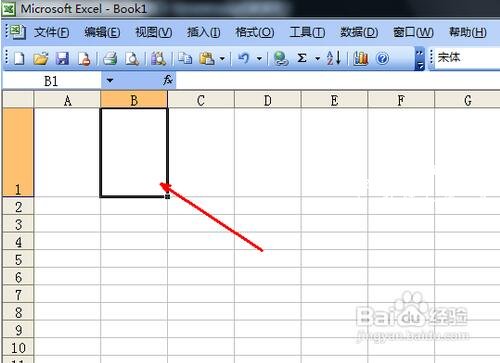
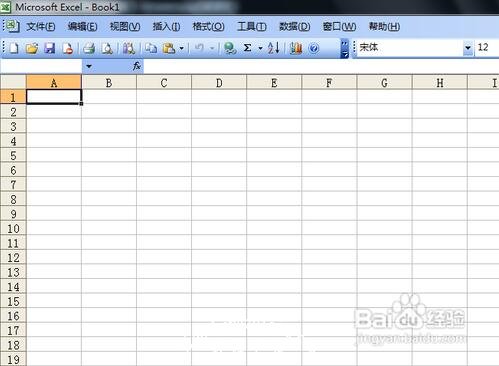
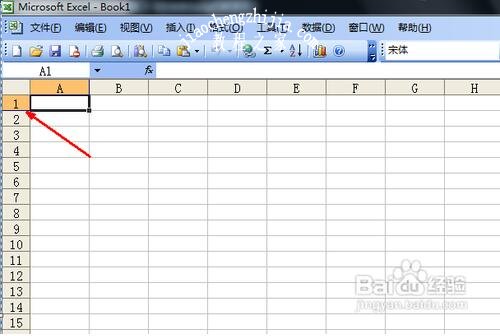
​首先打开excel,我们想要加大行高,就是横向的单元格我们要让它更高一些,即更宽一些。比如第一横向的单元格,我们要让它高度更高一点。
excel怎么设置标题 excel标题行高怎么设置

​就把鼠标指针放到1与2之间的那条中间线上,此时鼠标会变成一个十字状。变成一个可以上下拖动的状态。
excel怎么设置标题 excel标题行高怎么设置

​拖着这条中间线向下拖动 ,你想让它变得多高就拖得多远,如图所示。​

excel怎么设置标题 excel标题行高怎么设置

​拖动到指定位置,松开鼠标,此时这一整行的单元格的高度都被设置成了一样的高度。如图。​

excel怎么设置标题 excel标题行高怎么设置

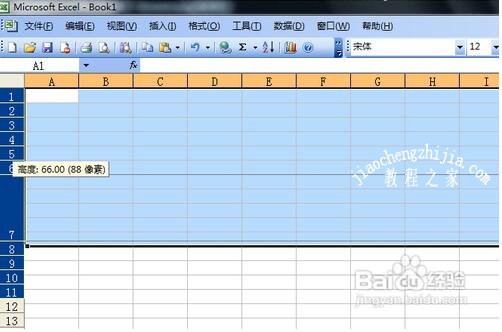
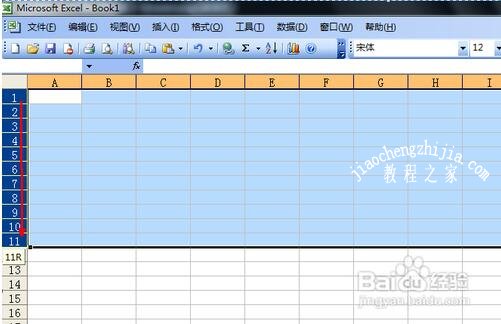
​如果你想把一整列的单元格全部设置为一样的高度,就用鼠标左键选定左边的数字栏,向下拖动即可。
excel怎么设置标题 excel标题行高怎么设置

​拖动完成,这一列全部选定,用鼠标指针向下拖动某二个单元格之间的中间线,​拖动到理想位置的大小,松开鼠标。

excel怎么设置标题 excel标题行高怎么设置

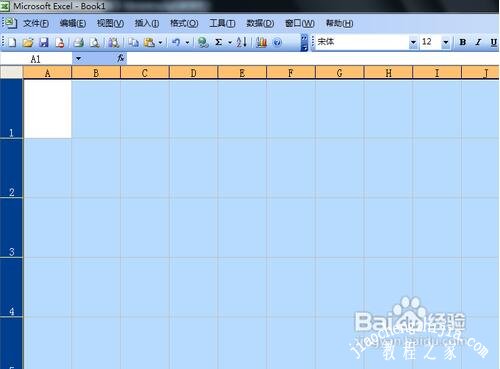
​如图所示,松开鼠标时,所有选定的行都变成了同样的大小,这样便于你进行相关的表格制作。当然如果想回复以前的大小也是可以的,你可以任意调整行高。​

excel怎么设置标题 excel标题行高怎么设置

以上便是‘excel怎么设置标题 excel标题行高怎么设置’的全部内容了,希望可以为大家带来帮助,如果你还想了解更多关于excel表格的使用技巧,可以进入教程之家网了解一下。

本文来自投稿,不代表互联网观察员立场,如若转载,请注明出处:https://www.hlwgcy.com/info/30199.html

(0)
互联网观察员的头像互联网观察员
excel表格打不开怎么恢复 excel表格文件被破坏了怎么办
上一篇 2026-09-11 11:17
excel怎么制作流程图 excel流程图拐弯箭头怎么做
下一篇 2026-09-11 11:17

相关推荐

  • 我们需要NPU吗? 一文了解NPU神经处理单元的概念与需求

    生成式 AI 正在席卷全球。从智能手机到电脑,乃至未来的各种数字设备,AI 几乎无处不在。AI 的广泛应用需要强大的算力,而传统的 CPU 和 GPU 已经越来越难以胜任。于是,NPU(神经处理单元)应运而生。
    现在,像三星 Galaxy S22、S23 和 S24 等旗舰智能手机已经开始搭载 NPU。不过,NPU 要在个人电脑中普及还需要一些时间。Intel 和 AMD 等芯片巨头已经开始推出集

    2026-09-04
    200
  • 电脑开机进不去系统提示0xc0000428怎么办? 0xc0000428错误代码解决办法

    目录解决方案1、重启进入【禁用驱动程序签名强制模式】解决方案2、U盘启动进入PE删文件解决方案3、用U盘重装系统开机进不去Win7系统,提示【状态:0xc0000428】和【信息:Windows无法验证此文件的数字签名】,这问题怎么解决?在本文会提供三个解决方法,但无论是哪个,第一步要做的,认清楚究竟是哪个.sys驱动文件导致【状态:0xc0000428】的!
    如amd_xata.sys(或amd

    2026-09-04
    270
  • 风之子配置 风之子最低配置及要求

    经典的回合制玩法相信玩家并不陌生,那么上手这款游戏也不在话下。在游戏中玩家将扮演拯救王国的勇士,作为人民的最后希望,你决不允许失败,一旦失败,王国所有人都有可能被杀死,其他王国也会被毁灭。你答应要回来参加哥哥的婚礼,相信你并不会让他失望。最低配置:
    系统:Windows XP/Vista/7/8CPU :1 GHz内存:1 GB RAMDX :DirectX 9c
    游戏名称:风之子英文名称:Wi

    2026-09-04
    200
  • 怎么用PPT制作禁止骑行的标志 PPT设计禁止骑行标志的步骤教程

    在PPT软件中有绘制功能,所以我们可以在PPT中制作各种各样的图形,如果我们想要制作一个禁止骑行的提醒标志,大家知道怎么制作吗?虽然方法很简单,不过对于刚学习PPT的朋友来说还是很难的,下面教程之家网为大家带来PPT设计禁止骑行标志的步骤教程,不会制作的朋友可以参照下面的步骤教程学习下。怎么用PPT制作禁止骑行的标志
    1、以禁止非机动车的交通图标为例。打开PPT2003——

    2026-09-11
    170
  • 怎么用PPT制作茄子图案 PPT设计茄子图案的详细教程

    在PPT中,我们可以制作各种各样的图案,今天小编为大家带来的便是关于PPT制作茄子图案的详细教程,大家知道怎么制作吗?不会知道的话可以参照下面的步骤教程尝试下。怎么用PPT制作茄子图案
    1、新建一个16:9的宽屏比例的空白文档,如图所示2、插入,形状,任意多边形3、绘制茄子最上方,如图所示4、再用S形状绘制下面图形,如图5、填充颜色为紫色6、重新调整颜色,然后组合关于PPT设计茄子图案的详细教程就

    2026-09-11
    160

联系我们

400-800-8888

在线咨询: QQ交谈

邮件:admin@example.com

工作时间:周一至周五,9:30-18:30,节假日休息

关注微信