数据
-
PPT饼图怎么分离 两个操作就搞定啦
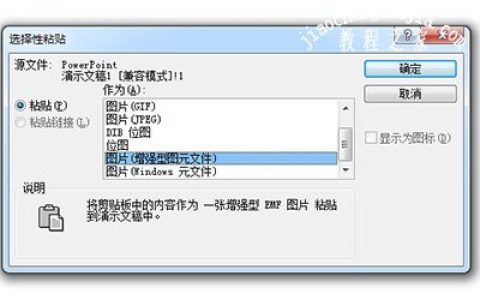
我们都知道在PPT中增加数据饼图时,饼图总各个数据块都是默认组合在一起的,那么一些PPT页面需要从美观的角度考虑,可以将数据饼图中不同的数据块分开,那么这个操作怎么实现呢,下面就来教教大家。首先我们选择饼图,CTRL+X将其剪切,然后点击左上角【粘贴】-【选择性粘贴】,在里面选择图片(增强型图元文件)。这样一来我们就得到一张图片形式的饼图文件,注意这里再想修改饼图中的数据就不行了。然后我们点击饼图
-
Excel怎么筛选重复项并删除 两个步骤搞定
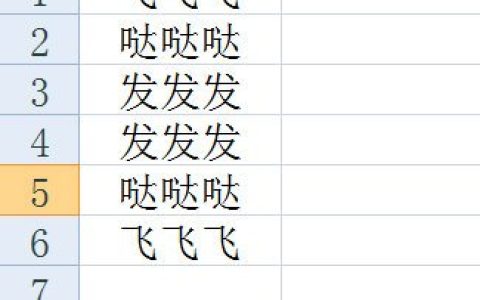
我们在Excel中经常会遇到各类重复的数据你要将它们筛选出来并删除,但是一个一个在数据中找出来并删除实在是太不符合实际了,那么有什么办法可以快速筛选并删除的呢,下面就来教大家如何快速在Excel中删除重复数值。我们下面以这个表格为例子,想要删除里面重复的项目。我们只需选中表格,点击上方【数据】选项栏中的【删除重复项】,在里面选择要检测筛选的列。最后点击确定,重复的数据就被删除啦。如果你只是想要将筛
-
Excel提醒数据验证不匹配是怎么回事 Excel输入错误如何开启警示
Excel录入时提示数据验证限制不匹配怎么办?Excel是数据处理工具,第一步便是录入数据,如何防止录入数据错误?如何开启Excel数据录入错误警示?Excel有数据验证功能,可以设置允许条件,比如你设置录入11位手机号、18位身份证号、不要重复数字等。下面来看看Excel提示数据不匹配的解决方法。
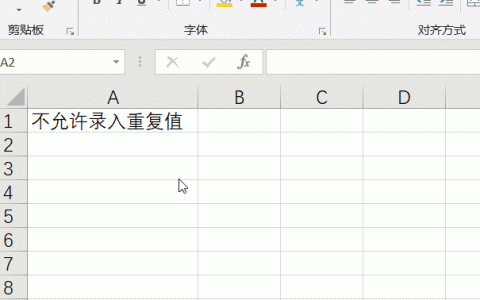
Excel如何不允许录入重复值
1、当我们输入的数据和前面一样的时候,excel会自动的错误弹窗, -
excel统计两表重复数据公式 Excel表格删除重复数据方法详解
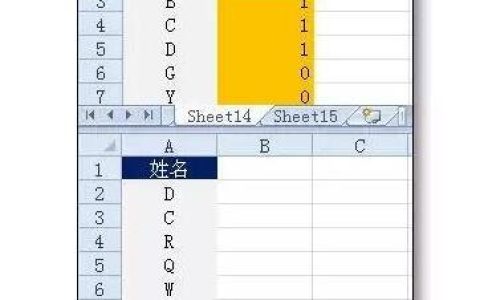
我们在使用excel过程中经常会遇到数据重复的情况,如果挨个去核对不但很费时间还找的不是很全,其实我们可以使用两表重复数据公式,这样方便查找也方便筛选,下面就一起来学习一下公式:B2=COUNTIF(Sheet15!A:A,A2)
统计两表重复
公式:B2=COUNTIF(Sheet15!A:A,A2)
说明:如果返回值大于0说明在另一个表中存在,0则不存在。excel怎么去重复数据
第一种:条件 -
excel怎么设置单元格数字有效输入范围大小 这种简单的操作方法你学会了吗
Microsoft Excel是一款强大的电子表格软件,它不仅可以进行数据的录入、分析和展示,还拥有众多定制化的功能,满足用户各种需求。在日常工作或数据管理中,我们经常会遇到需要对输入的数据进行限制的情况,以确保数据的准确性和一致性。例如,你可能想确保某个单元格中的数字不超过100,或者必须在1到10之间。Excel提供了“数据验证”功能,使我们可以轻松设置单元格的有效输入
-
Excel神键Ctrl+E有什么作用 Excel使用Ctrl+E教程
Excel快捷键Ctrl+E有什么作用?Excel中Ctrl+E如何自动提取、快速填充?Excel是处理数据的强大软件,单元格的数据要做各种处理,繁复且容易出错,使用自动处理可以解决这一问题。比如,把一列的数据需要添加符号,那么在另一列的第一行做出示范后,接下来使用Ctrl+E,就能在下拉单元格中自动填充。下面来看看Excel中Ctrl+E使用教程。最近做表的时候,发现了一个不得了的快捷键:Ctr
-
excel筛选是灰色的如何解除 高级干货教你轻松解除灰色筛选方法
要解除筛选灰色的问题,首先需要理解什么是筛选,以及它为何会出现灰色的现象。筛选通常指的是根据一定的标准或条件对数据、信息或对象进行分类或过滤。灰色筛选问题可能涉及到多个领域,包括计算机技术、图像处理、数据分析等。在解决这个问题之前,我们需要明确是哪个具体领域的筛选出现了灰色,因为不同领域的筛选问题可能有不同的解决方法。接下来,我将探讨一些常见的领域,如何解除灰色筛选问题,以帮助您更好地理解并解决这
-
excel透视表怎么制作 数据透视表的常用功能和用法介绍
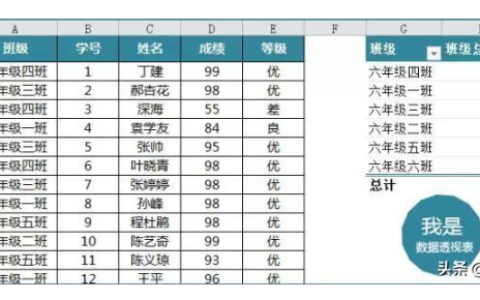
数据透视表可能对初学者来说是个新词汇,但它是数据分析领域的重要利器。简单地说,数据透视表能够以高效的方式对数据进行分类、汇总和计算。想象一下,你拥有一大堆分散的数据,而你希望从中挖掘出有意义的信息。数据透视表就是这个任务的得力助手。它不仅提高了数据处理的效率,还通过直观的拖拽方式使复杂的数据整合变得简单。即使你是数据分析的新手,掌握数据透视表也是必不可少的基础技能。下面,我们将深入浅出地解析数据透
-
excel怎么讲数据转化为图表 几个步骤轻松制作动态图表
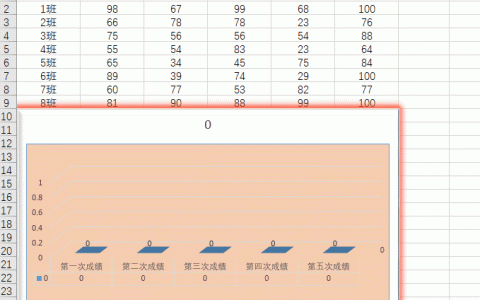
在处理数据分析和报告的时候,Excel 作为一种普遍使用的工具,经常被运用来制作各种图表,以便更直观地展示数据并传达信息。能够熟练地把数据转化为图表,不仅可以更有效地分析信息,同时也可以以更易理解的方式呈现复杂的数据给读者。Excel 提供了多种图表类型,如折线图、柱状图、饼图等,以满足不同场景下的数据展示需求。通过简单的几步操作,用户就可以快速地将一组数据转换为一个直观的图表,不仅帮助我们更好地
-
excel如何添加下拉菜单选项 几个步骤轻松设置添加下拉菜单选项
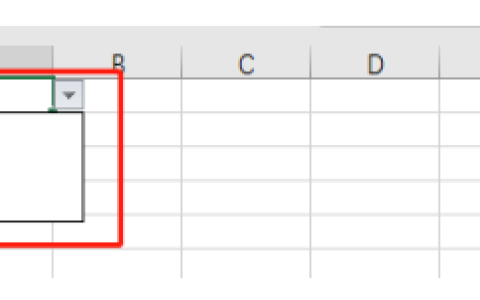
在Excel中,下拉菜单是一个非常实用的功能,允许用户在预定义的选项中进行选择,从而提高数据录入的准确性和效率。如果你想为你的工作表或数据输入区域添加下拉菜单,并且想知道如何向其中添加选项,那么你来对了地方。下面,我们将详细介绍如何在Excel中为下拉菜单添加选项。那具体的操作步骤如下:
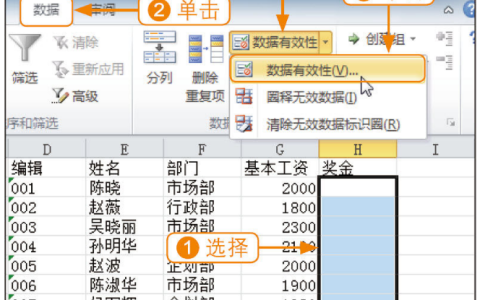
1、可以依次点击Excel菜单栏的数据选项-数据验证按钮-数据验证选项2、在允许选项卡内选择序列按钮,来选直接