excel筛选是灰色的如何解除 高级干货教你轻松解除灰色筛选方法

要解除筛选灰色的问题,首先需要理解什么是筛选,以及它为何会出现灰色的现象。筛选通常指的是根据一定的标准或条件对数据、信息或对象进行分类或过滤。灰色筛选问题可能涉及到多个领域,包括计算机技术、图像处理、数据分析等。在解决这个问题之前,我们需要明确是哪个具体领域的筛选出现了灰色,因为不同领域的筛选问题可能有不同的解决方法。接下来,我将探讨一些常见的领域,如何解除灰色筛选问题,以帮助您更好地理解并解决这

要解除筛选灰色的问题,首先需要理解什么是筛选,以及它为何会出现灰色的现象。筛选通常指的是根据一定的标准或条件对数据、信息或对象进行分类或过滤。灰色筛选问题可能涉及到多个领域,包括计算机技术、图像处理、数据分析等。在解决这个问题之前,我们需要明确是哪个具体领域的筛选出现了灰色,因为不同领域的筛选问题可能有不同的解决方法。接下来,我将探讨一些常见的领域,如何解除灰色筛选问题,以帮助您更好地理解并解决这一难题。无论您面临的是计算机文件筛选中的问题,还是其他领域的灰色筛选困扰,我们将在下文中详细探讨解决方案。

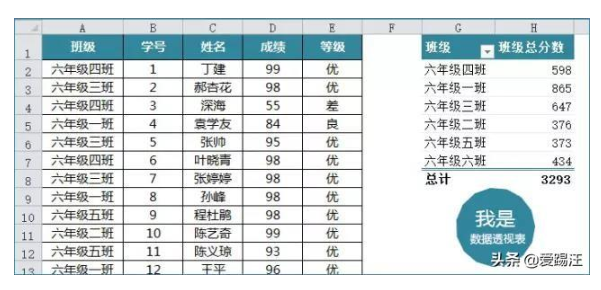
下面截图,右边是以左边A:E的数据源制作出来的数据透视表。现在的问题:我们如何对H列的班级总分数进行筛选,将班级总分为500以上的筛选出来?
excel筛选是灰色的如何解除 高级干货教你轻松解除灰色筛选方法

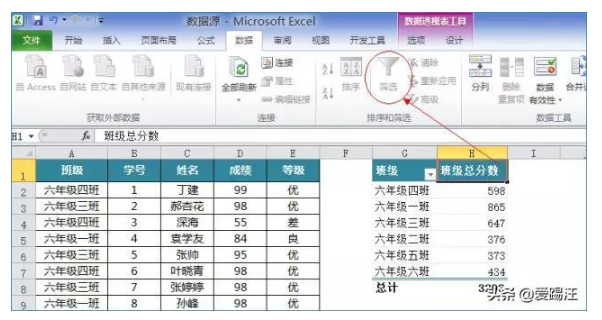
啊?筛选不是很简单的嘛!数据选项卡下面就有筛选按钮,点击筛选就是了!没错,你试试呢?额,怎么会这样,“筛选”是灰色的,不能用啊,这是闹哪样?
excel筛选是灰色的如何解除 高级干货教你轻松解除灰色筛选方法

于是,小编接到非常多的Excel群友们问:为何我做的透视表在选择“数据筛选”的时候是灰色的啊,麻烦问问是我哪里弄错了吗?你没有错,童鞋!我们操作也是一样的。那要怎么才能筛选总分数在500分以上的班级啊。在回答之前,我们先来普及一个Excel小知识:在数据透视表中设置自动筛选,最基本的原则:一定要引用一个数据透视表之外的单元格区域,一个单元格即可,直接选择透视表内部的数据是不能筛选的。哦,原来是这样。那好,我们接着操作一回试试。

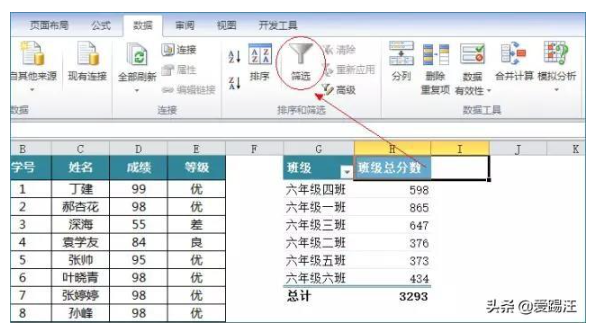
首先单击I1单元格,然后按住鼠标不放拖动再选择H1单元格,这样就同时选中了I1:H1两个单元格区域,看下图!见证神奇的时刻来了,“数据-筛选”按钮能用了!“数据-筛选”按钮能用了!“数据-筛选”按钮能用了!
excel筛选是灰色的如何解除 高级干货教你轻松解除灰色筛选方法

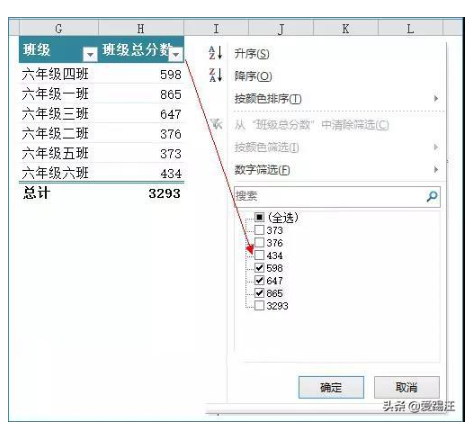
使用excel2016版本的小可爱可以直接选中I1单元格,再点击筛选。这样在“班级总分数”上同样会出现筛选的下拉箭头。到这一步就好办啦!点击“班级总分数”的三角形展开就可以筛选数字了。
excel筛选是灰色的如何解除 高级干货教你轻松解除灰色筛选方法

原来看似不能解决的问题,其实可以变得如此简单的,只是我们不明白。加油!愿大家的excel越来越优秀!今天的分享就到这里了。

本文来自投稿,不代表互联网观察员立场,如若转载,请注明出处:https://www.hlwgcy.com/info/17186.html

(0)
互联网观察员的头像互联网观察员
WPSword怎么求和 表格工具帮你忙
上一篇 2026-09-11 11:16
PPT图片透明度怎么调整 PPT设置图片透明度教程
下一篇 2026-09-11 11:16

相关推荐

  • Word2019怎样进行全文翻译 操作方法

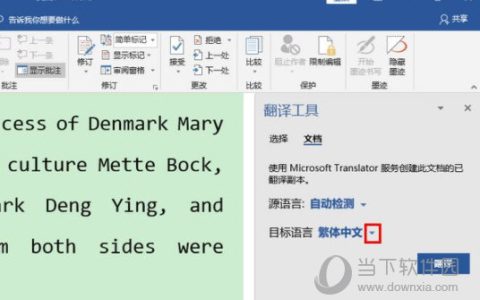
    Word2019是一款非常优秀的文字处理软件。该软件来自微软出品,我们可以拿来文档的编辑,那么怎么在里面进行全文翻译呢,要是不知道怎么操作的话可以看看下面的教程。【操作方法】首先,在 Word2019中粘入要翻译的文本,再点击“审阅”菜单项。打开审阅菜单项以后,点击“翻译”下边的向下箭头。然后,在弹出的菜单中点击“设置文档翻译语言…&

    2026-09-11
    150
  • 我们需要NPU吗? 一文了解NPU神经处理单元的概念与需求

    生成式 AI 正在席卷全球。从智能手机到电脑,乃至未来的各种数字设备,AI 几乎无处不在。AI 的广泛应用需要强大的算力,而传统的 CPU 和 GPU 已经越来越难以胜任。于是,NPU(神经处理单元)应运而生。
    现在,像三星 Galaxy S22、S23 和 S24 等旗舰智能手机已经开始搭载 NPU。不过,NPU 要在个人电脑中普及还需要一些时间。Intel 和 AMD 等芯片巨头已经开始推出集

    2026-09-04
    200
  • PPT怎么制作小喇叭图标 PPT设计喇叭图标的步骤技巧

    在PPT中有自带的绘图功能,我们可以在PPT制作各种各样的图标,方便日后在制作展示作品的时候使用,如果我们想要做一个小喇叭的图标,怎么制作呢?步骤很简单,下面教程之家网为大家带来 PPT设计喇叭图标的步骤技巧,不会制作的朋友可以参考下面的步骤教程学习学习。PPT怎么制作小喇叭图标
    1、插入矩形。如图:2、调整矩形格式为:黑色填充,无边框。如图:3、插入梯形,调整大小。格式为:黑色填充,无边框。如

    2026-09-11
    210
  • PPT怎么设置文档分栏 PPT设置文档分栏的步骤方法

    很多用户在使用PPT制作文档时,单一的文字格式看起来非常的无聊,所以很多朋友都会将文字多的内容进行分栏,大家知道怎么在PPT中将文档进行分栏吗?方法其实很简单,下面教程之家网为大家分享PPT设置文档分栏的步骤方法,不会分栏的朋友可以参考下面的步骤教程学习下。PPT怎么设置文档分栏
    打开ppt软件,然后我们开启并进入到需要对幻灯片中的文本框文字内容实现分栏的文档之中。进入文档之后,我们编辑好文本框中

    2026-09-11
    200
  • Word2021怎么删除脚注 操作方法

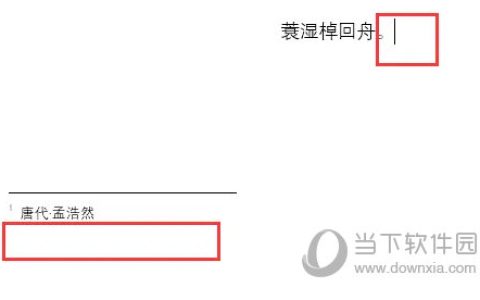
    Word2021是一款非常优秀的电脑办公软件。我们可以通过软件来进行文档编辑,那么怎么删除脚注呢,要是不知道怎么操作的话可以看看下面的教程。【操作方法】打开word文档,选中文字内容,点击“引用”-“插入脚注”。这样就可以在页面底部插入脚注,与选中文字有相对应的编号。在word文档中,选中文字右上角脚注编号,按Delete删除键。文字右上角的脚注序号

    2026-09-11
    170

联系我们

400-800-8888

在线咨询: QQ交谈

邮件:admin@example.com

工作时间:周一至周五,9:30-18:30,节假日休息

关注微信