excel预测工作表功能怎么用 Excel使用预测工作表功能方法分享

Excel的预测工作表功能是一种强大的数据分析工具,它利用历史数据来预测未来的趋势或模式。这一功能特别适用于那些拥有时间序列数据的用户,比如销售量、股票价格或温度记录等。通过对已有数据的学习和分析,Excel能够提供对未来值的预测,帮助用户做出更为明智的决策。无论是在商业预测、财务规划还是科学研究中,预测工作表功能都能够提供极为宝贵的洞察。本文将引导您如何在Excel中有效使用预测工作表功能,包括

Excel的预测工作表功能是一种强大的数据分析工具,它利用历史数据来预测未来的趋势或模式。这一功能特别适用于那些拥有时间序列数据的用户,比如销售量、股票价格或温度记录等。通过对已有数据的学习和分析,Excel能够提供对未来值的预测,帮助用户做出更为明智的决策。无论是在商业预测、财务规划还是科学研究中,预测工作表功能都能够提供极为宝贵的洞察。本文将引导您如何在Excel中有效使用预测工作表功能,包括如何选择合适的数据集,设置预测参数以及解读结果图表等关键步骤,让您能够轻松掌握这一实用工具,优化您的数据分析流程。

Excel使用预测工作表功能的步骤

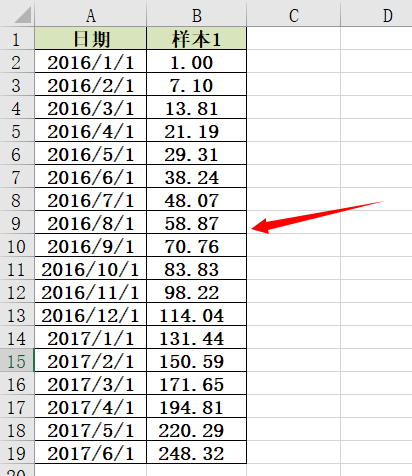
1.首先,我们需要准备这样一个数据,一列是具有相同区间的日期,另一列是对应的数值,而这一系列线性数据是由边肖预设的,然后我们将观察预测结果。
excel预测工作表功能怎么用 Excel使用预测工作表功能方法分享

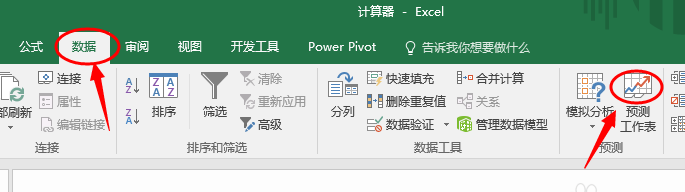
2.我们选择这两列数据,然后单击“数据”选项卡上的“预测”组,然后单击并选择其中的“预测工作表”。
excel预测工作表功能怎么用 Excel使用预测工作表功能方法分享

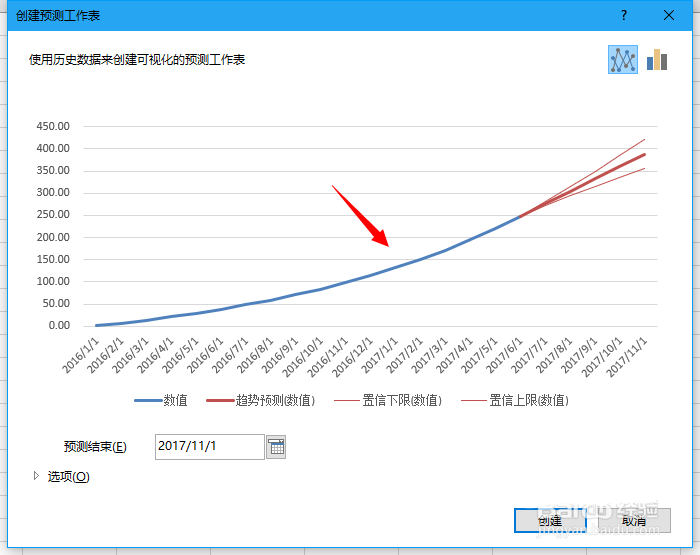
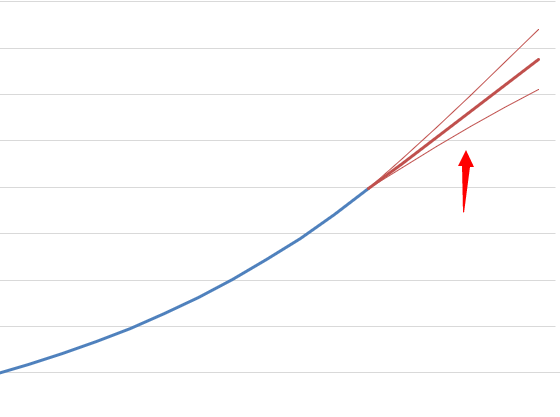
3.这是根据我们的数据创建的预测工作表。蓝色数据对应于实际值,砖红色对应于预测值。单击“创建”选项生成预测工作表。
excel预测工作表功能怎么用 Excel使用预测工作表功能方法分享

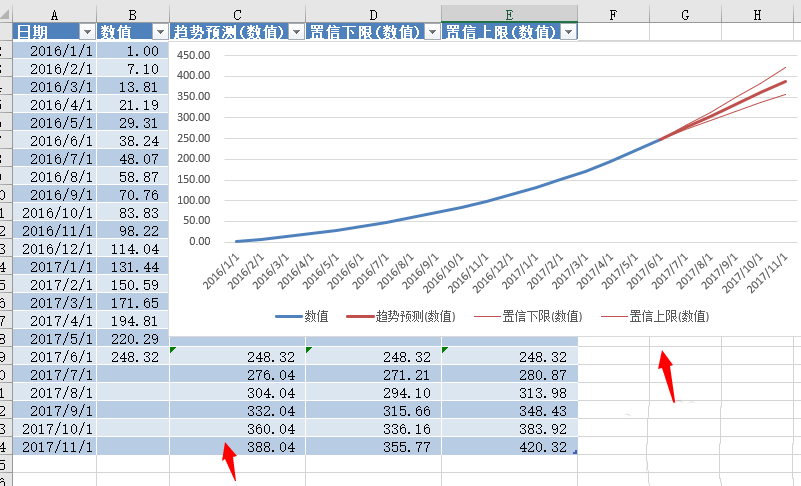
4.此时,新的工作表上会生成一个新的工作空间,其中包含相应的数据表和图表,我们可以在此基础上继续操作。
excel预测工作表功能怎么用 Excel使用预测工作表功能方法分享

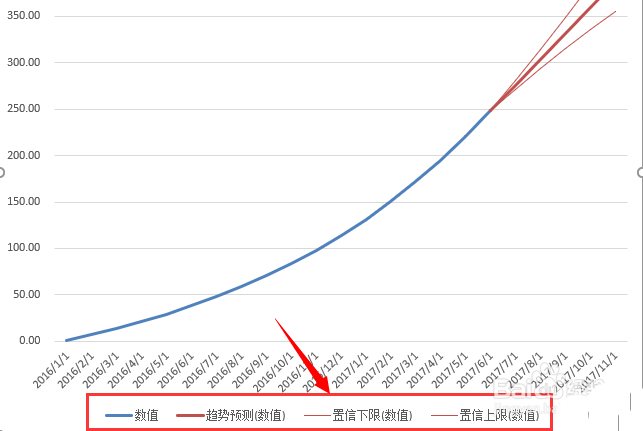
5.在这条曲线上,我们需要看到数据表有四个系列的值,分别是数值、趋势预测、上限和下限。
excel预测工作表功能怎么用 Excel使用预测工作表功能方法分享

6.从预测的数据结果来看,趋势预测的最终数据与我们的预期结果基本一致,呈现出近似的线性关系。
excel预测工作表功能怎么用 Excel使用预测工作表功能方法分享

以上是用Excel表格创建预测工作表的教程。希望你喜欢。请继续关注。

本文来自投稿,不代表互联网观察员立场,如若转载,请注明出处:https://www.hlwgcy.com/info/18385.html

(0)
互联网观察员的头像互联网观察员
WPSWord文本框怎么组合到一起 一个操作即可
上一篇 2026-09-11 11:17
Word2016怎么给页面分栏 操作步骤
下一篇 2026-09-11 11:17

相关推荐

  • 怎么用PPT制作五线谱 PPT设计五线谱的详细步骤

    在PPT中制作作品时,如果我们需要在内容中添加五线谱,怎么添加呢?五线谱是需要用户自己制作的,在PPT中就可以制作,下面教程之家网为大家分享PPT设计五线谱的详细步骤,不会制作的朋友可以参照下面的步骤教程学习下。怎么用PPT制作五线谱
    1、首先当然是打开PowerPoint软件啦2、下载Aloison New字体,这个字体囊括了五线谱的方方面面。
    百度网盘下载:点击下载(提取密码:jx8g)
    3、

    2026-09-11
    150
  • excel数据超过16位变成0怎么解决 excel单元格数据太长显示E+怎么办

    当我们在使用excel表格时,偶尔也会遇到一些大大小小的问题,比如说小编昨天在编辑excel表格时,在一个单元内输入过长的数据然后就自动变成0了,大家知道该怎么解决吗?其实很简单,下面小编为大家分享下小编在网上找的excel数据超过16为变成0的解决方法,非常有效,大家出现这种情况可以用下面的方法处理。excel数据超过16为变成0的解决方法
    选择空格右击选择 “设置单元格格式&rdq

    2026-09-11
    170
  • wps怎么将多个工作表合并 wps合并工作表的步骤教程

    在wps表格中制作工作表时,如果我们想要多个工作表合并成一个工作表,怎么合并呢?想必有很多用户遇到过这种问题,下面教程之家网为大家分享wps合并工作表的步骤教程,不知道怎么合并的用户可以参照下面的步骤方法合并工作表。wps怎么将多个工作表合并
    1、打开原始表格数据,本表中一共有前三个月的会员积分数据,现在需要统计到第一季度下面;2、选择第一季度列表下面的表格,点击“数据”-

    2026-09-11
    180
  • Word2003怎么设置奇偶页不同页眉

    Word2003是一款非常优秀的电脑办公软件。有时候word编辑好的文档,需要设置页眉和页脚,页眉上奇数页和偶数页还不同,要是不知道怎么查看的话可以看看下面的教程。打开需要设置的word文档,在菜单上面找到视图,然后点击,就会出现下拉菜单,下拉菜单里面会有页眉页脚(这个可能和更高版本的word不一样)。点击之后,就会出现页眉页脚设置窗口,如下图所示。在上面找到页面设置标志,见第二幅图。找到之后,点

    2026-09-11
    180
  • Excel2010怎么设置行高自动适应 操作方法

    Excel2010是一款非常优秀的电脑办公软件。该软件来自微软出品,功能非常强大,可以帮助我们完成很多复杂的数据处理,可能输入的数据内容有时候多有时候少,数据内容多的时候需要调大行高值才方便显示数据,要是不知道怎么操作的话下面小编就告诉你。打开Excel表格,输入数据内容选中需要设置行高自动调整到适应内容的数据单元格点击“开始”菜单栏右侧的“格式”点

    2026-09-11
    140

联系我们

400-800-8888

在线咨询: QQ交谈

邮件:admin@example.com

工作时间:周一至周五,9:30-18:30,节假日休息

关注微信