excel预防数据错误的方法有哪些 这些操作步骤一定要记住

在日常办公和数据处理中,Excel是我们经常使用的一个工具。然而,数据错误是每一个Excel用户都可能遇到的问题。这些错误可能源于多种原因,如人为输入错误、公式计算错误或外部数据导入问题。一旦数据出现错误,它可能会导致错误的分析结果,进而影响决策。因此,预防数据错误至关重要。
幸好,Excel提供了一系列的功能和工具,帮助用户确保数据的准确性和完整性。从数据验证到条件格式,从公式审计到错误检查,E

在日常办公和数据处理中,Excel是我们经常使用的一个工具。然而,数据错误是每一个Excel用户都可能遇到的问题。这些错误可能源于多种原因,如人为输入错误、公式计算错误或外部数据导入问题。一旦数据出现错误,它可能会导致错误的分析结果,进而影响决策。因此,预防数据错误至关重要。

幸好,Excel提供了一系列的功能和工具,帮助用户确保数据的准确性和完整性。从数据验证到条件格式,从公式审计到错误检查,Excel都为我们提供了丰富的选择,帮助我们更加信赖我们的数据。本文将详细介绍这些功能,并指导读者如何利用它们来预防数据错误,确保数据的质量和准确性。在深入了解具体方法之前,首先要明确预防数据错误的重要性以及可能出现的常见错误类型。

excel预防数据错误的方法分享

一、不允许录入重复值。

1、当我们输入的数据和前面一样的时候,excel会自动的错误弹窗,如下所示:
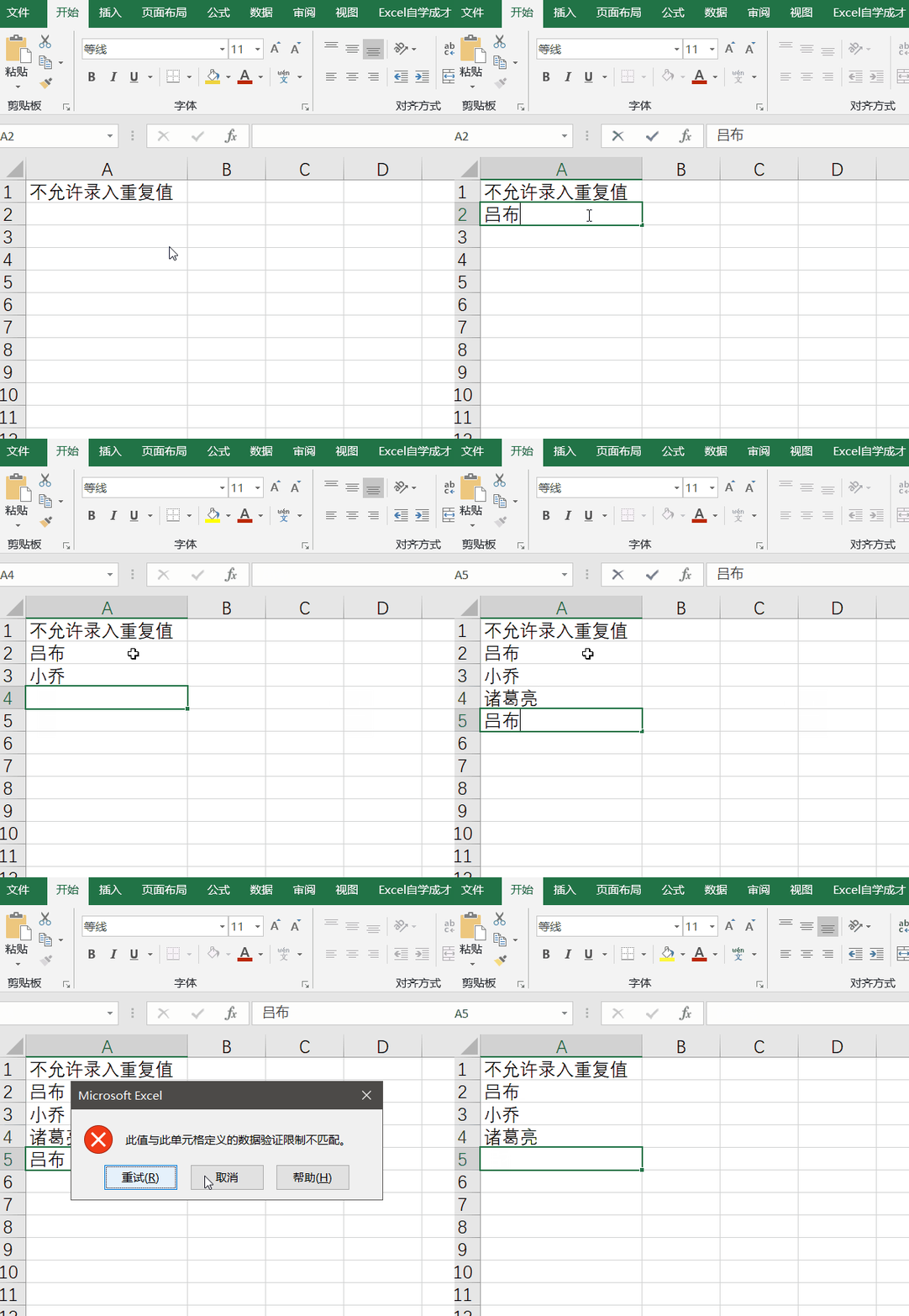
excel预防数据错误的方法有哪些 这些操作步骤一定要记住

2、制作过程,选中a列,在数据选项卡下,点击数据验证(低版本的是数据有效性)然后选择自定义,公式输入的是:=countifs(a:a,a1)《=1。
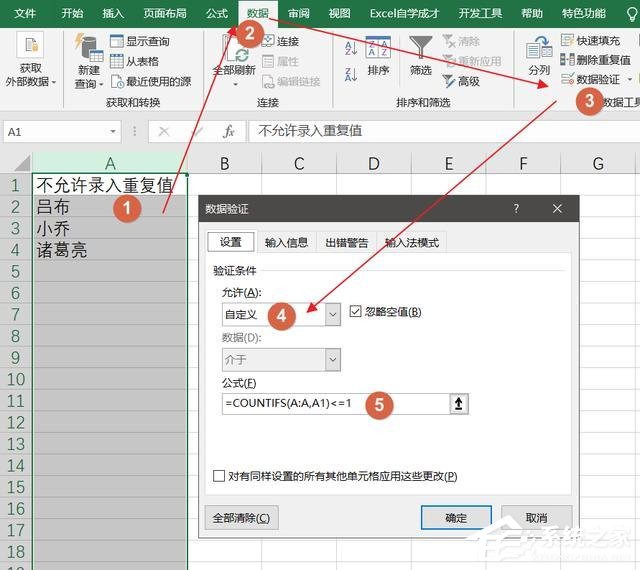
excel预防数据错误的方法有哪些 这些操作步骤一定要记住

3、这个公式就是对a列进行计数,要求计数小于等于1才能被输入进去。

二、录入11位的手机号码。

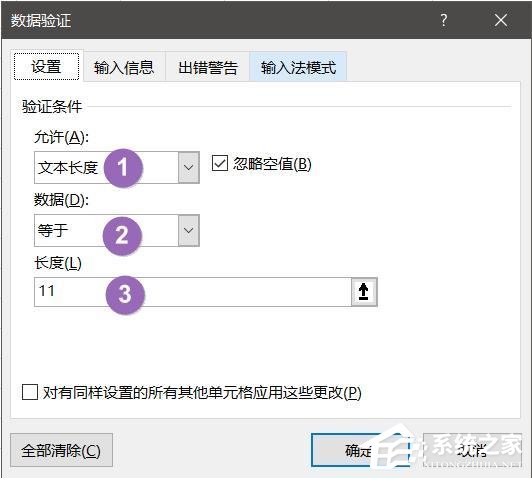
1、在录入手机号码的时候,经常会发现手机号码少1位,或者多1位,然后打不通这个电话,我们提前在表格里面限制只能输入11位的数字。
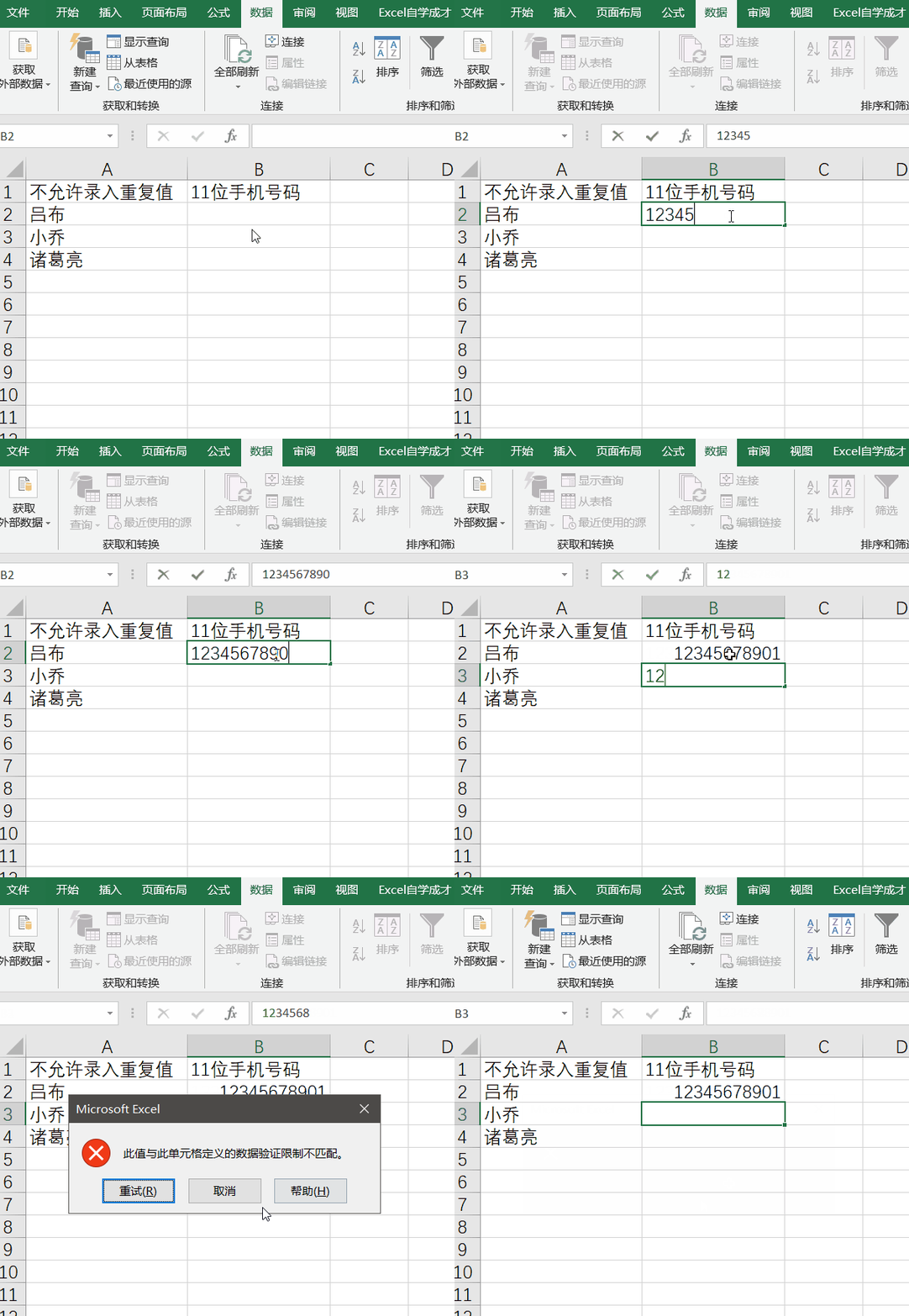
excel预防数据错误的方法有哪些 这些操作步骤一定要记住

2、同样是使用数据验证,在允许里面选择的是文本长度,等于长度为11。

excel预防数据错误的方法有哪些 这些操作步骤一定要记住

三、只允许录入数字。

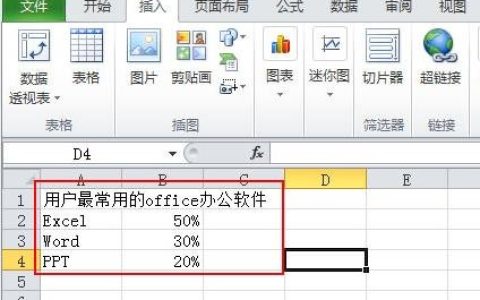
1、如果表格里面只允许录入数字,其它都不能输入,效果如下所示:
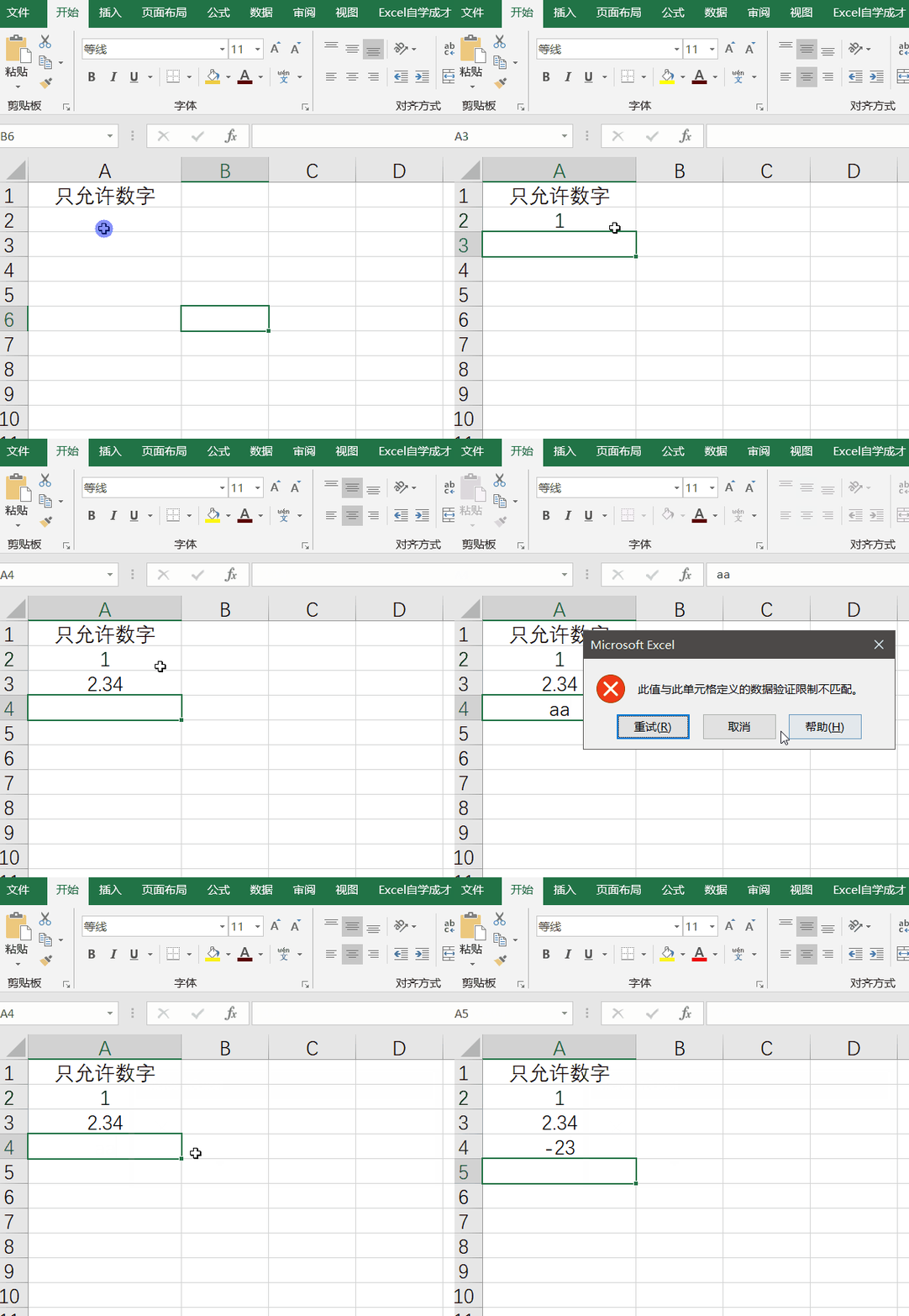
excel预防数据错误的方法有哪些 这些操作步骤一定要记住

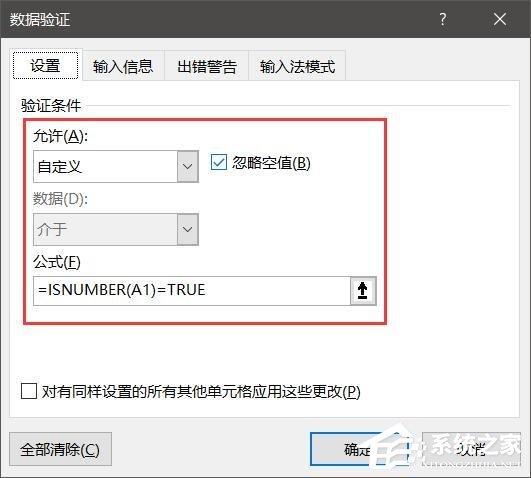
2、设置的条件如下:

excel预防数据错误的方法有哪些 这些操作步骤一定要记住

3、验证条件输入的是允许,公式输入的是:=isnumber(a1)=true。判断a1是否是数字,如果是true,才能输入。

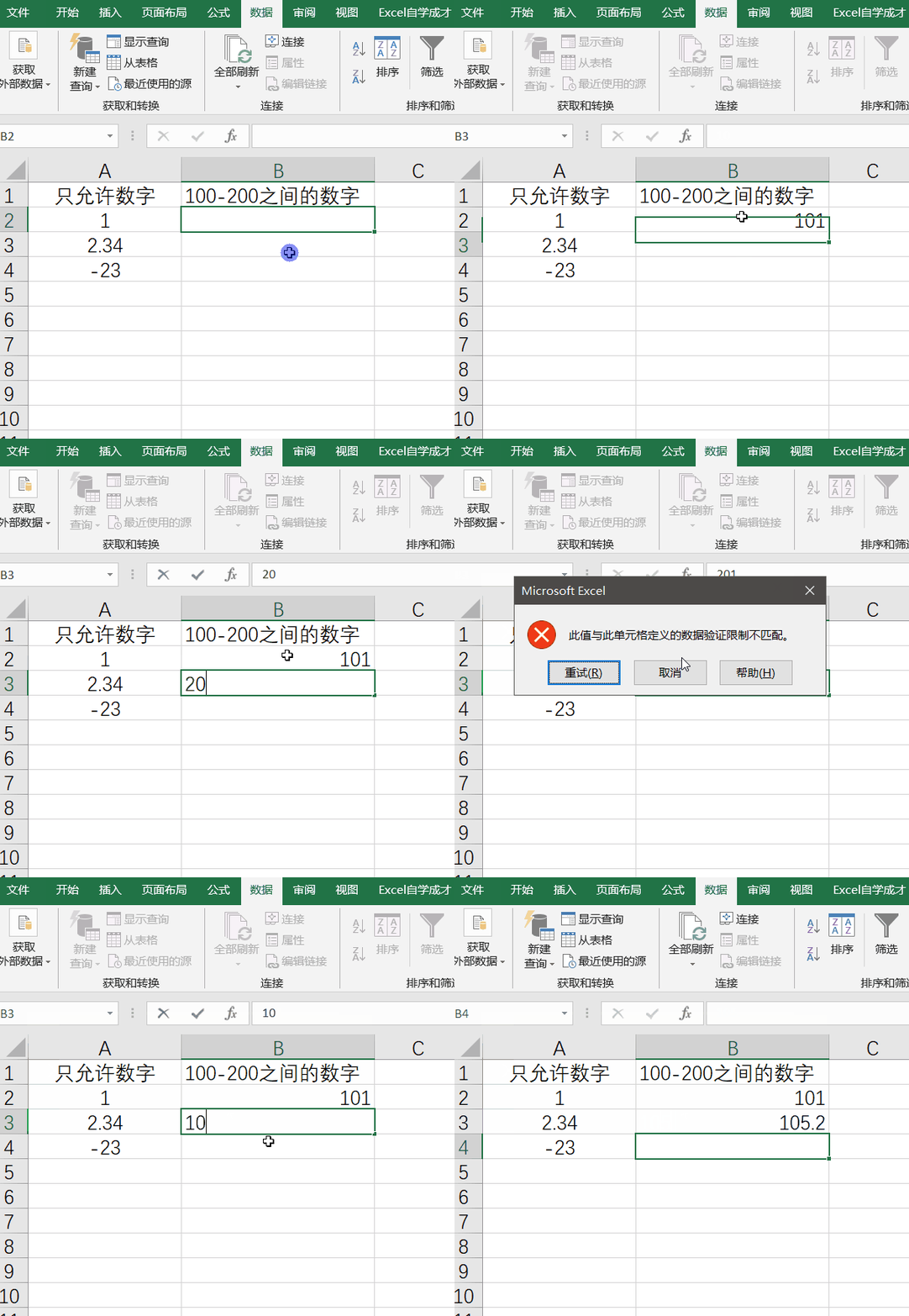
四、只允许录入100-200之间的数字。

1、只允许输入100-200之间的整数或小数:
excel预防数据错误的方法有哪些 这些操作步骤一定要记住

以上就是小编给大家带来的有关Excel怎么预防数据错误的回答,更多资讯大家可以关注教程之家网站哦!

本文来自投稿,不代表互联网观察员立场,如若转载,请注明出处:https://www.hlwgcy.com/info/18487.html

(0)
互联网观察员的头像互联网观察员
excel中如何制作扇形图 利用excel表格制作扇形图方法分享
上一篇 2026-09-11 11:17
WPS2019怎么给文字添加着重号 详细教程介绍
下一篇 2026-09-11 11:17

相关推荐

  • WPS2019怎么自动调整列宽 看完你就知道了

    wps2019是一款很多小伙伴都会使用到的日常办公软件,可以帮助小伙伴们更加轻松的进行各种文档的编辑工作,提高工作效率。有些小伙伴还不清楚wps2019该怎么自动调整列宽,所以今天小编就为大家带来了自动调整列宽的方法,感兴趣的小伙伴可以一起来看看吧。方法步骤:1、打开WPS2019,点击开始菜单。2、点击开始工具栏的行和列下拉按钮。3、在弹出的下拉菜单中点击最适合的列宽菜单项。以上就是小编带来的软

    2026-09-11
    160
  • Excel怎么查找内容 一个快捷键搞定

    在Excel表格中的众多数据中想要查找一个指定数据,单凭肉眼来查看是非常不现实的,下面就来教教广大新手Excel用户查找的用法。首先点击上方开始选项框中右边“查找和选择”图标,或者直接快捷键CTRL+F即可打开窗口。在弹出的查找窗口中输入想要查找的内容,点击【选项】可以出现高级查找,你可以在里面设置查找的范围,是否区分大小写。在格式中可以设置按单元格格式来查找,比如查找里面

    2026-09-11
    190
  • Excel2019怎么计算开方 操作方法

    Excel2019是一款来功能强大的电脑办公软件。该软件界面美观,能够帮助用户轻松进行编辑表格,我们在使用的时候可以加入图片,而且还可以在里面计算开方,要是不知道怎么计算开可以看看下面的教程。【操作方法】首先在明亮上用excel2019打开要编辑的表格接下来在单元格中输入公式:=Power(A2,1/3)然后点击公式前面的确认按钮即可这时就可以在单元格中看到计算的开方结果了另外我们也可以在单元格中

    2026-09-11
    170
  • Excel2019怎么使用绝对引用 操作方法

    Excel2019是一款功能强大的电脑办公软件。该软件来自微软出品,能够帮助用户轻松进行编辑表格,我们在使用的时候可以使用绝对引用,要是不知道怎么操作的话可以看看下面的教程。【操作方法】首先,我们打开Excel。在A1单元格内输入文字内容。然后另找一个单元格输入=。接下来是绝对引用的格式,需要用$符号链接单元格的横列序号,然后对该单元格进行填充等操作都会绝对引用A1单元格。以上就是小编为大家带来的

    2026-09-11
    170
  • 怎么用wps添加水印 wps添加水印的步骤教程

    当我们在wps处理文档的时候,如果我们想在文档中添加一些水印,该怎么添加呢?大家可以看看下面的‘wps添加水印的步骤教程’,教你如何用wps快速添加水印。怎么用wps添加水印
    一、新建一篇文档,进入它的页脚中。
    点击菜单“视图”→“页眉和页脚”,然后选择页脚部分(其实选择页眉也是可以的)。
    二、插入艺术字
    具体的插入方法略。插入

    2026-09-11
    170

联系我们

400-800-8888

在线咨询: QQ交谈

邮件:admin@example.com

工作时间:周一至周五,9:30-18:30,节假日休息

关注微信