电脑
-
excel怎么给成绩排名 excel排名公式怎么用
现在很多教师都会用excel将同学们的成绩做一个排名,步骤简单快捷,然后再打印出来,至于如何快速给成绩排名?步骤非常简单,下面小编为大家带来excel给成绩排名的详细图文步骤,不知道的朋友可以抽些时间看看下面的内存学习下。excel给成绩排名的步骤
1、打开要排名的Excel文件如下图;2、我们在排名的下面输入排名rank函数公式进行排名操作,如下图在单元格输入、“=RANK(G3,$ -
Word2019怎么调整文字方向 操作方法
Word2019是一款界面美观的文字处理软件。该软件来自微软出品,我们可以拿来文档的编辑,那么怎么在里面调整文字方向呢,要是不知道怎么操作的话可以看看下面的教程。【操作方法】打开word文档,新建一个空白文档,我们先把字体调大点,这样看起来方便打出要调整方向的字,例如打出当下点击“布局”选项,看到左边的“文字方向”,调整文字方向有很多选项,选择你需要
-
WPS2019怎么删除换行符 步骤教程介绍
WPS2019是一款日常工作学习中都会使用到的文档编辑软件,可以帮助小伙伴们编辑各种文档内容,让工作学习更加轻松高效。有些小伙伴还不清楚软件该怎么删除换行符,所以今天小编就为大家带来了删除换行符的方法,感兴趣的小伙伴一起来看看吧。方法步骤:1、打开WPS2019,点击“开始”2、点击“文字工具”3、点击“删除换行符”即可。以上
-
wps2019怎么显示浮动工具栏 教程步骤介绍
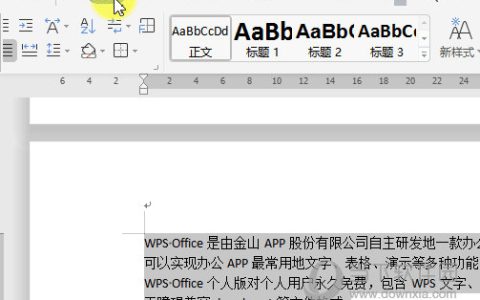
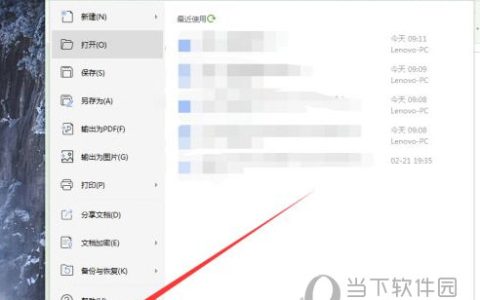
WPS2019是一款功能强大的文档编辑软件,可以帮助小伙伴们在工作或者学习中编辑各种文档内容,提高大家的工作学习效率。有些小伙伴还不清楚软件该怎么显示浮动工具栏,所以今天小编就为大家带来了显示浮动工具栏的方法,感兴趣的小伙伴一起来看看吧。方法步骤:1、打开WPS2019,点击文件按钮2、点击【视图】选项3、勾选选择时显示浮动工具栏,选中文字时就会弹出浮动工具栏以上就是小编带来的软件显示浮动工具栏方
-
Word2016怎么设置页面颜色 几个操作即可
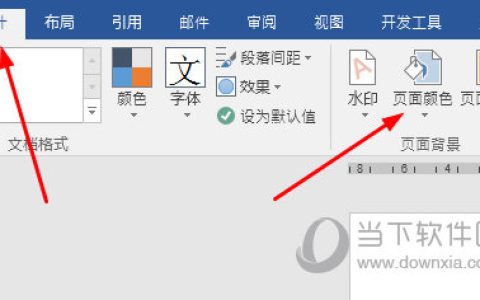
我们用Word2016基本上都是白底黑字,但是有些时候需要更改页面的颜色,那么该怎么操作呢,下面就来跟大家说下如何在Word2016中更改页面颜色。【更改方法】非常的简单,我们运行Word2016,直接在开始菜单下切换到【设计】。然后在里面选择【页面颜色】,选择一个颜色即可。而且你也可以填充各种渐变颜色,在填充效果中也可以使用纹理和图片。以上就是Word2016中设置页面颜色的方法了,注意,当前颜
-
wps2019如何设置双行合一 教程步骤介绍
WPS2019是一款功能强大的文档编辑处理软件,有效的提高大家的工作学习效率,随时随地进行各种文档的编辑处理,让工作更加方便快捷。有些小伙伴还不清楚wps2019该怎么设置双行合一,所以今天小编就为大家带来了设置双行合一的方法,感兴趣的小伙伴可以一起来看看吧。方法步骤:1、打开WPS2019,选中要设置的文字内容。2、打开“开始”菜单下的“中文版式”
-
Excel2016图表怎么设置x轴y轴 简单几步变美观
我们在Excel2016中插入图表后,会发现默认的图表格式X轴和Y轴不美观,显示的数据不直观,那么下面就来教教大家如何单独设置图表的X轴和Y轴。【设置方法】首先我们在里面插入一张示例图表。然后我们右键坐标轴,比如X轴,在菜单中选择【设置坐标轴格式】。之后在软件的右侧就会出现设置坐标轴格式的界面,根据需要对y轴进行调整设置即可,比如调整文本格式,排列格式等,总之根据自己的需求进行调整。调整好后我们可
-
Excel2016怎么设置文字竖排 教你快速更改方向
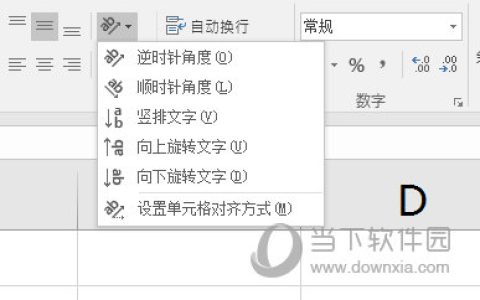
我们在Excel2016中编辑表格文本的时候,常常会因为一些特殊的排版需要将文本更改为竖排显示,但是新手用户还不知道如何操作,那么下面就来教教大家如何设置文字方向。【设置说明】首先我们选中要改变文字方向的单元格,在【开始】选项卡下中的【对齐方式列表】单击【方向】按钮,在展开的列表中单击【竖排文字】。这样文本就会以竖排显示了,如果要变为其他方向,可在列表中选择合适的方向。以上就是Excel2016设
-
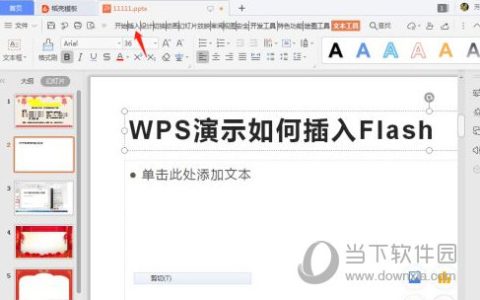
WPS2019怎么插入Flash 方法教程介绍
WPS2019是一款功能强大的文档编辑处理软件,能够帮助小伙伴们提升大家的工作效率,让文档的编辑处理更加方便快捷。有些小伙伴还不清楚软件该怎么插入Flash,所以今天小编就为大家带来了插入Flash的方法,感兴趣的小伙伴一起来看看吧。方法步骤:1、打开WPS2019,点击“插入”2、选择“flash”3、选择本地文件的flash以上就是小编带来的软件
-
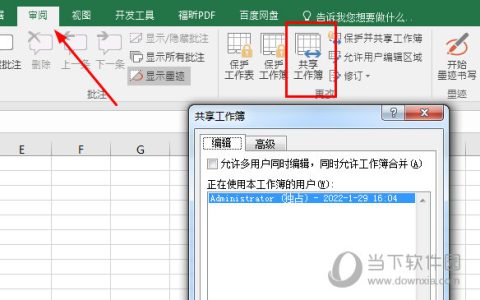
Excel2016怎么设置共享工作簿 教你快速协同操作
在Excel2016中一个人编辑表格的话效率会很低,所以你可以进行共享工作簿,进行协同操作,如果你不知道Excel2016还有这么功能,那么下面就来教教大家如何操作。【操作方法】首先打开工作簿,在菜单栏找到审阅按钮,点击之后打开共享工作簿对话框即可,然后选择当前局域网的工作用户,进行共享即可。如果出现无法共享的对话框,那么请进行如下操作:依次点击文件–选项,在弹出的对话框中选择信任中心–信任中