电脑
-
Word2016怎么制作线型列表 操作方法
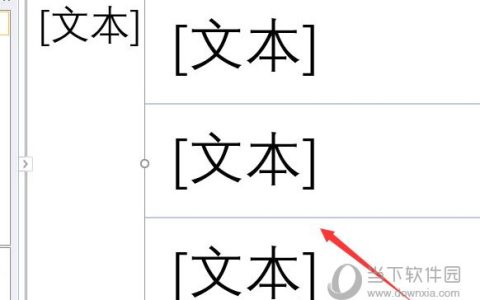
Word2016是一款非常优秀的文字处理软件。该软件来自微软出品,我们可以拿来文档的编辑,那么怎么在里面制作线型列表呢,要是不知道怎么操作的话可以看看下面的教程。【操作方法】先打开电脑,打开word2016,点击插入。然后点击SmartArt,之后点击列表。然后点击线型列表,点击确定。之后在文本中输入相关内容,这样便完成了线型列表的制作。以上就是小编为大家带来的关于word2016制作线型列表方法
-
wps2019如何设置段落左缩进 设置方法介绍
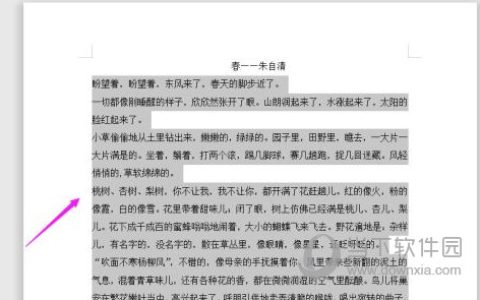
WPS2019是一款功能强大的文档编辑处理软件,可以有效的提高大家的工作效率,随时随地进行各种文档的编辑处理,提高工作效率。有些小伙伴还不清楚wps2019该怎么设置段落左缩进,所以今天小编就为大家带来了设置段落左缩进的方法,感兴趣的小伙伴可以一起来看看吧。方法步骤:1、打开WPS2019,先选中将要缩进的段落内容。2、再右击选择“段落(P)。3、在“缩进和间距&rdquo
-
Word2019页眉中怎么显示日期 操作方法
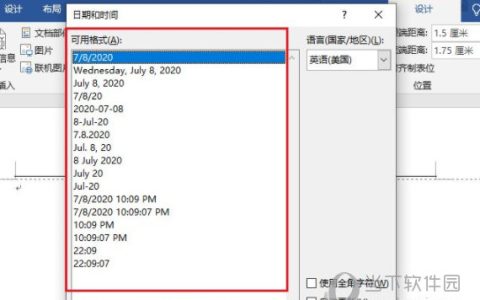
Word2019是一款非常优秀的文字处理软件。该软件来自微软出品,我们可以拿来文档的编辑,那么怎么在里面页眉中显示日期呢,要是不知道怎么操作的话可以看看下面的教程。【操作方法】打开word,新建空白文档。在word中插入页眉。点击日期和时间。选择日期的格式,成功在页眉中插入日期。以上就是小编为大家带来的关于Word2019页眉中显示日期方法,希望对你有一定帮助,有任何问题都可以给小编进行留言。
-
wps2019怎么为文字添加拼音 看完你就知道了
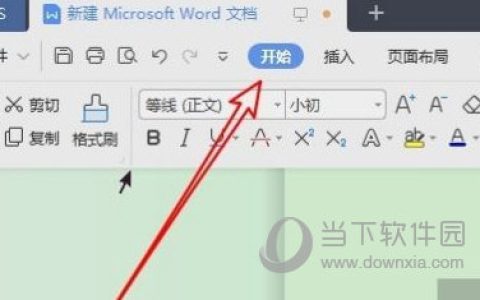
WPS2019是一款很多小伙伴在日常生活中都会使用到的文档编辑软件,可以编辑处理各种文档内容,提升大家的工作学习效率。有些小伙伴还不清楚软件该怎么为文字添加拼音,所以今天小编就为大家带来了为文字添加拼音的方法,感兴趣的小伙伴一起来看看吧。方法步骤:1、打开WPS2019,点击,“开始”菜单。2、点击开始工具栏上的“拼音指南”的图标。3、选择&ldqu
-
Word2016怎么调整字间距 几个操作就好
用户在用Word2016编辑文字的时候,会经常需要调整字间距可以让文本整体布局显得整齐、大方。下面就来教教新手用户如何在Word2016中调整文档的字间距。【调整方法】首先我们需要选中要调整间距的文本。然后右键,在菜单中选择【字体】。在字体弹框中选择高级选项卡,在里面选择【间距】,这样你就对间距调整扩大或缩小。你也可以直接手动调整字符的间距,再往下,可以调整数字间距,点击下拉箭头,选择成比例或表格
-
Word2019怎么设置带圈字符 操作方法
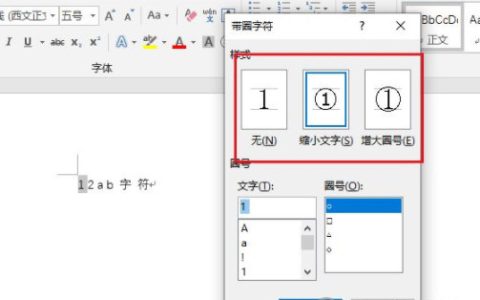
Word2019是一款非常优秀的文字处理软件。该软件来自微软出品,我们可以拿来文档的编辑,那么怎么在里面设置带圈字符呢,要是不知道怎么操作的话可以看看下面的教程。【操作方法】进入word界面,新建空白文档。输入一些字符。选中字符,点击工具栏的带圈图标。设置带圈的样式等,点击确定。成功设置带圈字符。以上就是小编为大家带来的关于Word2019设置带圈字符方法,希望对你有一定帮助,有任何问题都可以给小
-
Word2019怎么平均分布各行 操作方法
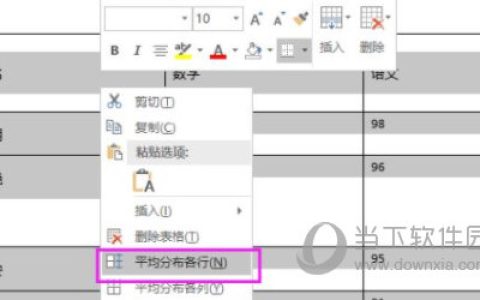
Word2019是一款非常优秀的文字处理软件。该软件来自微软出品,我们可以拿来文档的编辑,那么怎么在里面平均分布各行呢,要是不知道怎么操作的话可以看看下面的教程。【操作方法】点击表格工具,点击布局,再点击分布行。这样表格中所有的行都平均了。另一种方法,也是选中所有的行,右击选择平均分布各行。以上就是小编为大家带来的关于Word2019平均分布各行方法,希望对你有一定帮助,有任何问题都可以给小编进行
-
wps2019怎么更改修订颜色 更改方法介绍
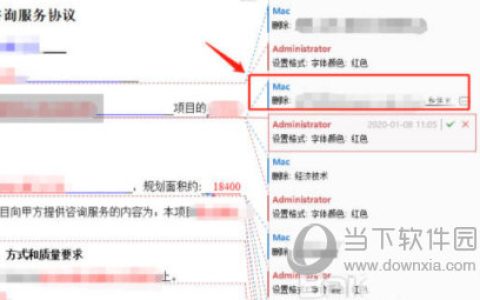
WPS2019是一款很多小伙伴在日常生活中都会使用到的文档编辑软件,可以编辑处理各种文档内容,提升大家的工作学习效率。有些小伙伴还不清楚软件该怎么更改修订颜色,所以今天小编就为大家带来了更改修订颜色的方法,感兴趣的小伙伴一起来看看吧。方法步骤:1、打开WPS2019,可以查看到当前的修订字体颜色为红色2、点击审阅菜单3、点击修订选项4、弹出修订选项窗口后,在插入内容和删除内容后的下拉,可点击展开选
-
wps2019怎么插入打钩的方框 插入方法介绍
WPS2019是一款很多小伙伴在日常生活中都会使用到的电脑办公软件,可以有效的提高大家的工作效率,让文档的编辑处理更加高效。有些小伙伴还不清楚软件该怎么插入打钩的方框,所以今天小编就为大家带来了插入打钩的方框的方法,感兴趣的小伙伴一起来看看吧。方法步骤:1、打开WPS2019,点击上方的插入选项。2、点击后在插入下方,点击符号的选项3、点击对勾或者打叉的符号。4、选择下方中的拼音文字右下角图标。5
-
wps2019怎么不显示段落标记 设置方法介绍
WPS2019是一款功能强大的文档编辑处理软件,可以有效的提高大家的工作效率,随时随地进行各种文档的编辑处理,提高工作效率。有些小伙伴还不清楚wps2019该怎么不显示段落标记,所以今天小编就为大家带来了不显示段落标记的方法,感兴趣的小伙伴可以一起来看看吧。方法步骤:1、打开WPS2019,选择“开始”2、在开始功能命令区选择“显示/隐藏编辑标记”命