电脑开机进不去系统提示0xc0000428怎么办? 0xc0000428错误代码解决办法

目录解决方案1、重启进入【禁用驱动程序签名强制模式】解决方案2、U盘启动进入PE删文件解决方案3、用U盘重装系统开机进不去Win7系统,提示【状态:0xc0000428】和【信息:Windows无法验证此文件的数字签名】,这问题怎么解决?在本文会提供三个解决方法,但无论是哪个,第一步要做的,认清楚究竟是哪个.sys驱动文件导致【状态:0xc0000428】的!
如amd_xata.sys(或amd

目录
  • 解决方案1、重启进入【禁用驱动程序签名强制模式】
  • 解决方案2、U盘启动进入PE删文件
  • 解决方案3、用U盘重装系统

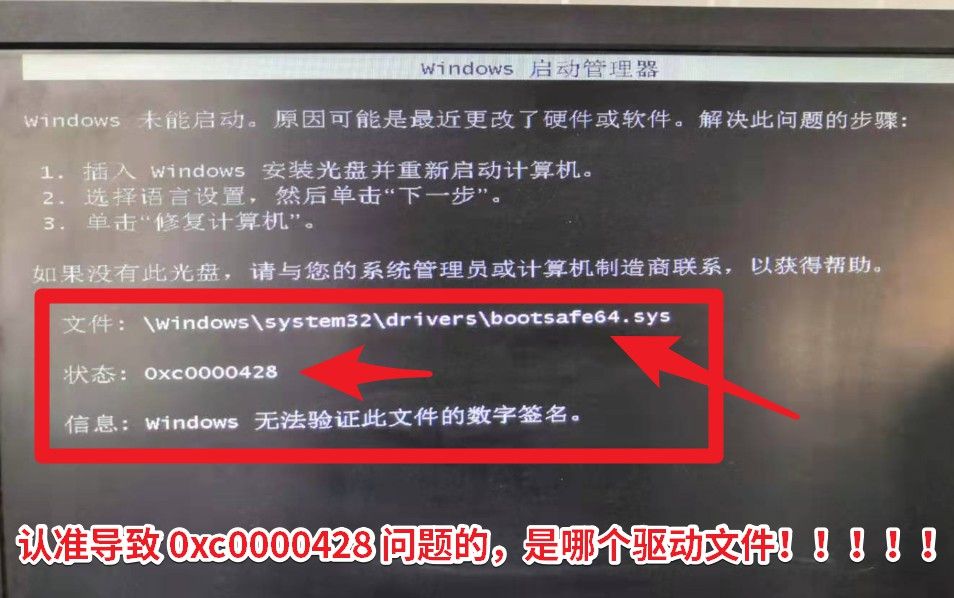
开机进不去Win7系统,提示【状态:0xc0000428】和【信息:Windows无法验证此文件的数字签名】,这问题怎么解决?在本文会提供三个解决方法,但无论是哪个,第一步要做的,认清楚究竟是哪个.sys驱动文件导致【状态:0xc0000428】的!

如amd_xata.sys(或amd_sata.sys)导致的【状态:0xc0000428】问题,用第一个方法轻松搞定。

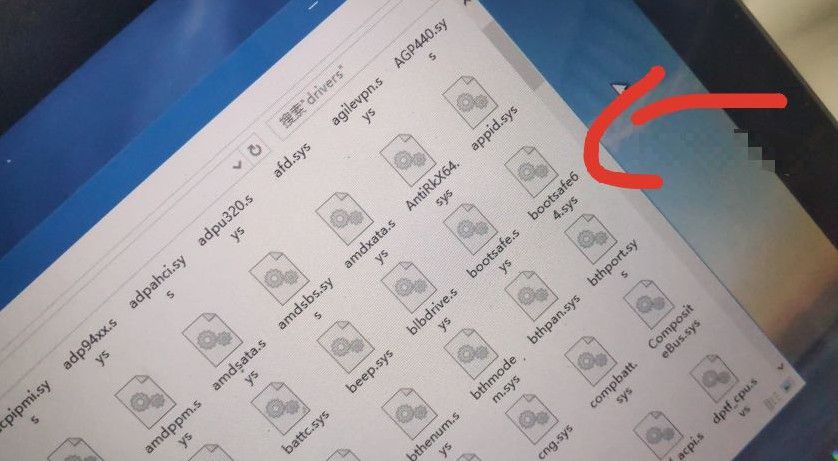
而bootsafe64.sys(或bootsafe开头的),目前已知的只能用第二个方法——U盘启动进入PE删掉该文件。
电脑开机进不去系统提示0xc0000428怎么办? 0xc0000428错误代码解决办法

图:必须先确认导致【状态:0xc0000428】问题是由哪个驱动文件导致!

解决方案1、重启进入【禁用驱动程序签名强制模式】

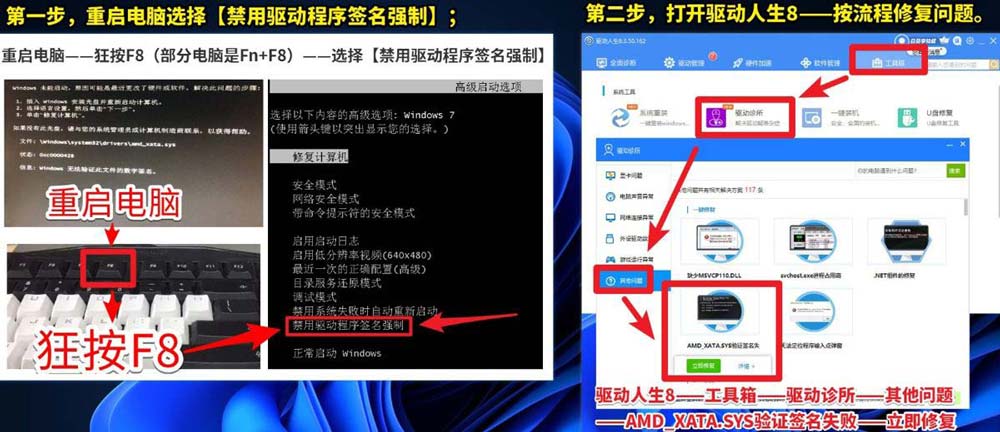
对于amd_xata.sys(或amd_sata.sys)导致的【状态:0xc0000428】问题,在不同系统下进入【禁用驱动程序签名强制模式】的方法不一样。

Win7和XP,重启电脑,狂按F8(部分键盘是要按Fn+F8),然后选择【禁用驱动程序签名强制】,进入系统后用驱动人生中驱动诊所的修复功能即可一键解决。
电脑开机进不去系统提示0xc0000428怎么办? 0xc0000428错误代码解决办法

图:进入【禁用驱动程序签名强制模式】后用驱动人生可以一键处理问题

Win10和Win8.x进入【禁用驱动程序签名强制模式】的方法有点麻烦。重启电脑,看到系统转圈圈的时候,马上按重启键(或关机键),重复2次,第三次就可以选择【禁用驱动程序签名强制模式】。

更详细的图文并茂解决方案,可以看【AMD_XATA.SYS导致的0xc0000428进不去系统问题怎么办?驱动人生7可以一键解决】

解决方案2、U盘启动进入PE删文件

第一步,准备一个质量好的U盘。意思是这个U盘可以用来做PE的。

如果U盘是在街边买的,或者某些作为礼品赠送的定制U盘,有可能在做PE过程,U盘直接报废。或者无法进行U盘启动。基本上电商销量最高的那些U盘都没问题,或者直接问商家确定。

第二步,下载一个微PE工具箱(简称wepe)。可以取代wepe的WinPE软件很多,但小编觉得这个最小巧最实用。

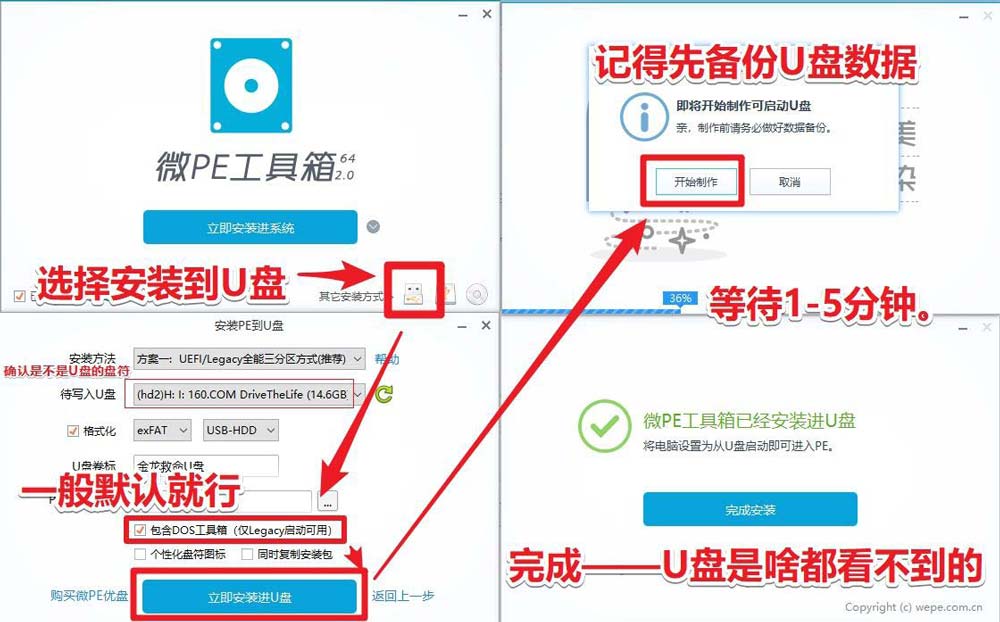
第三步,将微PE工具箱安装到U盘。注意,是安装,不是复制文件到U盘。

制作流程如下,如图制作流程不是像下图那样,你可能下载了一个山寨版。如果你想问PE还有山寨?小编只能回答,是的,现在山寨版的PE,不比旺仔的各种造型少。
电脑开机进不去系统提示0xc0000428怎么办? 0xc0000428错误代码解决办法

图:正经的微PE是这样安装到U盘的

小编再次强调,将普通U盘变成PE U盘,会格式化U盘,也就是会删除U盘所有数据。请务必先转移你的U盘中重要的数据。

第四步,插入U盘到出现【状态:0xc0000428】问题的电脑上。

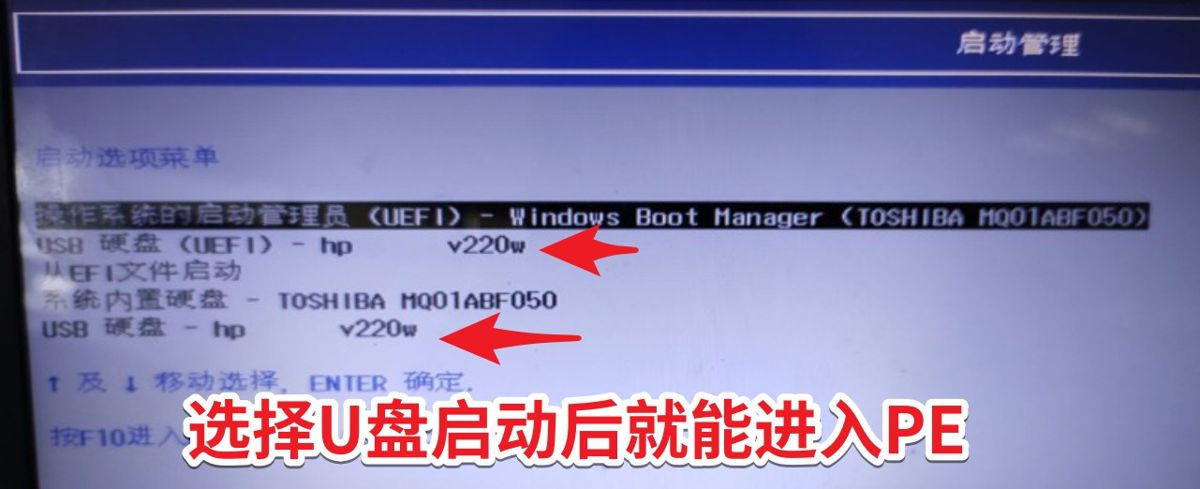
第五步,开机(或重启电脑),按快速启动键选择U盘启动模式。

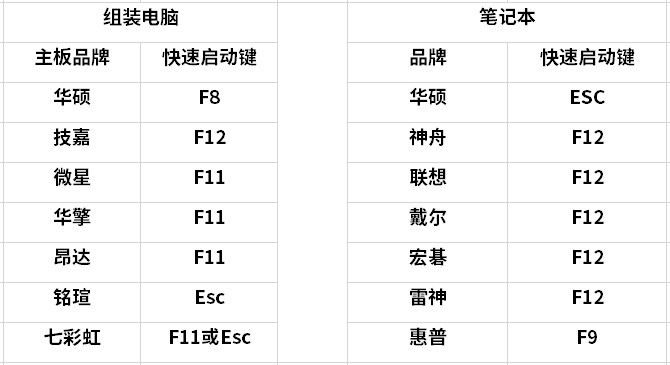
台式机不同的主板快速启动键不一样,不同的笔记本快速按键也不一样。

以下是常见的台式机主板和笔记本的快速启动键,但也有可能有些旧主板不支持,或者需要先在主板里打开【boot menu】功能才能支持。
电脑开机进不去系统提示0xc0000428怎么办? 0xc0000428错误代码解决办法

图:图中的快速启动键仅供参考不一定100%准确

如果上图中的快速启动键不准确,请一定要联系小编,让小编更新这个快速启动键列表。
电脑开机进不去系统提示0xc0000428怎么办? 0xc0000428错误代码解决办法

图:选择U盘启动后进入PE的前提是U盘质量靠谱并且安装了PE

第六步,进入PE之后,根据图片找到并删掉导致【状态:0xc0000428】的.sys驱动文件。

如bootsafe64.sys(或bootsafe开头的)文件,路径一般是,C盘的WIndowssystem32driversbootsafe64.sys。删掉文件后重启电脑,系统就能恢复正常。
电脑开机进不去系统提示0xc0000428怎么办? 0xc0000428错误代码解决办法

图:找到并删掉导致蓝屏的bootsafe64.sys文件

第七步,重启电脑,系统应该恢复正常。

解决方案3、用U盘重装系统

用U盘重装系统,这个方法跟PE的方法很像,基本上会弄PE,离重装系统就差一步。具体的方法可以直接关注驱动人生微信公众号联系小编。

小编注:如果前两个方法都不行,那第三个方法是无奈之举。

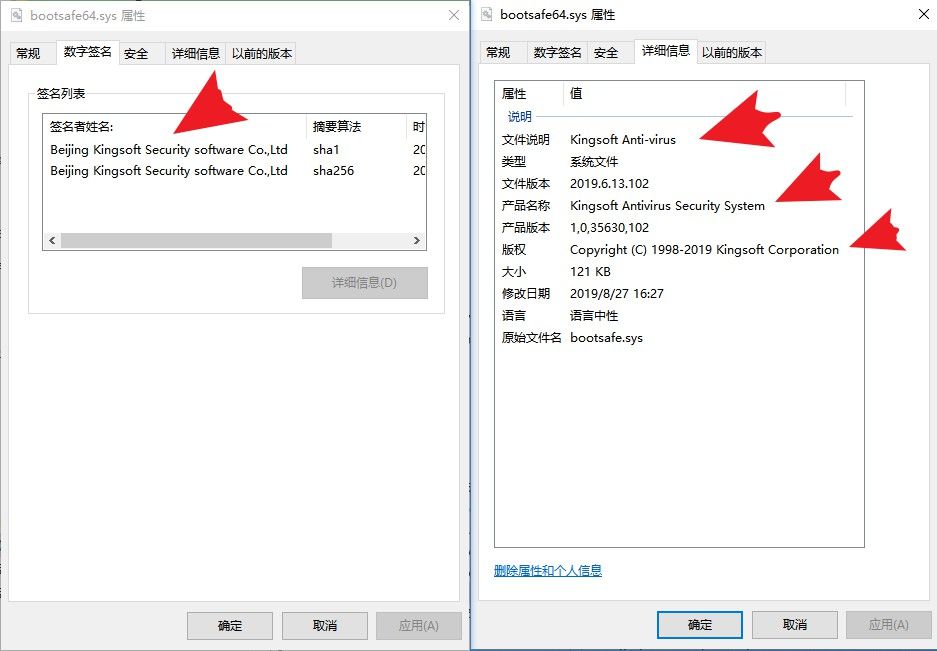
另外,用户反映的bootsafe64.sys及相关同名文件都不是驱动人生软件中的驱动文件,因为这些文件造成的电脑0xc0000428蓝屏问题,和驱动人生没有关系。
电脑开机进不去系统提示0xc0000428怎么办? 0xc0000428错误代码解决办法

图:通过数字签名可以知道bootsafe64.sys的来源

本文来自投稿,不代表互联网观察员立场,如若转载,请注明出处:https://www.hlwgcy.com/info/13861.html

(0)
互联网观察员的头像互联网观察员
电脑有网但是只能上QQ怎么办 电脑除了qq都不能上网的解决办法
上一篇 2026年9月4日 下午5:10
飞利浦显示器不亮但主机正常怎么办 主机正常但是显示不亮灯的解决办法
下一篇 2026年9月4日 下午5:10

相关推荐

  • 键盘灯亮打不了字怎么办 键盘不能打字了灯亮的解决办法

    键盘是我们打字最重要的工具,但有时候会碰到键盘不能打字了,但是明明灯亮着的问题,这是什么原因呢,大概率应该是不小心开启了粘滞键,关闭即可。

    解决办法:
    1、首先按下键盘“win+r”打开运行。2、在其中输入“control”确定打开控制面板。3、然后将右上角查看方式改为“大图标”4、接着进入其中的“轻松使用设置

    2026年9月4日
    10
  • d3d12.dll加载失败怎么解决?d3d12.dll丢失修复方法

    D3D12.dll是存放在windows系统中至关重要的dll文件,缺少该文件可能会对造成系统不能正常运行或部分游戏无法正常运行。当你的电脑弹出“计算机中丢失D3D12.dll”或者“D3D12.dll加载失败”等错误提示时,来下载小编带来的这款文件修复就好了。解决方法:1、直接下载d3d12.dll文件。D3D12.dll类型:D大小:218KB语

    2026年9月4日
    10
  • dmp文件可以删除吗? 电脑dmp文件打开与删除方法

    用户每次遇到蓝屏故障问题,都会生成一个dmp日志文件,dmp是系统错误产生的文件,用户可以通过查看dmp了解故障原因。那么dmp文件可以删除吗?删除之后会对电脑产生影响吗?下面就来看看具体介绍。dmp是什么文件?
    dmp为windows系统中的错误转储文件。可以删除,删了不会有影响。Windows操作系统中的内存转储文件,当Windows发生错误蓝屏的时候,系统将当前内存(含虚拟内存)中的数据直接

    2026年9月4日
    10
  • 电脑主机很响怎么办?(附解决办法)

    以戴尔G5,Win10系统为例,电脑主机很响主要包括以下原因:
    解决方法:
    1、可能是风扇故障,更换风扇,这种方法最直接。台式机CPU电脑风扇价格从十几元到几百元,各地电子城都有,建议选用静音风扇。显卡风扇价格也不高,从十几元到几十元都有。
    2、可能是风扇出现落灰、堵塞等情况,需要清理风扇。可采用吹风法,也就是用高压气泵对着CPU风扇或显卡风扇吹风,将累积的尘土清理干净即可。或者采用细毛刷,把CP

    2026年9月4日
    10
  • 随机应变配置 随机应变最低配置及要求

    《随机应变》英文名称为Pivvot,是一款风格简约的益智挑战小游,这款游戏包含了两个操控键、一个小圆和一个不知伸向何处的通道以及形状多变的障碍,游戏十分考验玩家的反应能力,共种可解锁的模式,喜欢这款游戏的玩家可以试玩一下。系统:Windows XPCPU :2 GHz内存:512 MB RAM显卡:Direct X9.0c Compatible Card硬盘:300 MB available sp

    2026年9月4日
    10

联系我们

400-800-8888

在线咨询: QQ交谈

邮件:admin@example.com

工作时间:周一至周五,9:30-18:30,节假日休息

关注微信