怎么用PPT给图片添加分裂效果 PPT制作图片分裂效果技巧分享

在PPT中,我们也可以处理各种图片,添加各种各样的特效,比如说图片分裂效果,虽然它的步骤很简单,不过有些用户并不太清楚制作方法,那么下面为大家带来PPT制作图片分裂效果的技巧,不会的朋友可以参照下面的步骤技巧练习几遍。PPT制作图片分裂效果技巧
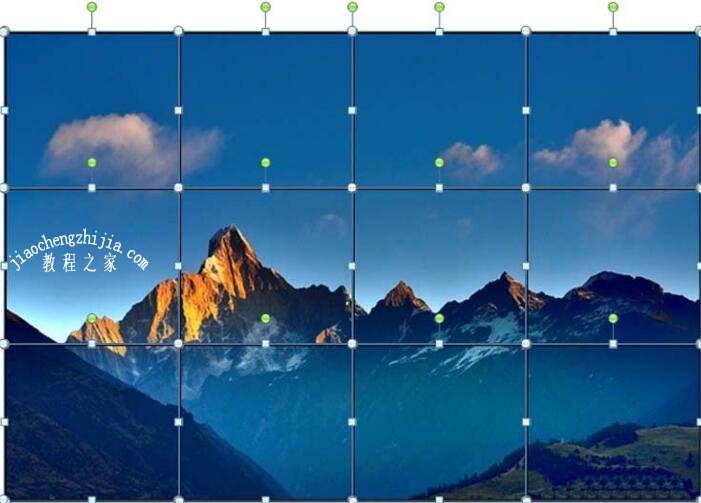
1、首先启动ppt2010,执行插入-图片命令,插入一张事先准备好图片。2、执行插入-表格命令,插入一个3行4列的表格,并覆盖整个图片。3、选择表格设置边

在PPT中,我们也可以处理各种图片,添加各种各样的特效,比如说图片分裂效果,虽然它的步骤很简单,不过有些用户并不太清楚制作方法,那么下面为大家带来PPT制作图片分裂效果的技巧,不会的朋友可以参照下面的步骤技巧练习几遍。

怎么用PPT给图片添加分裂效果 PPT制作图片分裂效果技巧分享

PPT制作图片分裂效果技巧

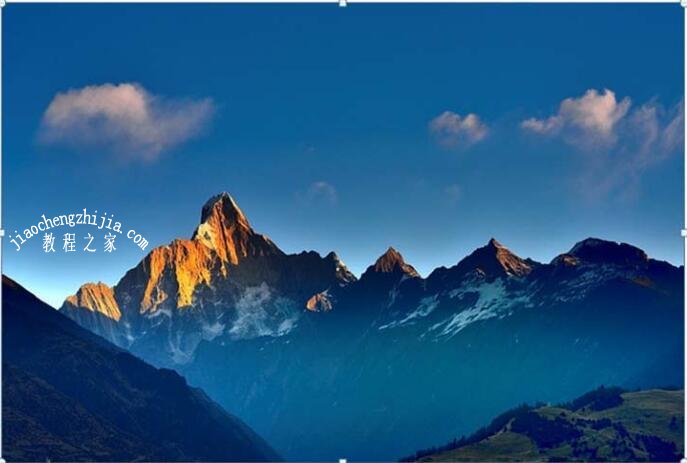
1、首先启动ppt2010,执行插入-图片命令,插入一张事先准备好图片。
怎么用PPT给图片添加分裂效果 PPT制作图片分裂效果技巧分享

2、执行插入-表格命令,插入一个3行4列的表格,并覆盖整个图片。

怎么用PPT给图片添加分裂效果 PPT制作图片分裂效果技巧分享

3、选择表格设置边框为2.25磅,调出选择窗格,选择图片,执行ctrl+x进行剪切。

怎么用PPT给图片添加分裂效果 PPT制作图片分裂效果技巧分享

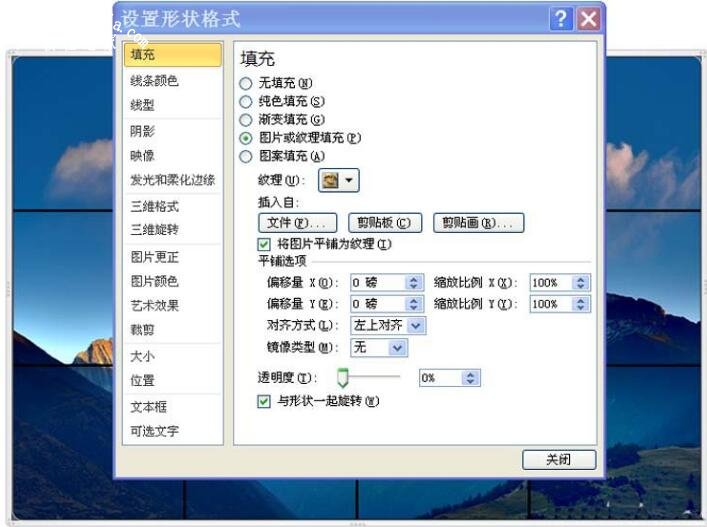
4、右键单击表格从下拉菜单中选择设置形状格式选项,勾选图片或纹理填充,选择剪贴板,并勾选将图片平铺为纹理选项。
怎么用PPT给图片添加分裂效果 PPT制作图片分裂效果技巧分享

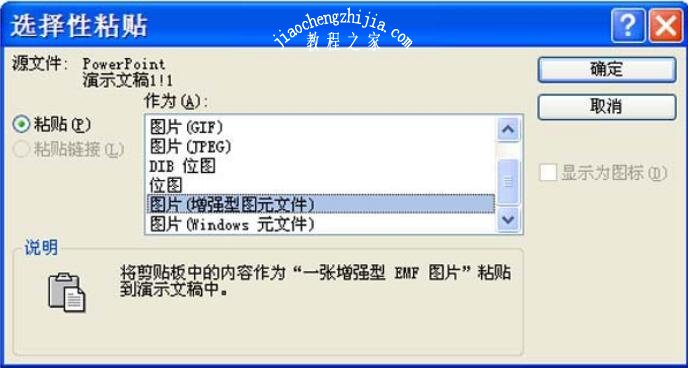
5、选择表格执行ctrl+x组合键,接着执行ctrl+alt+v组合键调出选择性粘贴对话框,选择图片,点击确定按钮。
怎么用PPT给图片添加分裂效果 PPT制作图片分裂效果技巧分享

6、右键单击表格,从下拉菜单中选择组合-取消组合,再次执行取消组合命令,这个时候图片就被分割了。

怎么用PPT给图片添加分裂效果 PPT制作图片分裂效果技巧分享

怎么用PPT给图片添加分裂效果 PPT制作图片分裂效果技巧分享

PPT图片处理的4个小技巧

PPT图片常见问题1:图片尺寸不合适,无法充满画布

怎么用PPT给图片添加分裂效果 PPT制作图片分裂效果技巧分享

解决方法:复制+裁剪+拉伸

方法介绍:

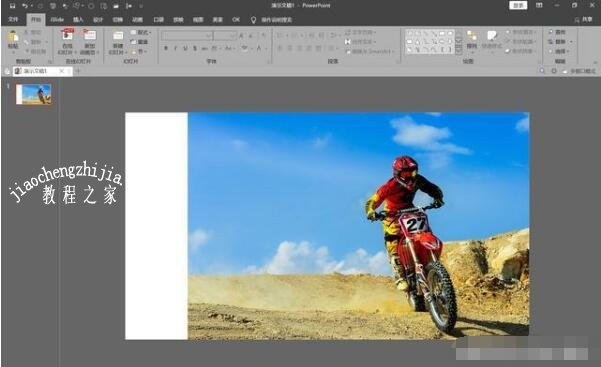
第一步:拖动图片到幻灯片右侧,并复制一张图片,两张图片重叠摆放
怎么用PPT给图片添加分裂效果 PPT制作图片分裂效果技巧分享

第二步:双击图片,点击裁剪,将裁剪区域拉到没有人物的地方

怎么用PPT给图片添加分裂效果 PPT制作图片分裂效果技巧分享

第三步:完成裁剪后,将裁剪完的区域进行拉伸,拉伸到充满画布

怎么用PPT给图片添加分裂效果 PPT制作图片分裂效果技巧分享

效果完成

PPT图片常见问题2:怎样把图片做成特定形状?

解决方法:使用图片裁剪功能

方法介绍:

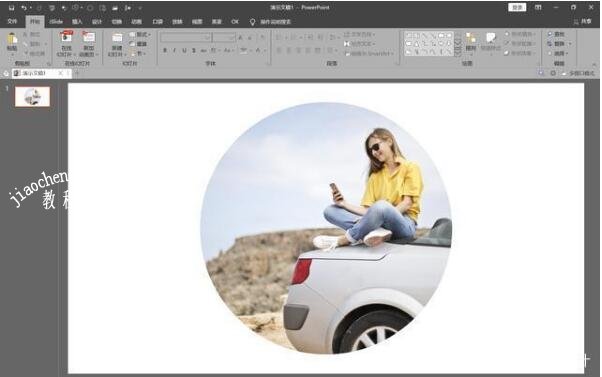
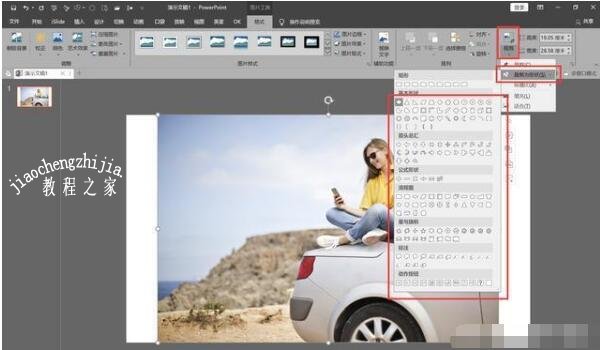
双击图片点击裁剪,裁剪为形状,同时还可以继续调整尺寸,比如1:1
怎么用PPT给图片添加分裂效果 PPT制作图片分裂效果技巧分享

效果图

怎么用PPT给图片添加分裂效果 PPT制作图片分裂效果技巧分享

PPT图片常见问题3:怎样把图片做成黑白色?

解决方法:使用图片颜色功能

方法介绍:

原图如下

怎么用PPT给图片添加分裂效果 PPT制作图片分裂效果技巧分享

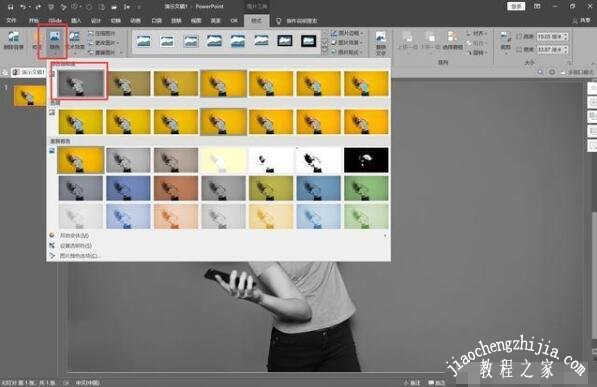
双击图片点击左上角的颜色,选择黑白色即可

怎么用PPT给图片添加分裂效果 PPT制作图片分裂效果技巧分享

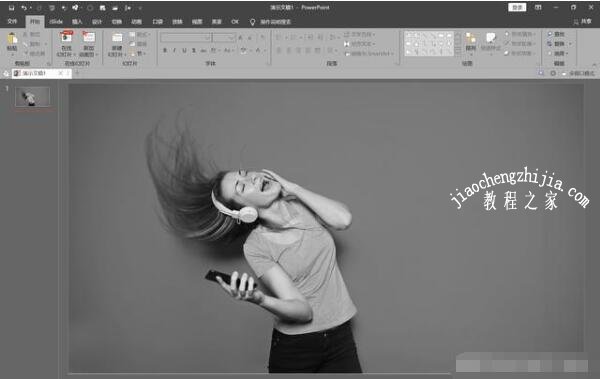
效果图:

怎么用PPT给图片添加分裂效果 PPT制作图片分裂效果技巧分享

PPT图片常见问题4:怎样把多张图片设置同样大小?

解决方法:使用ISlide插件

方法介绍:

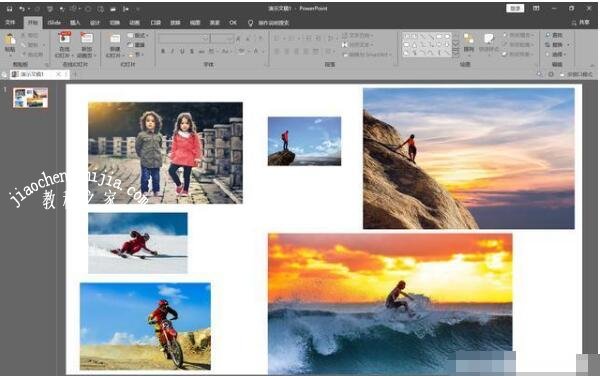
原图如下
怎么用PPT给图片添加分裂效果 PPT制作图片分裂效果技巧分享

Ctrl+A全选图片后,点击ISlide插件中的设计工具,在大小工具栏中点击等大小

怎么用PPT给图片添加分裂效果 PPT制作图片分裂效果技巧分享

效果图

怎么用PPT给图片添加分裂效果 PPT制作图片分裂效果技巧分享

以上便是小编为大家分享的PPT制作图片分裂效果技巧了,希望可以给大家带来帮助,如果你还想了解更多PPT的制作技巧,可以进入教程之家网学习。

相关内容推荐:

ppt默认版式怎么设置

ppt表格文字怎么水平居中

ppt打开方式怎么设置

本文来自投稿,不代表互联网观察员立场,如若转载,请注明出处:https://www.hlwgcy.com/info/26380.html

(0)
互联网观察员的头像互联网观察员
在ppt中怎么剪切图片 ppt剪切图片的步骤方法
上一篇 2026-09-11 11:17
ppt怎么制作箭头图形 ppt制作箭头图案的详细步骤教程
下一篇 2026-09-11 11:17

相关推荐

  • 电脑卡顿怎么办 简单步骤让电脑变快

    电脑卡的原因分为两个方面:一个是显卡、CPU、硬盘等元器件性能差;另外一个是软件产生较多碎片和垃圾没有及时清理。解决电脑卡的办法是先清理垃圾和缓存,尤其是C盘里面不要装太多东西,然后再考虑换硬件,其中很多情况下应该换硬盘或处理器。电脑卡是什么原因需要更换什么
    1、原因一:元器件性能差。电脑的配置分高配、中配、低配等等,其中容易卡顿的是低配类型的,因为使用的硬件性能较差,用一段时间后就容易卡顿,与手

    2026-09-04
    180
  • Word2021怎么设置占位符 操作步骤

    Word2021是一款功能强大的电脑办公软件。我们可以通过软件来进行文档编辑,那么怎么设置占位符呢,要是不知道怎么操作的话可以看看下面的教程。【操作方法】双击鼠标左键打开该Word文档点击菜单栏中的“引用”,然后点击“插入引文”,然后在弹出的菜单中选择“添加新占位符”在占位符名称窗口中,输入占位符名称,然后点击“确

    2026-09-11
    150
  • 怎么用PPT设计音频淡出的效果 PPT制作音频淡出特效教程

    在设计展示的PPT作品时,很多用户都会在作品的结尾部分添加音频淡出的效果,告诉用户作品展示已经接近尾声。大家知道音频淡出的效果怎么制作吗?方法很简单,下面小编为大家分享PPT制作音频淡出特效的详细步骤教程,想学习制作方法的朋友可以参照下面的步骤联系几遍看看。怎么用PPT设计音频淡出的效果
    插入 → 音频 → PC上的音频。对于插入得到的音频图标(喇叭状),单击会出现浮动控制条,

    2026-09-11
    190
  • word怎么设置文档水印 word如何清除文档中的水印

    很多用户在使用word文档的时候,因为是从网页上复制过来的,所以很多都带有水印内容,如果我们想要去除所有水印的话,该怎么操作呢?方法很简单,下面小编为大家带来word设置文档水印的详细步骤教程,不懂更多朋友可以参照下面的教程尝试下。word怎么设置文档水印
    1、选择你所需要设置得Word文档,然后打开文件。2、在【页面布局】选项卡中,单击【页面背景】组中的“水印”按钮,在弹

    2026-09-11
    150
  • 安装win8、win10预览版单系统、双系统图文教程

    如何安装win8、win10双系统。
    但是,那种方法有一定的弊端:32位下只能安装32位的,64位下只能安装64位的。
    那么,如何才能跨平台安装,并且提高安装速度呢?我们可以使用nd6_hdd_installer,并且随意选择安装单系统,还是双系统!!!工具/原料
    win10技术预览版镜像
    nd6_hdd_installer
    准备工作
    1、按照本系列教程【1】,下载win10技术预览版镜像2、将

    2026-09-07
    250

联系我们

400-800-8888

在线咨询: QQ交谈

邮件:admin@example.com

工作时间:周一至周五,9:30-18:30,节假日休息

关注微信