安装win8、win10预览版单系统、双系统图文教程

如何安装win8、win10双系统。
但是,那种方法有一定的弊端:32位下只能安装32位的,64位下只能安装64位的。
那么,如何才能跨平台安装,并且提高安装速度呢?我们可以使用nd6_hdd_installer,并且随意选择安装单系统,还是双系统!!!工具/原料
win10技术预览版镜像
nd6_hdd_installer
准备工作
1、按照本系列教程【1】,下载win10技术预览版镜像2、将

如何安装win8、win10双系统

但是,那种方法有一定的弊端:32位下只能安装32位的,64位下只能安装64位的。

那么,如何才能跨平台安装,并且提高安装速度呢?我们可以使用nd6_hdd_installer,并且随意选择安装单系统,还是双系统!!!
安装win8、win10预览版单系统、双系统图文教程

安装win8、win10预览版单系统、双系统图文教程

工具/原料

win10技术预览版镜像

nd6_hdd_installer

准备工作

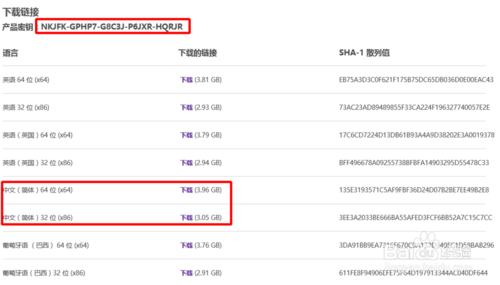
1、按照本系列教程【1】,下载win10技术预览版镜像
安装win8、win10预览版单系统、双系统图文教程

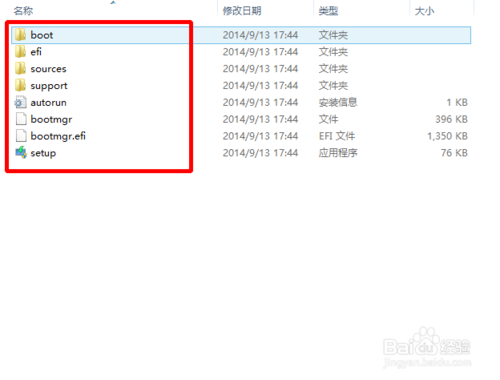
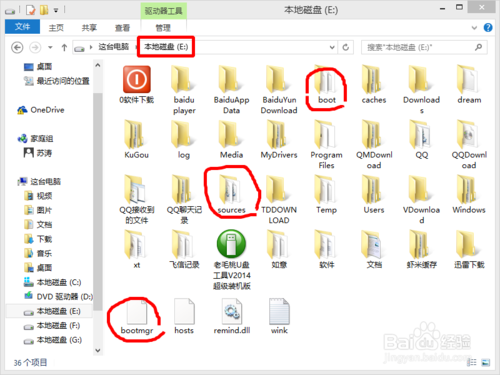
2、将映像解压到C盘外的某盘符的根目录,如E盘根目录

安装win8、win10预览版单系统、双系统图文教程

安装win8、win10预览版单系统、双系统图文教程

3、如果要安装双系统,准备一个空闲的盘符,备份里面的内容–后面安装会格式化的!!!

4、下载nd6_hdd_installer

PS:绿色免安装,解压后即可使用

地址:http://pan.baidu.com/s/1nthzb4l

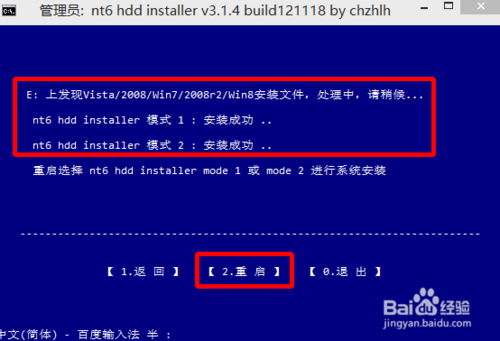
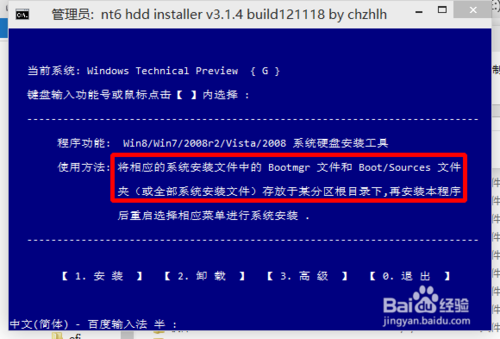
5、打开nd6_hdd_installer,单击【安装】
安装win8、win10预览版单系统、双系统图文教程

6、提示:安装成功!猛击【重启】

安装win8、win10预览版单系统、双系统图文教程

开始安装!!!

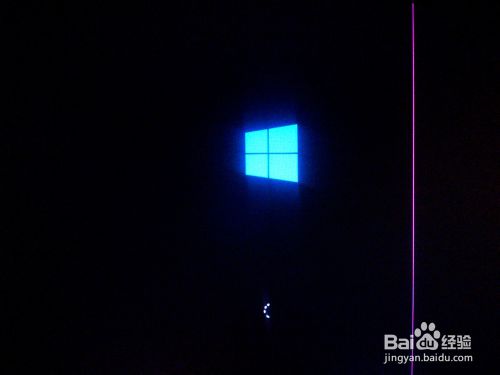
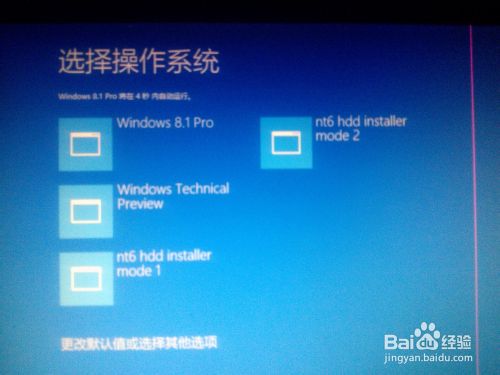
1、首先,出现该界面说明nd6安装成功,猛击【mode1或2】
安装win8、win10预览版单系统、双系统图文教程

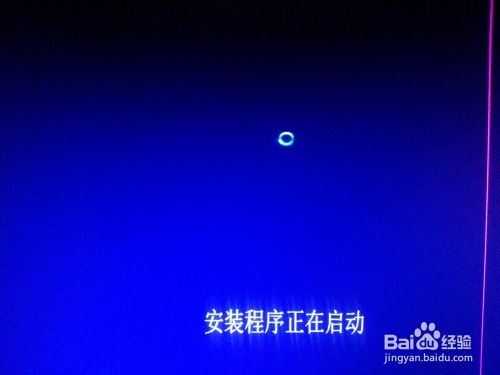
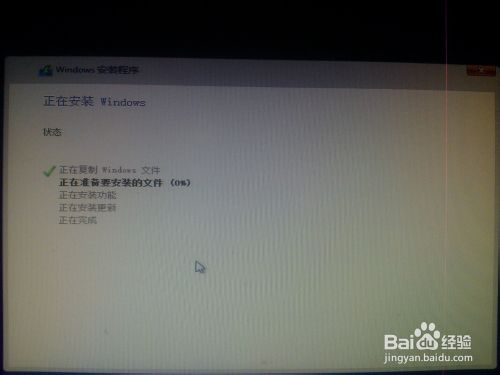
2、加载安装文件ing

安装win8、win10预览版单系统、双系统图文教程

安装win8、win10预览版单系统、双系统图文教程

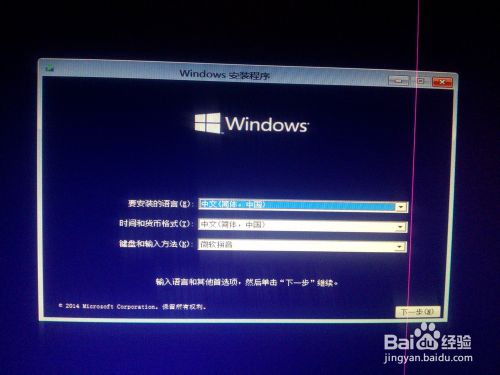
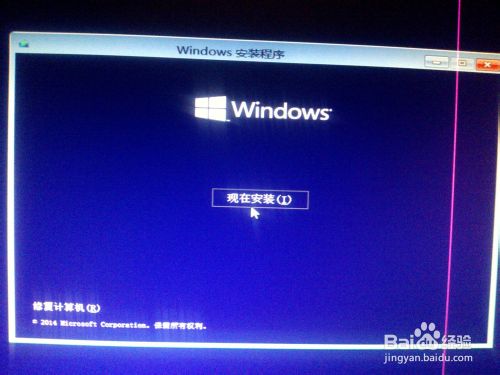
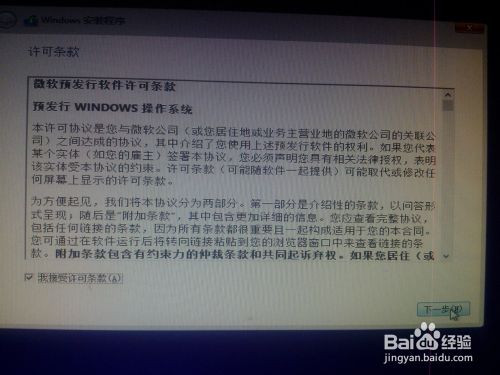
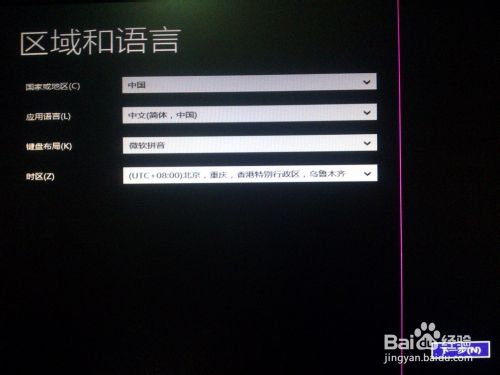
3、后面很简单了,按照提示来

安装win8、win10预览版单系统、双系统图文教程

安装win8、win10预览版单系统、双系统图文教程

安装win8、win10预览版单系统、双系统图文教程

安装win8、win10预览版单系统、双系统图文教程

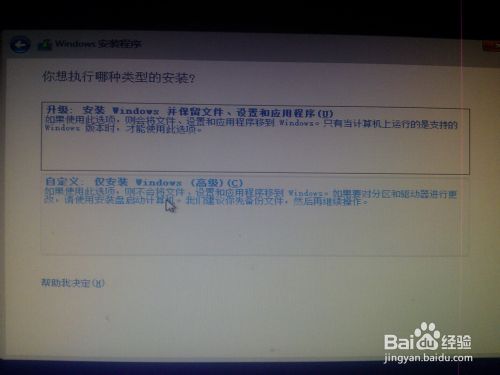
4、此处,务必选择【自定义】

安装win8、win10预览版单系统、双系统图文教程

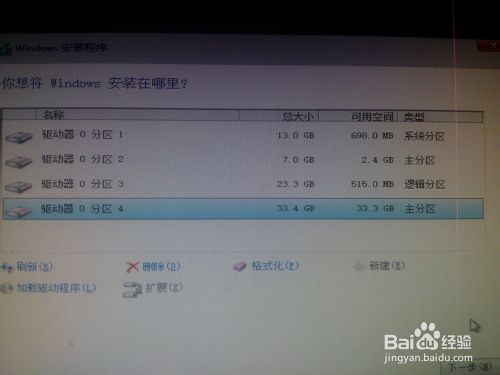
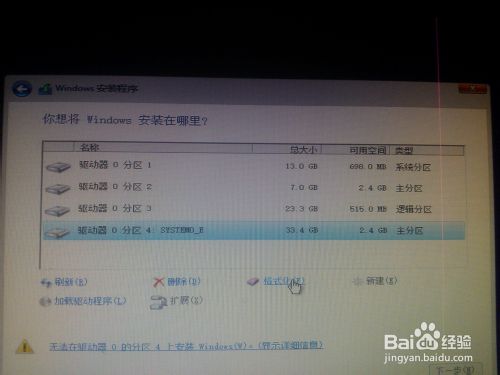
5、开始选择安装位置了,这个地方很重要!

①如果要覆盖原系统安装单系统,那就选择第一个盘符;

②如果要保留原系统,安装双系统,那就选择其他任意一个盘符;
安装win8、win10预览版单系统、双系统图文教程

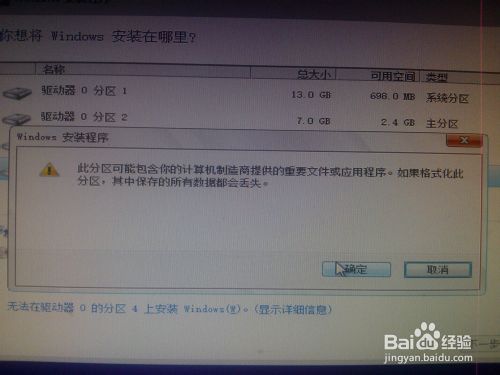
6、我选择最后一个盘符,先【格式化】–确定–下一步

安装win8、win10预览版单系统、双系统图文教程

安装win8、win10预览版单系统、双系统图文教程

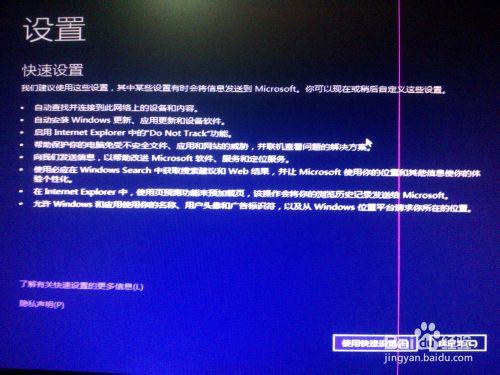
7、安装中–使用推荐的设置即可

安装win8、win10预览版单系统、双系统图文教程

安装win8、win10预览版单系统、双系统图文教程

安装win8、win10预览版单系统、双系统图文教程

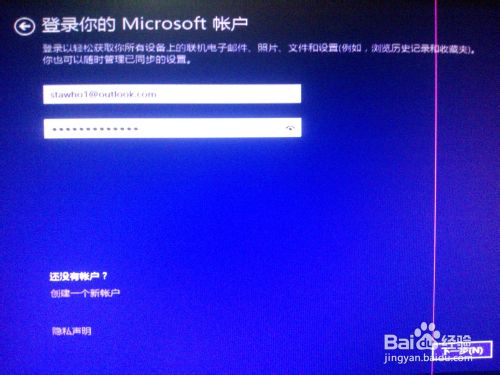
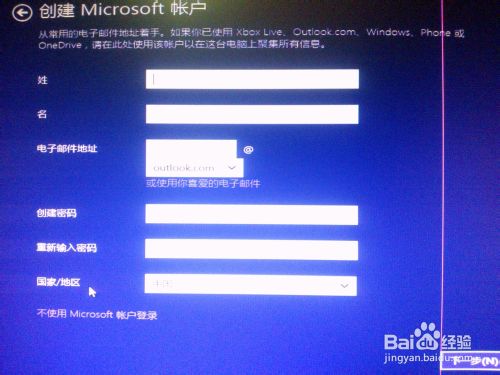
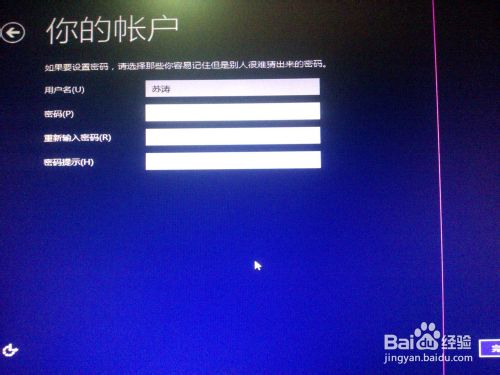
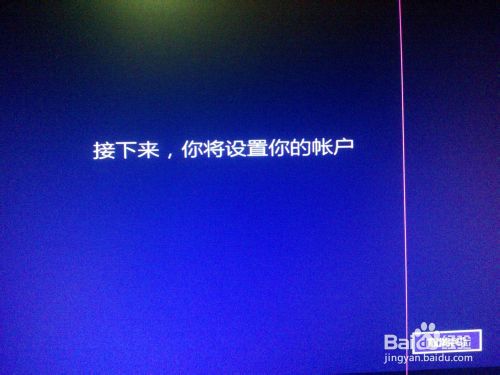
8、设置账户时,有微软账号最好。

没有的,可以【创建一个账户】–不使用Microsoft登录–输入用户名,密码空即可下一步!!!
安装win8、win10预览版单系统、双系统图文教程

安装win8、win10预览版单系统、双系统图文教程

安装win8、win10预览版单系统、双系统图文教程

安装win8、win10预览版单系统、双系统图文教程

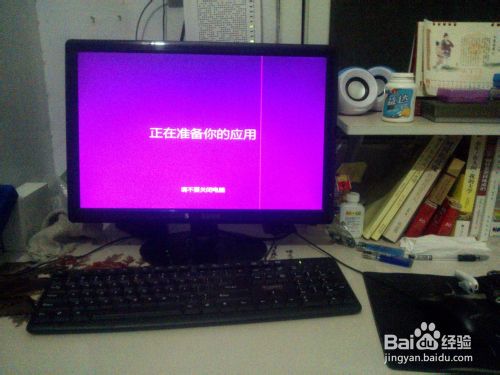
9、等待安装成功吧!

安装win8、win10预览版单系统、双系统图文教程

安装win8、win10预览版单系统、双系统图文教程

安装win8、win10预览版单系统、双系统图文教程

安装win8、win10预览版单系统、双系统图文教程

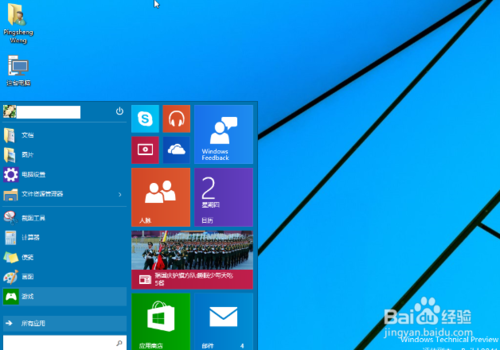
10、搞定了!!!

安装win8、win10预览版单系统、双系统图文教程

安装win8、win10预览版单系统、双系统图文教程

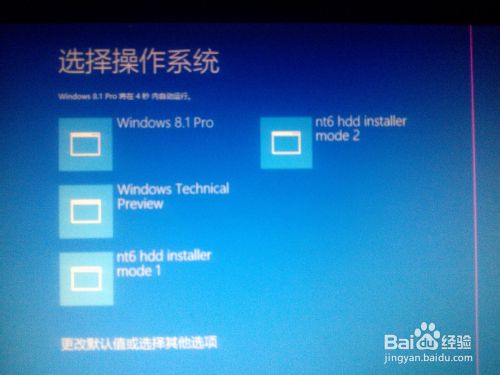
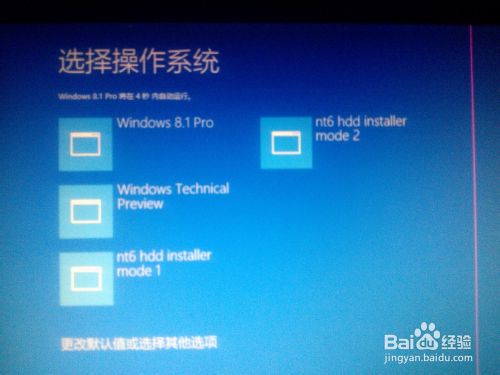
11、看看双系统的效果–重启时,可以选择启动哪个系统,并且可以在此设置默认系统!
安装win8、win10预览版单系统、双系统图文教程

以上就是安装win8、win10预览版单系统、双系统图文教程,希望能对大家有所帮助!

本文来自投稿,不代表互联网观察员立场,如若转载,请注明出处:https://www.hlwgcy.com/info/15257.html

(0)
互联网观察员的头像互联网观察员
宏碁电脑如何重装系统 ?acer电脑重装系统Win10教程
上一篇 2026年9月7日 下午1:50
下一篇 2026年9月7日 下午1:50

相关推荐

  • 文档图纸加密软件、电脑文件夹加密软件、计算机加密方法有哪些?

    当前,企事业单位保护电脑文件安全,防止数据泄密已经成为网络管理的重要内容,通过文件加密软件来对电脑文件进行加密保护已经成为当前网络管理的共识。那么,企事业单位如何选择合适的电脑文件加密软件呢?这需要我们对电脑文件加密软件有一个综合的认识。
    同时,如果你只是想保护电脑文件安全,防止通过各种途径泄密,则也可以部署一些电脑文件安全管理软件来实现,由于这些电脑文件安全管理软件是通过堵塞电脑文件泄密的通道的

    2026年9月4日
    40
  • fxksmdb.exe 是什么进程 fxksmdb.exe可以关闭吗

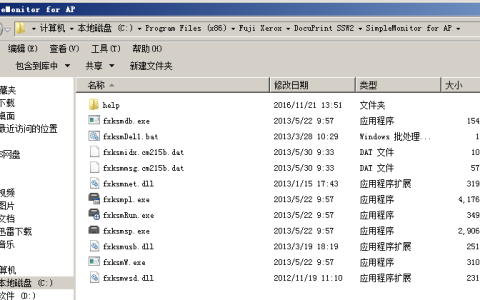
    今天打开电脑应用进程发现fxksmdb.exe、fxksmpl.exe、fxksmW.exe三个进程,经过查看文件路径发现原来是施乐打印机的驱动程序自带的应用,平时都没注意到这个,这下放心了
    我这里的文件路径C:\Program Files (x86)\Fuji Xerox\DocuPrint SSW2\SimpleMonitor for AP,打开这个目录发现如下文件这里给大家分享一下,以后碰到

    2026年9月7日
    10
  • 如何给图片添加标记? 电脑给图片添加标记的教程

    电脑可以直接给图片加标记,该怎么添加呢?下面我们就来看看详细的教程。1、好吧,我们打开开始。2、如此,我们打开计算机。3、打开电脑上图片,如下。4、单击需要加标记的图片,如下。5、点击添加标记,如下。6、输入要加的标记,就给图片加了标记。以上就是电脑给图片添加标记的教程,希望大家喜欢,请继续关注机圈观察员。
    相关推荐:
    电脑扬声器音量怎么设置为仅显示通知?
    电脑ping命令的结果怎么输出到tx

    2026年9月4日
    30
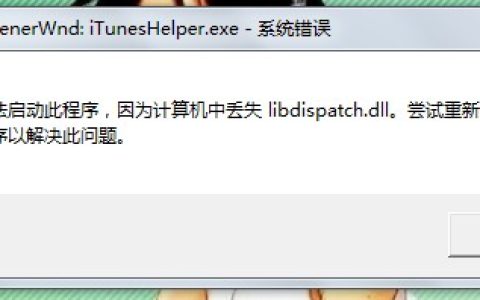
  • iTunesHelper.exe是什么进程?iTunesHelper.exe系统错误怎么解决?

    iTunesHelper.exe是Apple公司播放MP3相关工具。该进程用于加快iTunes的启动,和监视iPod播放器设备的连接。
    iTunesHelper – iTunesHelper.exe – 进程信息
    进程文件: iTunesHelper 或者 iTunesHelper.exe
    进程名称: Apple Itunes
    描述:
    iTunesHelper.exe是Apple公司播放MP3相关

    2026年9月7日
    00
  • ics后缀文件怎么打开? 电脑打开ics文件的方法

    在电脑中都会存放很多文件,而有些文件一些小伙伴可能比较模式,比如有用户看到了一种ics文件,直接双击的时候发现打不开,所以就想要知道ics文件用什么打开,ics是种储存日历和日程信息的文件格式,如果你想知道的话,可以跟着笔者一起来看看ics文件的详细打开方法。ics文件格式是什么?
    Ics文件是一种储存日历和日程信息的文件格式,通常以 .ics 扩展名结尾。这种文件格式可以包含一个或多个事件的描述

    2026年9月4日
    40

联系我们

400-800-8888

在线咨询: QQ交谈

邮件:admin@example.com

工作时间:周一至周五,9:30-18:30,节假日休息

关注微信