在ppt中怎么剪切图片 ppt剪切图片的步骤方法

当我们在使用PPT时,经常会遇到各种各样的图片,有些图片我们需要将其剪切,可是怎么剪切呢?其实很简单,下面小编就为大家分享ppt剪切图片的步骤方法,不会操作的朋友可以根据下面的步骤教程多练习几遍就学会了。ppt剪切图片的步骤方法
1、首先启动Office PowerPoint 2013软件。2、插入需要裁剪的图片:点击“插入”选项卡中的“图片”按钮,

当我们在使用PPT时,经常会遇到各种各样的图片,有些图片我们需要将其剪切,可是怎么剪切呢?其实很简单,下面小编就为大家分享ppt剪切图片的步骤方法,不会操作的朋友可以根据下面的步骤教程多练习几遍就学会了。

在ppt中怎么剪切图片 ppt剪切图片的步骤方法

ppt剪切图片的步骤方法

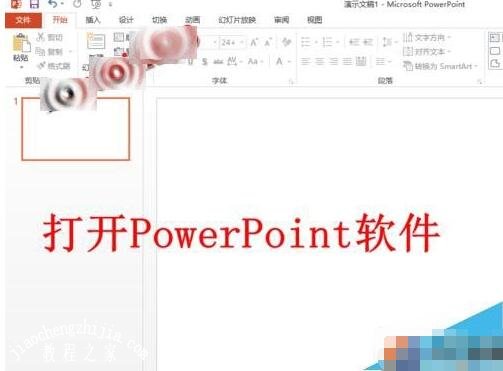
1、首先启动Office PowerPoint 2013软件。
在ppt中怎么剪切图片 ppt剪切图片的步骤方法

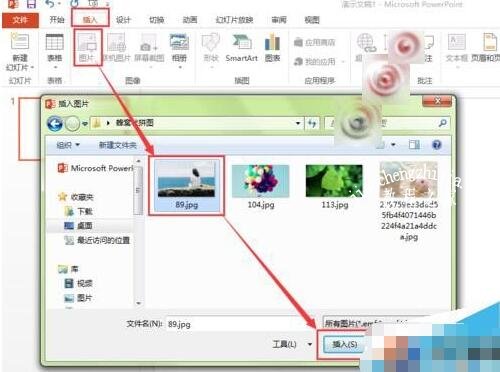
2、插入需要裁剪的图片:点击“插入”选项卡中的“图片”按钮,然后将图片插入PPT中。
在ppt中怎么剪切图片 ppt剪切图片的步骤方法

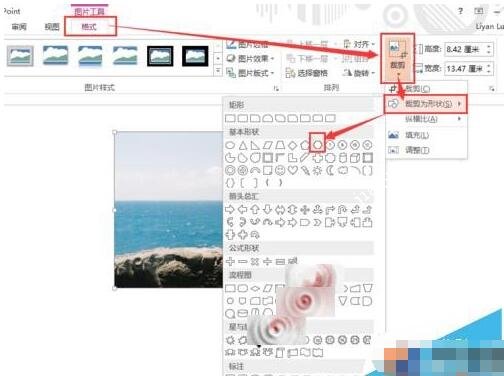
3、选中图片,点击“格式”选项卡中的“裁剪”选项下方的三角形,然后选择“裁剪为形状”,从形状列表中选择需要的形状。
在ppt中怎么剪切图片 ppt剪切图片的步骤方法

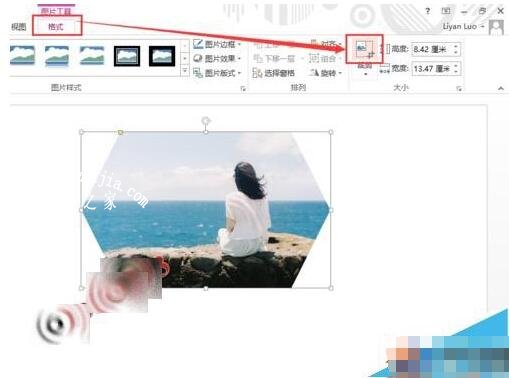
4、此时,图片已经裁剪为六边形了,但是六边形的大小及边长不符合我们的要求,因此需要继续调整。选中图片,然后点击“格式”选项卡中的“裁剪”选项(这一次是点击裁剪选项的上半部分,即直接执行裁剪命令)。
在ppt中怎么剪切图片 ppt剪切图片的步骤方法

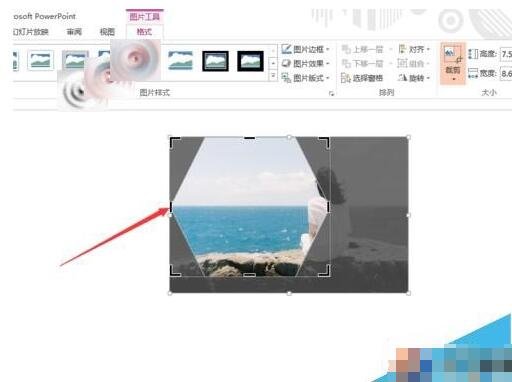
5、此时图片上会出现黑色的线条,拖动黑色的线条,即可改变六边形的大小和边长。
在ppt中怎么剪切图片 ppt剪切图片的步骤方法

6、同时调整图片的位置和大小,使裁剪部分为自己需要的部分(黑色阴影部分为被裁剪掉的部分),调整完毕后再次点击裁剪命令,即可完成裁剪,

在ppt中怎么剪切图片 ppt剪切图片的步骤方法

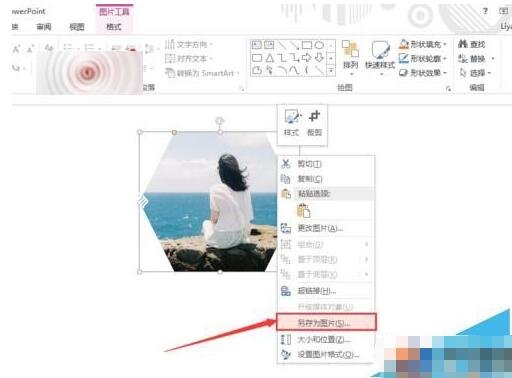
7、在图片上点击鼠标右键,然后选择“另存为图片”,即可将裁剪后的图片保存到计算机中。
在ppt中怎么剪切图片 ppt剪切图片的步骤方法

怎么用PPT进行抠图

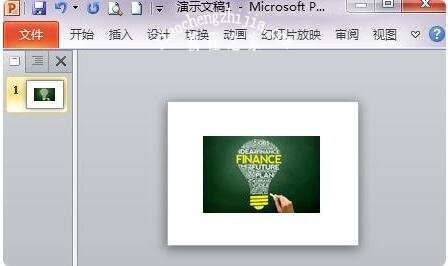
将图片插入到PPT文档

在ppt中怎么剪切图片 ppt剪切图片的步骤方法

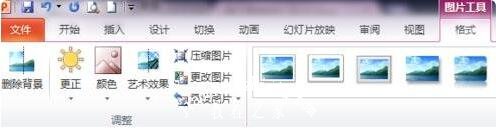
双击图片,菜单栏会自动跳出下面的工具按钮,选中“删除背景”

在ppt中怎么剪切图片 ppt剪切图片的步骤方法

一部分背景已经被删除掉啦!

在ppt中怎么剪切图片 ppt剪切图片的步骤方法

对于多余的背景,选择“标记要删除的区域”

在ppt中怎么剪切图片 ppt剪切图片的步骤方法

这时候,鼠标就变成了了一支铅笔的样子,在要删除的区域画上几笔,多余的背景就没有啦!

在ppt中怎么剪切图片 ppt剪切图片的步骤方法

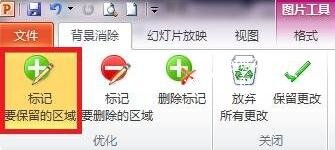
需要保留的部分,选择按钮“标记要保留的区域”,

在ppt中怎么剪切图片 ppt剪切图片的步骤方法

同样,在要保留的地方画上几笔

在ppt中怎么剪切图片 ppt剪切图片的步骤方法

点击PPT页面任意空白处,你看!你要的灯泡出来啦!

在ppt中怎么剪切图片 ppt剪切图片的步骤方法

关于ppt剪切图片的步骤方法就分享到这了,希望可以给大家带来帮助,如果你还想了解更多关于PPT的使用技巧,可以进入教程之家网学习。

相关内容推荐:

ppt打印怎么不留空白区域

ppt怎么修改图片透明度

PPT怎么制作图片剪影效果

本文来自投稿,不代表互联网观察员立场,如若转载,请注明出处:https://www.hlwgcy.com/info/26375.html

(0)
互联网观察员的头像互联网观察员
怎么用PPT制作图片三维分割效果 PPT设计图片三维分割效果技巧
上一篇 2026-09-11 11:17
怎么用PPT给图片添加分裂效果 PPT制作图片分裂效果技巧分享
下一篇 2026-09-11 11:17

相关推荐

  • WPS2019怎么使用朗读功能 看完你就知道了

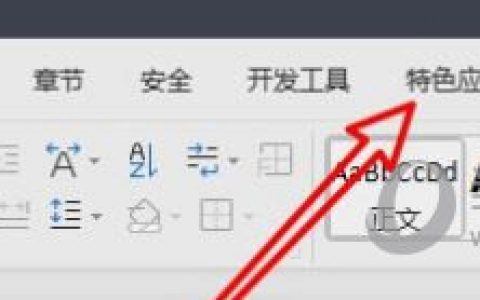
    WPS2019是一款很多小伙伴电脑中都有的文档办公软件,能够帮助小伙伴们轻松编辑各种文档,提高工作和学习效率。有些小伙伴还不清楚wps2019该怎么使用朗读功能,所以今天小编就为大家带来了使用朗读的方法,感兴趣的小伙伴可以一起来看看吧。方法步骤:1、打开WPS2019,点击菜单栏上的“特色应用”菜单。2、点击“朗读”的下拉按钮。3、选择“

    2026-09-11
    170
  • excel怎么导入网页数据 excel导入网页数据不显示怎么办

    现在网络上非常多的资源,有时候网页上很多优质的表格内容,我们想要下载,但是网页上是无法下载表格格式的,如果直接复制黏贴只会打乱它的内容,那么该怎么将网页上的数据导入到excel呢?很简单,下面小编为大家带来excel导入网页数据的详细教程,不知道怎么操作的朋友可以花些时间学习一下。excel怎么导入网页数据
    1、首先打开Excel,在菜单栏中点击:数据–自网站。2、你会看到打开一个查询对话框,在

    2026-09-11
    190
  • excel2019工作表怎么绘制斜线表头 操作步骤

    Excel2019是一款非常优秀的电脑办公软件。该软件来自微软出品,能够帮助用户轻松进行编辑表格,我们在使用的时候可以绘制斜线表头,要是不知道怎么操作的话可以看看下面的教程。【操作方法】打开需要绘制标头的excel;点击选择需要绘制的区域,找到工具栏–开始对齐方式;进入单元格对齐方式,找到设置单元格格式,对齐选择向上;然后点击边框,勾选对话框选择斜对角;设置好之后,如图可以看到已经添加绘制了斜线

    2026-09-11
    160
  • word2019怎么隐藏回车符 操作方法

    Word2019是一款非常优秀的文字处理软件。该软件来自微软出品,我们可以拿来文档的编辑,那么怎么在里面隐藏回车符呢,要是不知道怎么操作的话可以看看下面的教程。【操作方法】首先我们打开一个文档作为例子。点击工具栏的文件标签。然后点击显示标签。去掉显示格式的勾选。以上就是小编为大家带来的关于word2019隐藏回车符方法,希望对你有一定帮助,有任何问题都可以给小编进行留言。

    2026-09-11
    180
  • office2010最新免费激活密钥分享 office2010产品密钥25字符

    现在不管是windows系统还是office等办公软件,都需要购买密钥才可以激活,但是如果买一个office价格并不便宜,如果有免费的激活方法大家肯定会乐意,那么怎么免费激活呢?下面小编为大家带来个福利,office2010免费的激活密钥分享。
    office2010最新密钥
    Office Professional Plus 2010:
    6QFDX-PYH2G-PPYFD-C7RJM-BBKQ8
    B

    2026-09-11
    140

联系我们

400-800-8888

在线咨询: QQ交谈

邮件:admin@example.com

工作时间:周一至周五,9:30-18:30,节假日休息

关注微信