怎么用PPT制作图片三维分割效果 PPT设计图片三维分割效果技巧

当我们在制作PPT展示作品时,有时候会遇到图片处理上的问题,比如说需要将图片设计成三维分割效果,至于怎么制作?方法很简单,下面教程之家网为大家分享PPT设计图片三维分割效果的技巧,不懂的朋友可以参照下面的步骤练习几遍就学会了。PPT设计图片三维分割效果技巧
1、首先启动ppt2010,执行插入-图片命令,插入一张人物照片。2、调节图像的大小,选择图片,执行onekey菜单,选择OK神框,弹出ok神

当我们在制作PPT展示作品时,有时候会遇到图片处理上的问题,比如说需要将图片设计成三维分割效果,至于怎么制作?方法很简单,下面教程之家网为大家分享PPT设计图片三维分割效果的技巧,不懂的朋友可以参照下面的步骤练习几遍就学会了。
怎么用PPT制作图片三维分割效果 PPT设计图片三维分割效果技巧

PPT设计图片三维分割效果技巧

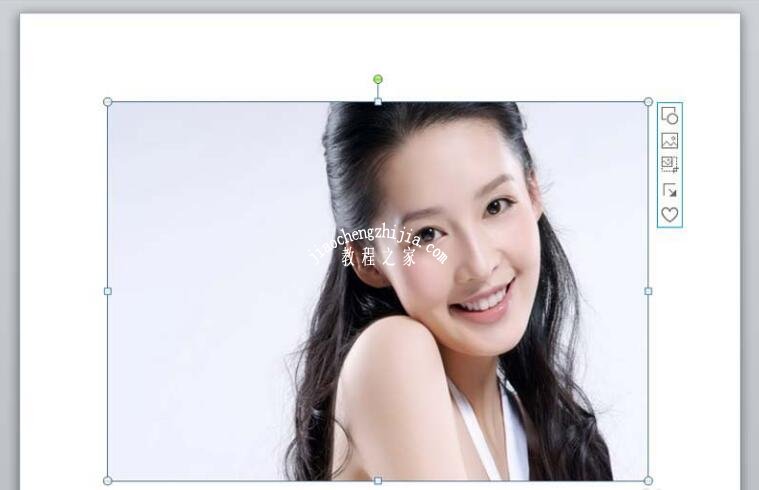
1、首先启动ppt2010,执行插入-图片命令,插入一张人物照片。
怎么用PPT制作图片三维分割效果 PPT设计图片三维分割效果技巧

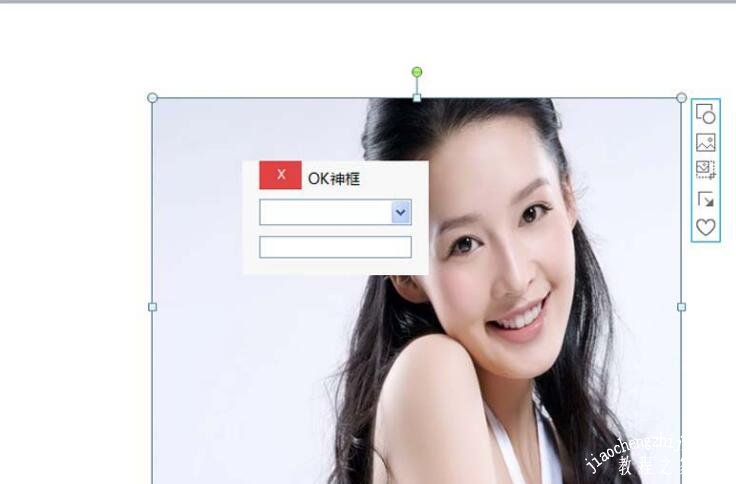
2、调节图像的大小,选择图片,执行onekey菜单,选择OK神框,弹出ok神框对话框。
怎么用PPT制作图片三维分割效果 PPT设计图片三维分割效果技巧

3、从下拉菜单中选择图片分割,并输入参数为1空格5,按回车键确认。

怎么用PPT制作图片三维分割效果 PPT设计图片三维分割效果技巧

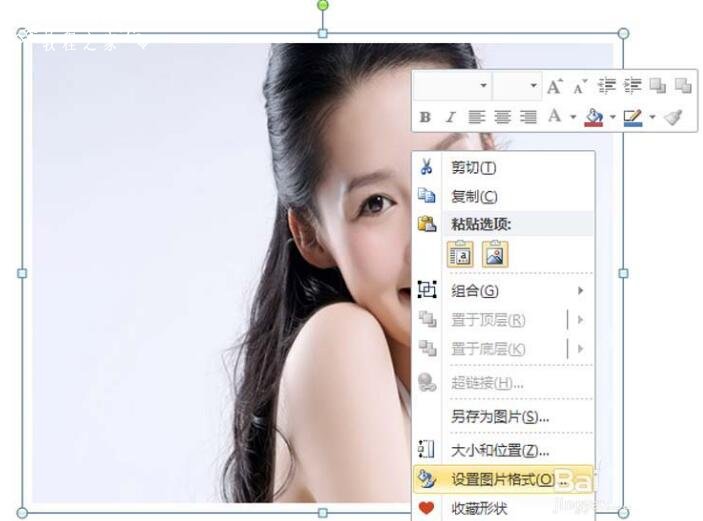
4、删除原图,执行ctrl+a组合键,接着执行ctrl+g组合键,右键单击选择设置图片格式选项。
怎么用PPT制作图片三维分割效果 PPT设计图片三维分割效果技巧

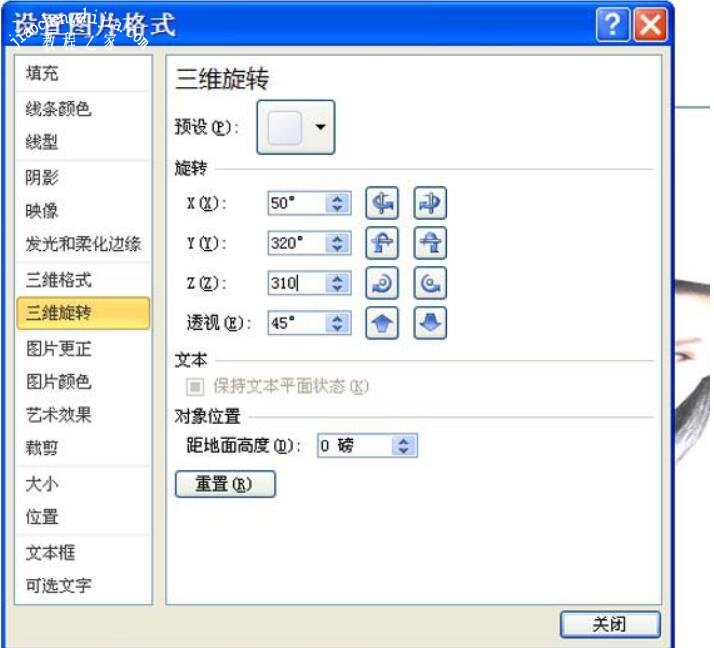
5、在弹出的对话框中切换到三维旋转,预设设置为前透视,x旋转50,y旋转320,z旋转310。
怎么用PPT制作图片三维分割效果 PPT设计图片三维分割效果技巧

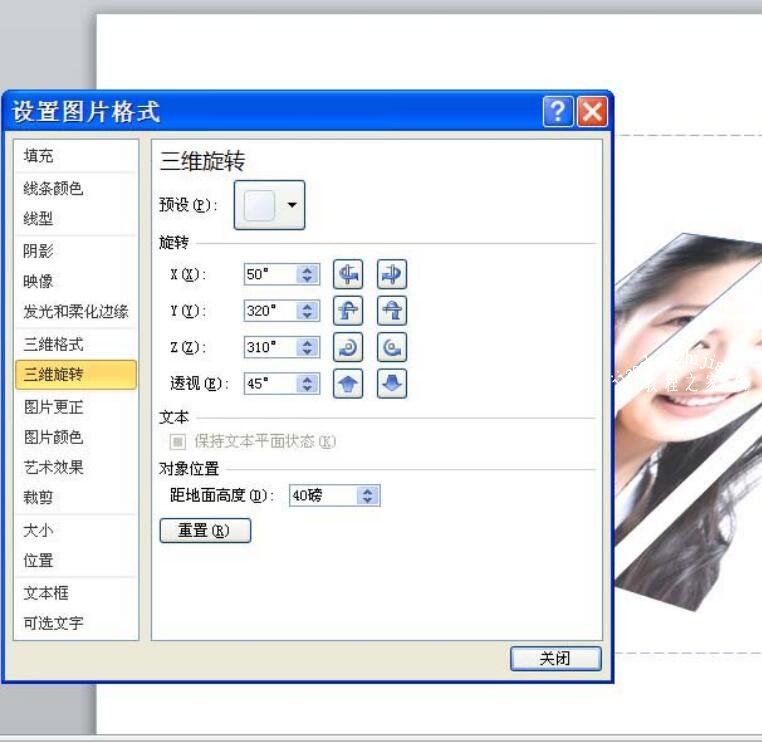
6、选择第二个和第四个组合,设置距地面高度为20磅,接着选择第三个设置距地面高度为40
怎么用PPT制作图片三维分割效果 PPT设计图片三维分割效果技巧

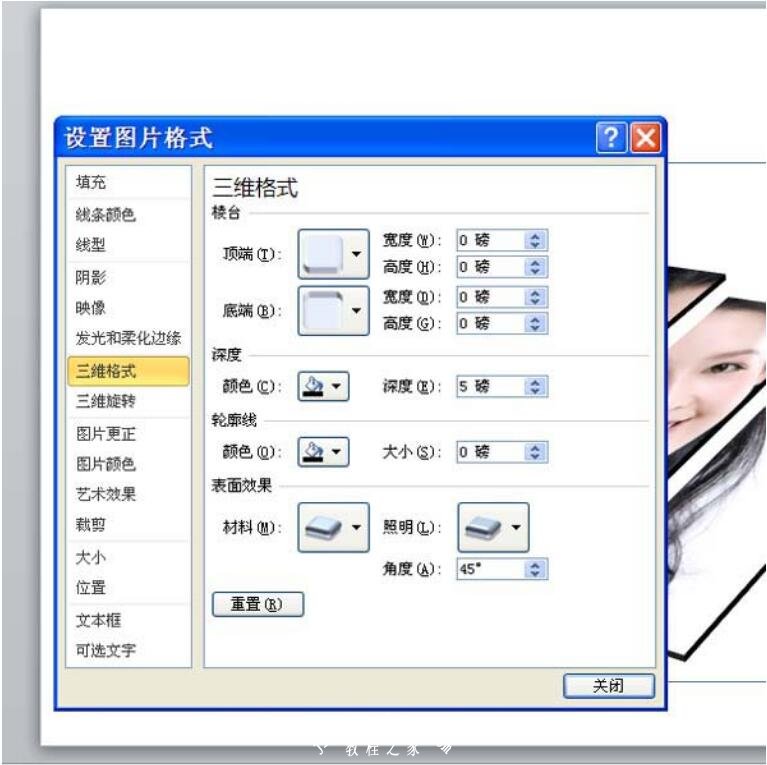
7、选择组合,切换到三维格式,深度设置为5磅,角度为45度

怎么用PPT制作图片三维分割效果 PPT设计图片三维分割效果技巧

8、切换到阴影,预设设置为向下偏移,虚化为100,点击关闭按钮,这样就完成了操作,查看效果。
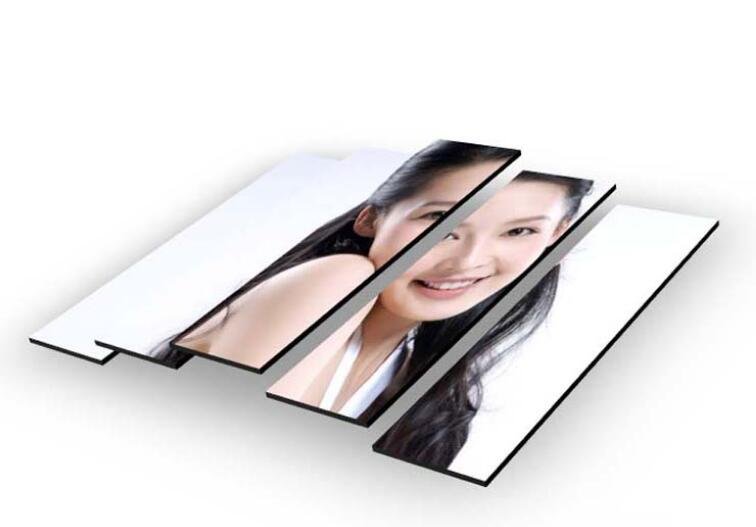
怎么用PPT制作图片三维分割效果 PPT设计图片三维分割效果技巧

关于PPT设计图片三维分割效果的技巧就先分享到这了,希望可以给大家带来帮助,如果你还想了解更多关于PPT的使用技巧,可以进入教程之家网学习。

相关内容推荐:

ppt表格文字怎么水平居中

ppt打开方式怎么设置

ppt默认保存格式怎么改

本文来自投稿,不代表互联网观察员立场,如若转载,请注明出处:https://www.hlwgcy.com/info/26353.html

(0)
互联网观察员的头像互联网观察员
怎么用PPT制作银色立体的圆柱 PPT制作银白色立体圆柱教程分享
上一篇 2026-09-11 11:17
在ppt中怎么剪切图片 ppt剪切图片的步骤方法
下一篇 2026-09-11 11:17

相关推荐

  • 异形隔离配置 异形隔离最低配置及要求

    异形隔离配置要求高吗?《异形:隔离》为世嘉旗下第一人称恐怖新作,游戏将以电影里最著名的角色艾伦·雷普利教授的女儿阿曼达·雷普利为主角,背景设立在一个单独的空间站中。下面一起来看游戏配置要求。游戏计划将于2014年10月7日发售,游戏将登陆PC、PS3、PS4、Xbox 360及Xbox One五大平台。
    最低配置要求:
    系统:Windows 7(32位)
    处理器:3.

    2026-09-04
    240
  • ppt表格文字怎么水平居中 ppt表格设置文字水平居中教程

    在制作PPT作品时,经常需要使用到表格,当我们输入文字在表格中的时候,如果不让字体居中,那么表格非常不好看,那么怎么设置让PPT表格中的文字水平居中呢?其实很简单,下面小编给大家分享ppt表格设置文字水平居中教程,不会设置的朋友可以参照下面的步骤教程操作就可以了。ppt表格设置文字水平居中教程
    水平居中:
    1、选中相应表格或单元格;单击“开始”-“居中&rdqu

    2026-09-11
    170
  • 正常一台电脑几年会淘汰 电脑寿命相关知识介绍

    近期有粉丝问我这样的一个问题,正常一台电脑可以用多少年,多久被淘汰掉?一台电脑大概能用多久呢?十年算不算长?大概用几年后性能会变得不好呢?今天就来跟大家探讨一下这个问题!
    一台电脑用多久才会被淘汰?
    其实一台电脑用多少年,首先这个问题肯定没有标准答案的,正常情况下,一台电脑的寿命大约是5年到10年左右是没有问题的,目前依然还有企业单位电脑,还用着十几年前的电脑,运行着XP系统。电脑淘汰原因:
    电脑

    2026-09-04
    170
  • PPT2019怎么换主题颜色 原来是这样

    PPT2019是一款很流行的幻灯片制作软件。它来自微软官方出品,我们可以通过它来得到美观的PPT,有时候我们需要进行更改主题颜色,这个要怎么操作呢?打开ppt软件,点击左上角文件。下拉菜单命令中选择选项。选项卡中点击常规。选择office主题,从下拉颜色中选择合适的主题颜色。选择完成后点击确定。以上就是小编为大家带来的关于PPT2019修改主题颜色介绍,希望能够对你有一定帮助,有任何问题都可以给小

    2026-09-11
    190
  • Excel2019怎么设置条件格式 操作方法

    excel2019是一款非常优秀的电脑表格处理软件。我们可以在这里进行各种表格的操作,今天我们讲的是里面的条件格式设置,可以让工作表更直观,不知道的话可以看看下面的教程。【操作方法】打开Excel2019文档新建一个空白的工作簿,打开需要处理的数据工作表首先,选中需要设定条件格式的单元格区域其次,在[开始]选项卡中单击[样式]组中的[条件格式]按钮,在下拉菜单中选择”突出显示单元格规则

    2026-09-11
    180

联系我们

400-800-8888

在线咨询: QQ交谈

邮件:admin@example.com

工作时间:周一至周五,9:30-18:30,节假日休息

关注微信