在PPT中怎么制作立体空心的艺术字 PPT制作立体艺术字教程分享

在制作PPT作品时,经常可以看到作品展示的各种艺术字,其中有款立体的艺术字非常漂亮,并且看起来就像是空心的意义,大家知道这种艺术字在PPT中怎么制作吗?不会也没关系,下面小编为大家分享PPT制作立体艺术字的步骤教程,想学习怎么制作的朋友可以参照下面的步骤练习几次就好了。PPT制作立体艺术字教程
1、首先启动ppt2010,执行插入-艺术字命令,从下拉菜单中选择一种艺术字形式。2、输入文字内容并设置

在制作PPT作品时,经常可以看到作品展示的各种艺术字,其中有款立体的艺术字非常漂亮,并且看起来就像是空心的意义,大家知道这种艺术字在PPT中怎么制作吗?不会也没关系,下面小编为大家分享PPT制作立体艺术字的步骤教程,想学习怎么制作的朋友可以参照下面的步骤练习几次就好了。
在PPT中怎么制作立体空心的艺术字 PPT制作立体艺术字教程分享

PPT制作立体艺术字教程

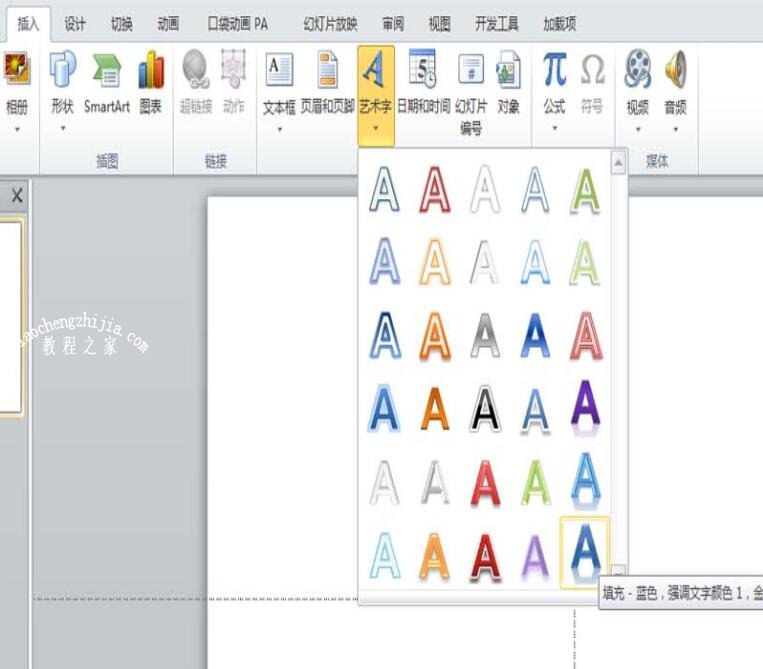
1、首先启动ppt2010,执行插入-艺术字命令,从下拉菜单中选择一种艺术字形式。
在PPT中怎么制作立体空心的艺术字 PPT制作立体艺术字教程分享

2、输入文字内容并设置字体为方正小篆字体,字号为150.

在PPT中怎么制作立体空心的艺术字 PPT制作立体艺术字教程分享

3、选择艺术字,按住ctrl键拖拽文字进行复制两份份,移动其位置。

在PPT中怎么制作立体空心的艺术字 PPT制作立体艺术字教程分享

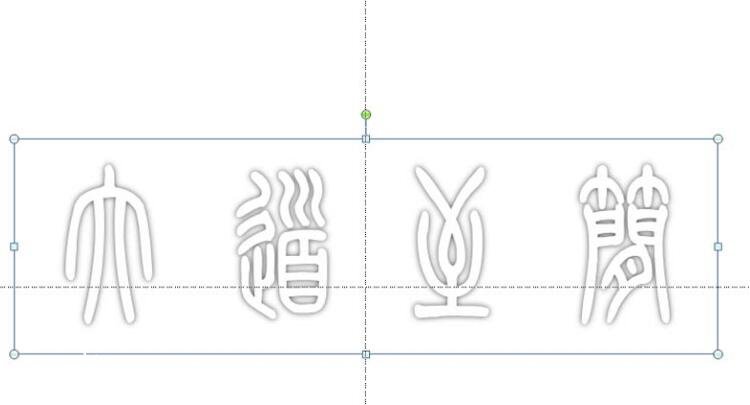
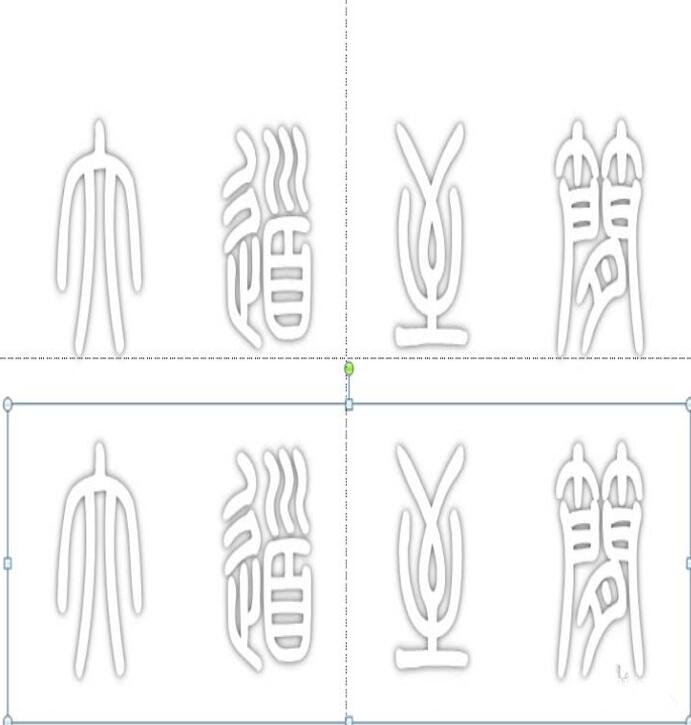
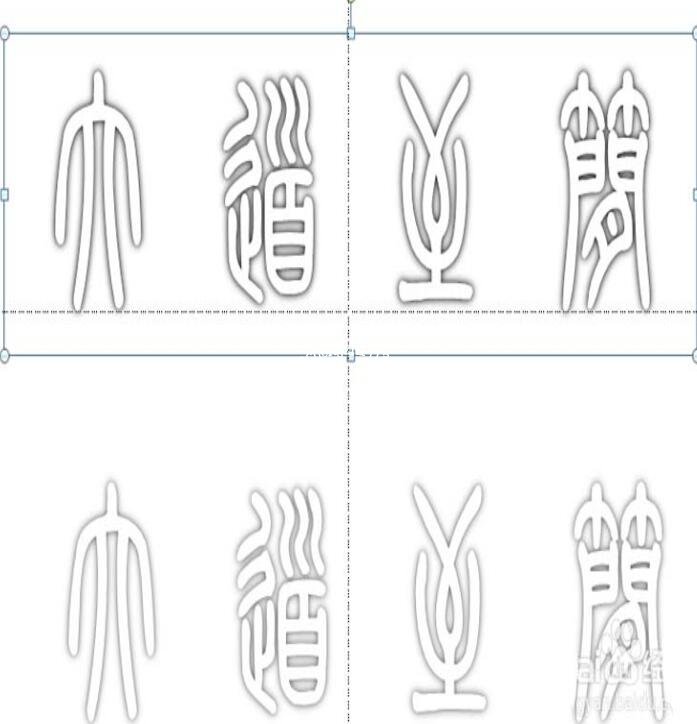
4、将其中一份移动到和原来的重合在一起,这样就会显示出来一定的立体效果了。
在PPT中怎么制作立体空心的艺术字 PPT制作立体艺术字教程分享

5、接着移动另一份,将和另外两份进行重合,最好是能够错开一点距离。

在PPT中怎么制作立体空心的艺术字 PPT制作立体艺术字教程分享

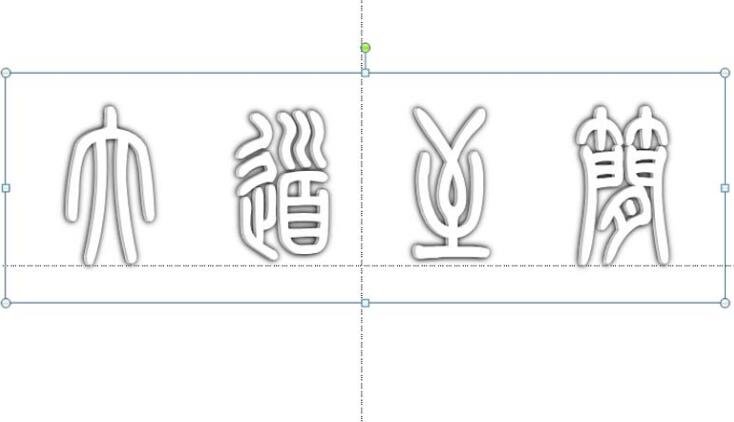
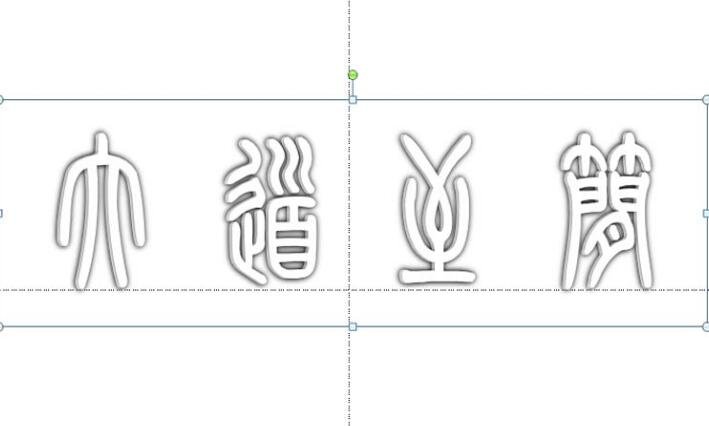
6、执行ctrl+a组合键进行全部选中,执行ctrl+g组合键组合在一起。这样就制作完成了立体文字效果了。
在PPT中怎么制作立体空心的艺术字 PPT制作立体艺术字教程分享

PPT艺术字制作技巧

1、渐隐字

什么渐隐字呢,其实就是为文本添加一层渐变效果,从而与周围环境相融合,效果就像这样的:

在PPT中怎么制作立体空心的艺术字 PPT制作立体艺术字教程分享

在PPT中怎么制作立体空心的艺术字 PPT制作立体艺术字教程分享

以第一张图片为例,我们来一起制作下:

首先我们要准备一张背景图和四个文本框,每个文本框输入一个字,可能有些读者会有疑问,一个文本框能解决了的为什么要四个?

其实四个文本框是考虑到每个文字设置的渐变效果不同,若只用一个不仅位置难办,遮挡效果也不会太好。

在PPT中怎么制作立体空心的艺术字 PPT制作立体艺术字教程分享

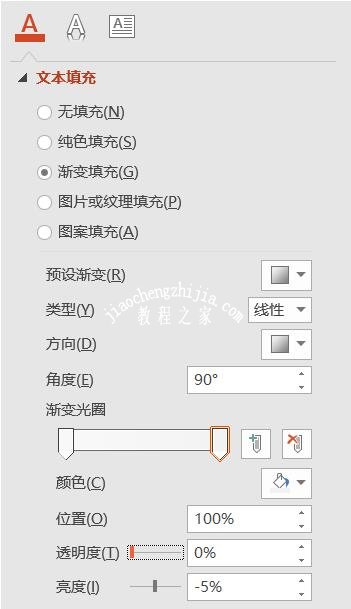
位置放好后,我们开始为文字添加渐变效果,取消文字轮廓并设置渐变光圈的的方向,方向为线性向下。
在PPT中怎么制作立体空心的艺术字 PPT制作立体艺术字教程分享

设置完成后,我们来设置渐变光圈的位置,首先我们把右边的透明度设置为100%,左边的为0,再为连光圈中间添加一个过度的光圈,调整右边光圈的位置来调整文字的渐变效果,来达到图片遮挡文字的效果:

我们以其中的一个字为例子,录了动图供大家参考:
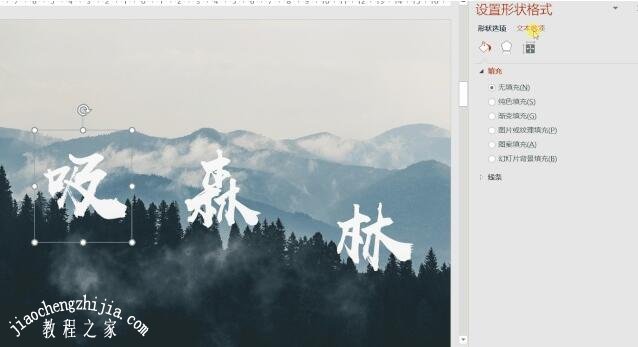
在PPT中怎么制作立体空心的艺术字 PPT制作立体艺术字教程分享

按照同样的设置方法,给剩下的文字也添加渐变填充效果就完成了,我们再来看下最后的效果:

在PPT中怎么制作立体空心的艺术字 PPT制作立体艺术字教程分享

还不错对吧,这样做的好处会使画面没那么死板,使视觉效果达到最大化。

2、填充字体

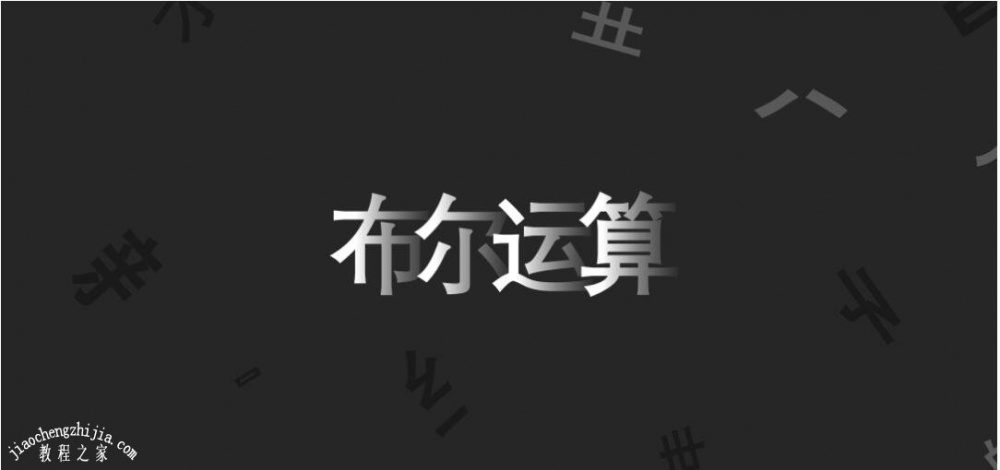
学习渐隐字体设置后不知道各位还记得本文的首图吗?那就是一种填充字体,忘了没关系,我们一起再看下:
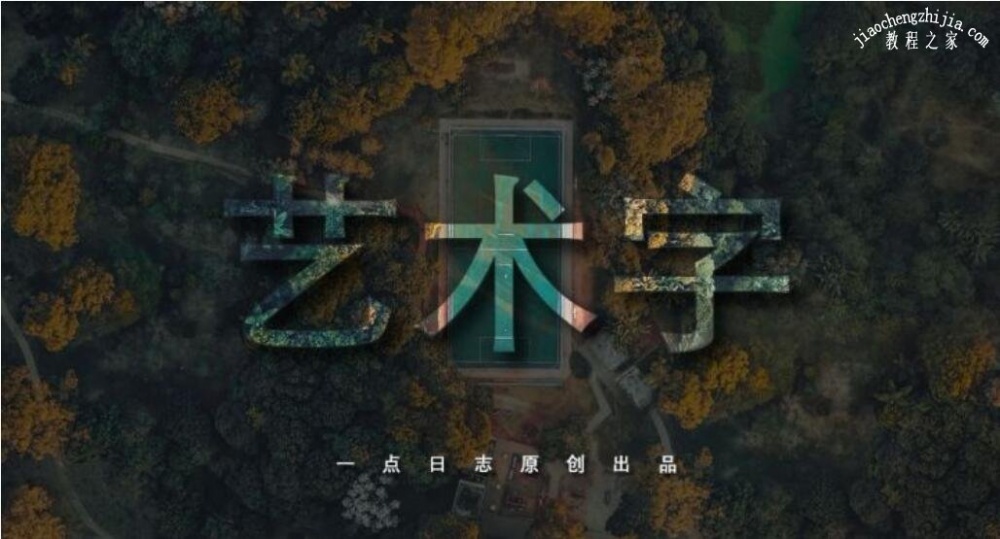
在PPT中怎么制作立体空心的艺术字 PPT制作立体艺术字教程分享

想起来了吧,那它是怎么制作的呢?

其实很简单,把文字图形化后设置背景填充就完成了,什么?不知道什么是背景填充?其实很简单,上图一看就会!
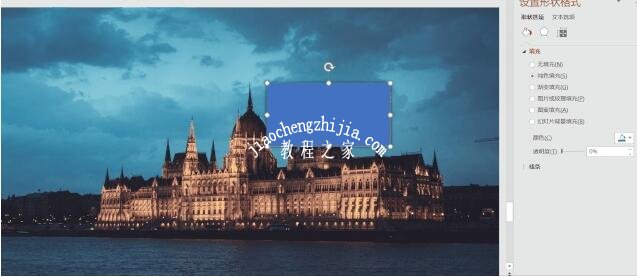
在PPT中怎么制作立体空心的艺术字 PPT制作立体艺术字教程分享

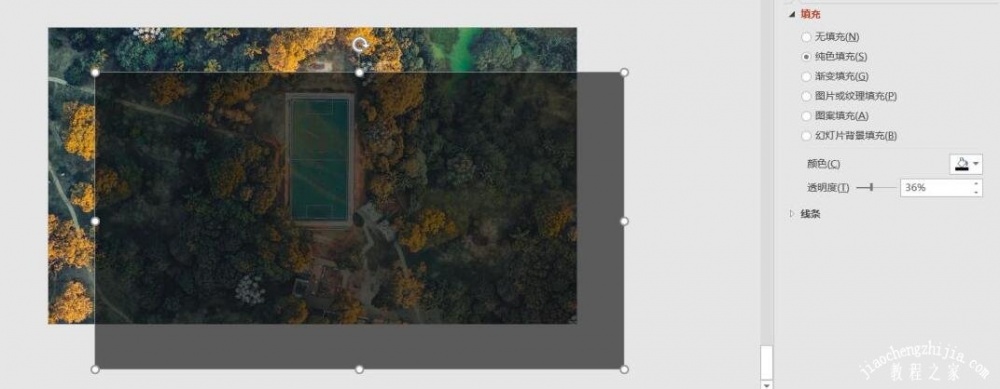
学会背景填充后我们开始制作,首先为图片添加一层黑色蒙版,并设置透明度

在PPT中怎么制作立体空心的艺术字 PPT制作立体艺术字教程分享

接下来我们开始输入文字,并绘制一个矩形,先选中矩形再按住shitf连选文字点击合并形状里的相交,文字图形化后点击幻灯片背景填充就完成了。
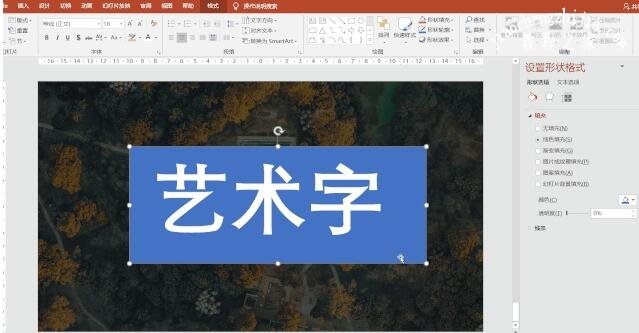
在PPT中怎么制作立体空心的艺术字 PPT制作立体艺术字教程分享

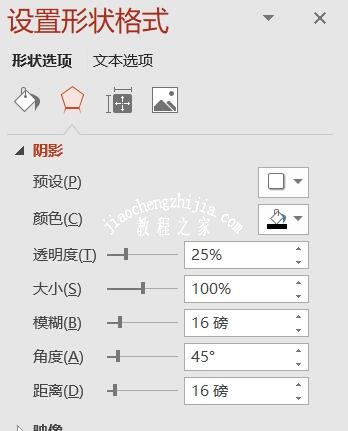
最后我们为艺术字添加阴影效果,并设置参数使其更有立体感,就完成了。

在PPT中怎么制作立体空心的艺术字 PPT制作立体艺术字教程分享

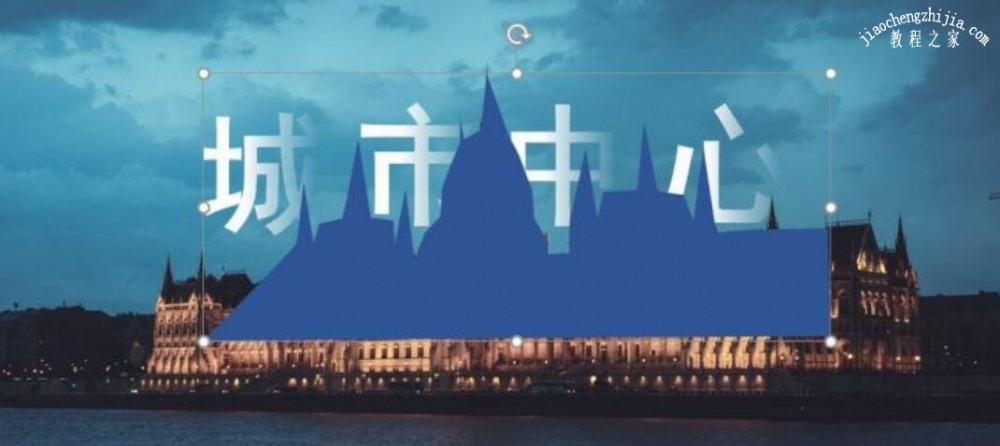
理解了吗,就是一个背景填充的知识点,不仅如此,背景填充还可以制作遮挡文字,像这样的:
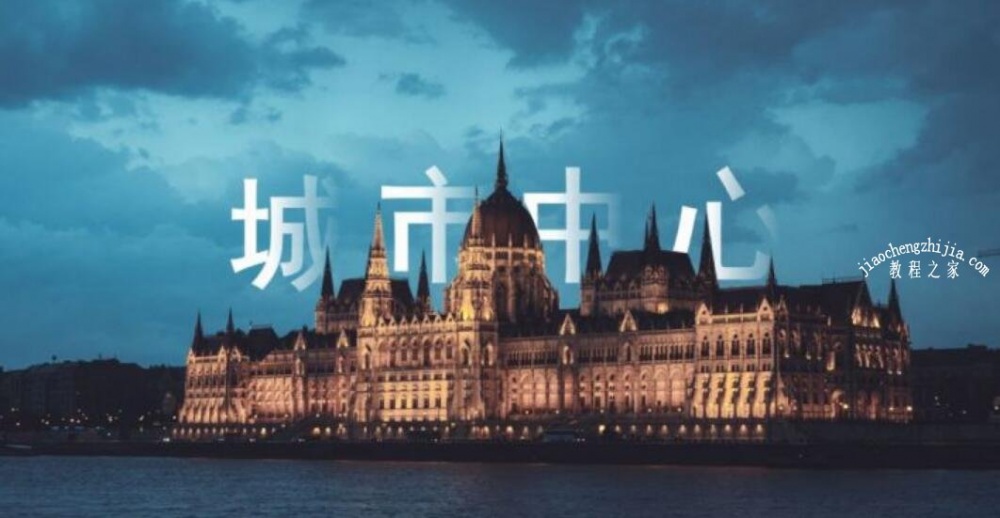
在PPT中怎么制作立体空心的艺术字 PPT制作立体艺术字教程分享

其实很简单,就是通过任意多边形绘制一个图形适应背景填充来做的效果

在PPT中怎么制作立体空心的艺术字 PPT制作立体艺术字教程分享

还有这样的:

在PPT中怎么制作立体空心的艺术字 PPT制作立体艺术字教程分享

配上一个手机样机,一张精美的手机海报就完成了:

在PPT中怎么制作立体空心的艺术字 PPT制作立体艺术字教程分享

还不错对吧,看似很复杂的PPT其实也就用了一点小技巧就完成了。

3、拆分字体

我们在编辑文字时,不管是填充还是加渐变效果都是设置字的整体。

那有办法把笔划打散编辑部分笔划吗?答案是可以的。

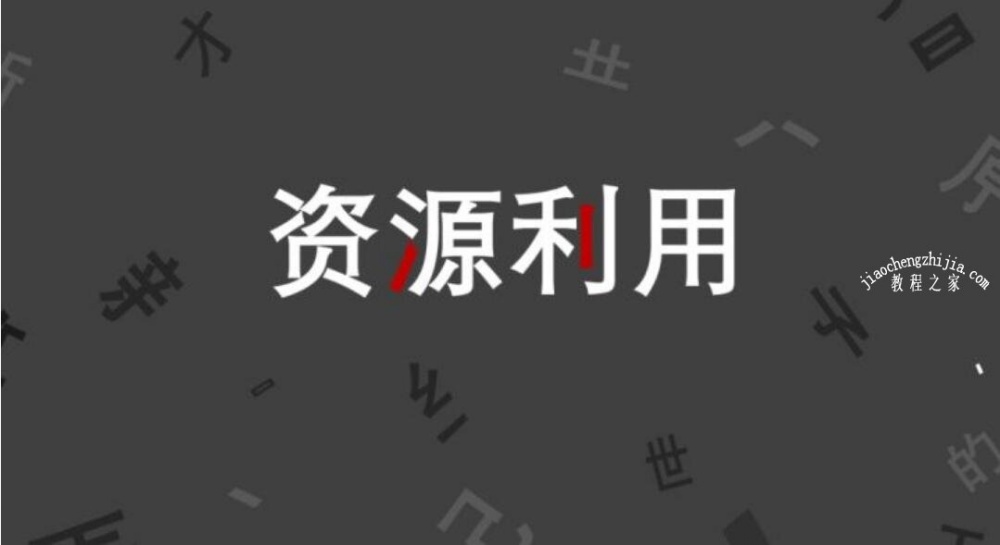
2013版后PPT多的布尔运算功能里的拆分功能可以把笔划打散重新编辑,从而得到这样的效果:
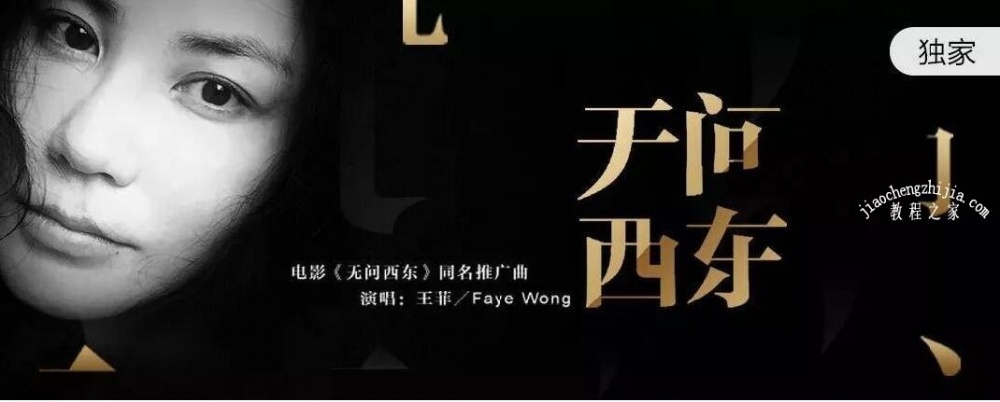
在PPT中怎么制作立体空心的艺术字 PPT制作立体艺术字教程分享

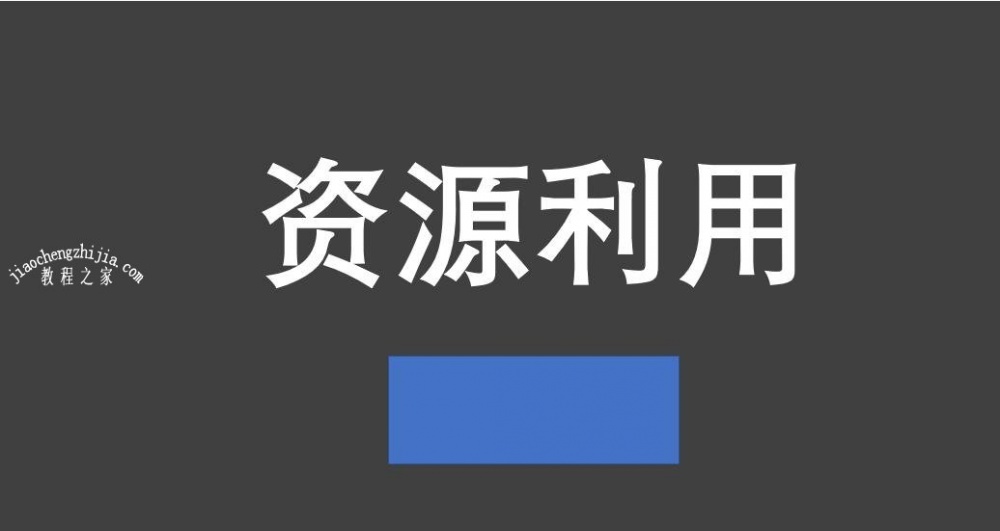
具体怎么做呢,我们以下面的例子为例;首先我们需要准备一行文字和一个矩形

在PPT中怎么制作立体空心的艺术字 PPT制作立体艺术字教程分享

接下来我们先选中文字再选中矩形,点击合并形状里的拆分,完成后删除多余的部分,并为部分笔划填充颜色。
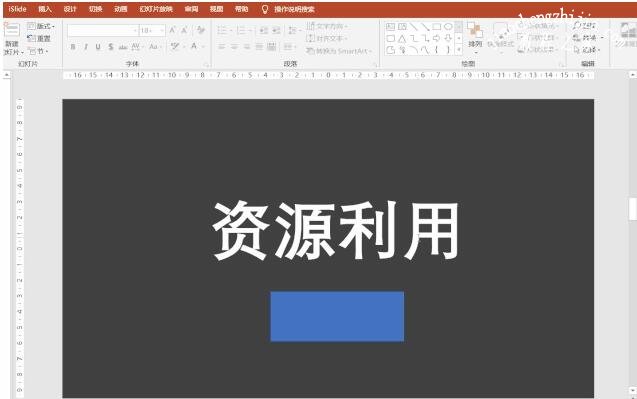
在PPT中怎么制作立体空心的艺术字 PPT制作立体艺术字教程分享

利用打散的笔划作为背景,并设置透明度淡化颜色,我们来看下效果:

在PPT中怎么制作立体空心的艺术字 PPT制作立体艺术字教程分享

如果你的是office2019/365,复制幻灯片将其打散笔划并添加平滑效果会更炫,我们一起来看下:
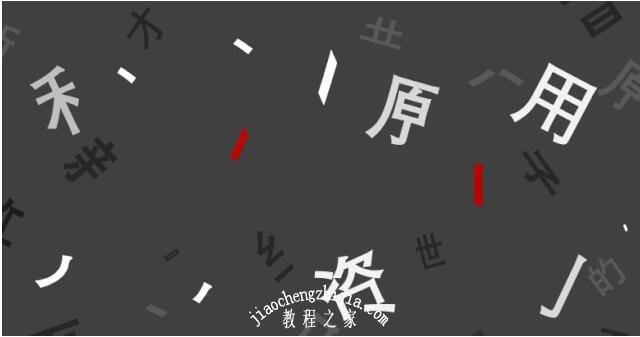
在PPT中怎么制作立体空心的艺术字 PPT制作立体艺术字教程分享

4、镂空文字

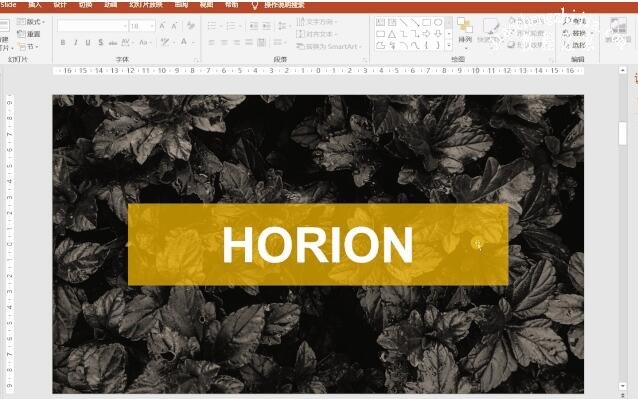
镂空文字其实就是形状上面缺少的区域形成的文字效果,就像这样的:

在PPT中怎么制作立体空心的艺术字 PPT制作立体艺术字教程分享

那怎么做呢?其实很简单,只需要选中图形后按住shift键再选中文字点击合并形状里的剪除即可。
在PPT中怎么制作立体空心的艺术字 PPT制作立体艺术字教程分享

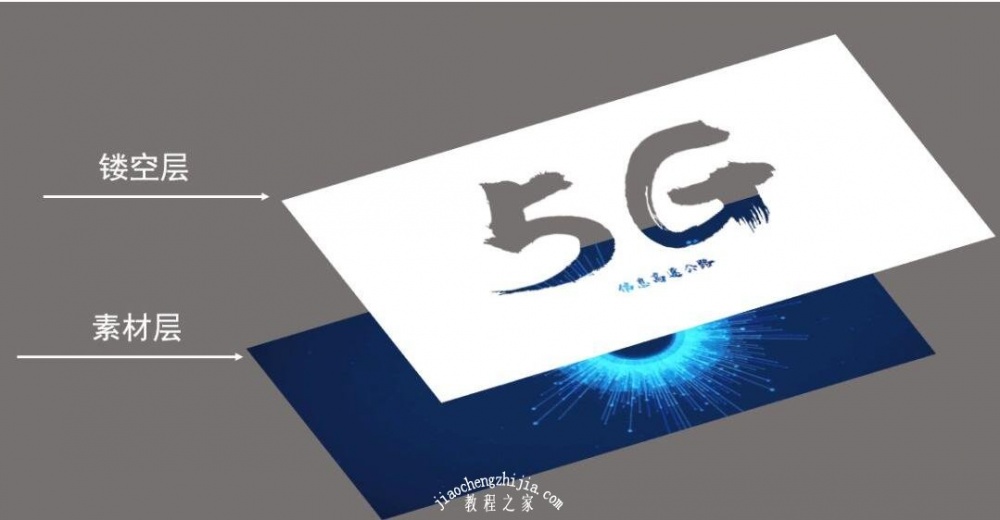
镂空文字的用处还是很多的,除了能使画面效果不生硬以外还可以制作动画效果。

我们在镂空文字下面添加视频素材,并为图形添加缩放动画就能得到一个遮罩动画。
在PPT中怎么制作立体空心的艺术字 PPT制作立体艺术字教程分享

我们来看下效果:

在PPT中怎么制作立体空心的艺术字 PPT制作立体艺术字教程分享

5、渐变字体

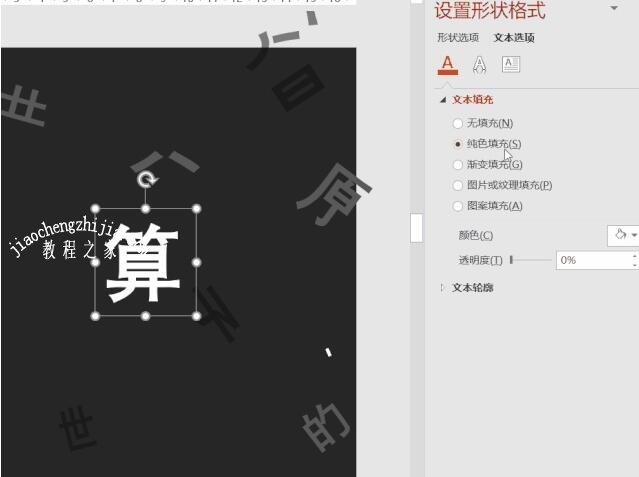
字体随之位置颜色发生渐变,就像这样的:

在PPT中怎么制作立体空心的艺术字 PPT制作立体艺术字教程分享

点击文本选项设置成线性向右渐变,并设置渐变光圈即可完成了,右边光圈透明度100%,左边为零,俩光圈之间添加过渡色即可,我们以一个为例:
在PPT中怎么制作立体空心的艺术字 PPT制作立体艺术字教程分享

关于PPT制作立体艺术字的教程就先分享到这了,希望可以给大家带来帮助,如果你还想了解更多关于PPT的使用技巧,可以进入教程之家网学习下。

相关内容推荐:

ppt怎么制作渐变字体

ppt怎么制作箭头图形

ppt剪贴画颜色怎么修改

本文来自投稿,不代表互联网观察员立场,如若转载,请注明出处:https://www.hlwgcy.com/info/26175.html

(0)
互联网观察员的头像互联网观察员
怎么用PPT制作一个眼睛图标 PPT制作眼睛图标技巧分享
上一篇 2026-09-11 11:17
怎么用PPT设计漂亮的画册 PPT制作精美画册教程分享
下一篇 2026-09-11 11:17

相关推荐

  • 帮你认识Excel2010中改进的函数

    Excel的每个新的版本里都有新的改进来满足用户更多的需求。blue1000今天跟大家分享的就是关于Excel2010中那些改进的函数的认识。
    在Excel2010中微软对函数方面作出了相关的改进,而且对Excel2010中的函数数据库增加了许多函数,以便可以让用户使用起来更加方便,满足各种不同用户的需求。相信此文对于经常使用Excel函数的朋友来说无疑是一件非常值得高兴的事情。下面就让我们一起来

    2026-09-11
    180
  • 系统怎么转移到固态硬盘?笔记本加装/升级固态硬盘后安装/迁移方法

    随着近期固态硬盘价格的持续下滑,很多朋友开始有了为笔记本加装、更换或者升级固态硬盘的计划,那关于固态盘选购的方法以及安装的实例操作我们以前的视频都做过详情的介绍。但是很多新手朋友还有一个疑惑就是:系统怎么办?是迁移还是重装?系统迁移可以保留原来的系统以及已经安装的各种软件,当然也可以重装,还原一个更纯净的系统,那如何重装,又如何迁移?首先我们要先了解一下笔记本在加装、升级固态硬盘时会遇到的几种情况

    2026-09-07
    220
  • Word2016如何设置行距 两种方法帮你忙

    很多小伙伴还不知道如何在Word2016中调整文本的行间距,可能对新版的UI界面不熟悉,Word2016中修改间距有两种方法,下面就来说下操作方法。【设置方法】方法一:首先将光标定位到要设置行间距的段落中。点击上方的“开始”选项卡,在“段落”选项组中单击“行和段落间距”按钮。默认为1.0间距,你可以在行距选项中设置想要的间距。

    2026-09-11
    190
  • Excel2016如何添加次坐标轴 坐标设置了解下

    在Excel2016中添加数据图表后,往往还需要在图表的基础上再次添加一个坐标数据,称为次坐标轴,很多小伙伴还不知道怎么操作,那么下面就来跟大家说下如何在图表上添加次坐标轴。【操作方法】首先我们以下面的这个表格为例子将其添加一个图表。然后选中图表,在【图表工具】的【格式】下面的【当前所选内容】中,选择【系列“增长率”】,这是我们要放到次坐标轴的数据。选中“增长率

    2026-09-11
    170
  • 电脑显示你的设备存在过期风险怎么处理? 设备已过期的解决办法

    电脑提示设备存在过期风险它将需要重启以安装更新的解决方法分享。有用户电脑正常开机使用的时候,突然电脑桌面中出现了一个错误弹窗,提示需要重新启动电脑,以安装系统的更新。而用户不想要进行这些操作,那么怎么去进行处理,接下来一起看看吧。
    电脑显示你的设备存在过期风险的解决方法
    解决方法一:更新windows
    1、首先我们鼠标右键点击“此电脑”,选择“管理”

    2026-09-04
    200

联系我们

400-800-8888

在线咨询: QQ交谈

邮件:admin@example.com

工作时间:周一至周五,9:30-18:30,节假日休息

关注微信