在PPT中制作照片展示时,我们可以制作一个精美的画册模板,这样就可以让展示内容更加好看,可是在PPT中怎么制作精美的画册呢?其实很简单,下面教程之家网为大家分享PPT制作精美画册的步骤教程,想学习制作的朋友可以根据下面的步骤教程尝试下。
PPT制作精美画册教程
1、首先,我们新建一份PPT文件。
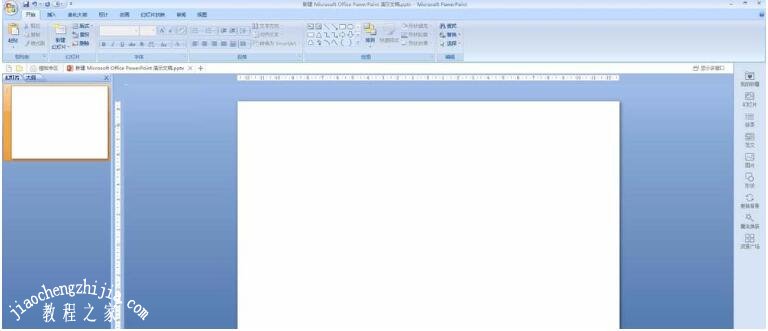
2、然后点开“美化大师”面板。
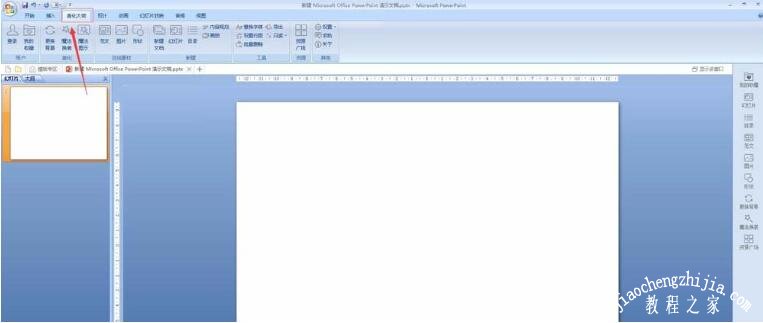
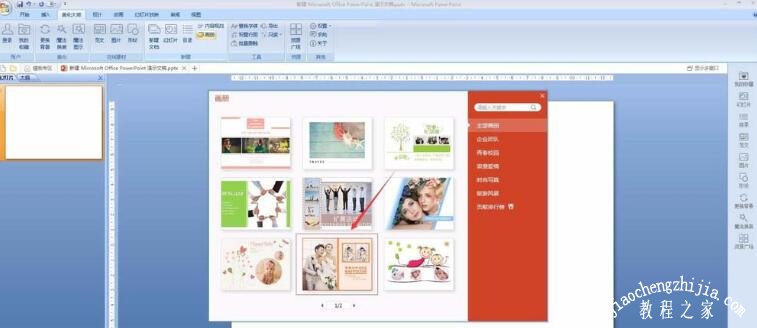
3、找到下图箭头所指的画册并点击。
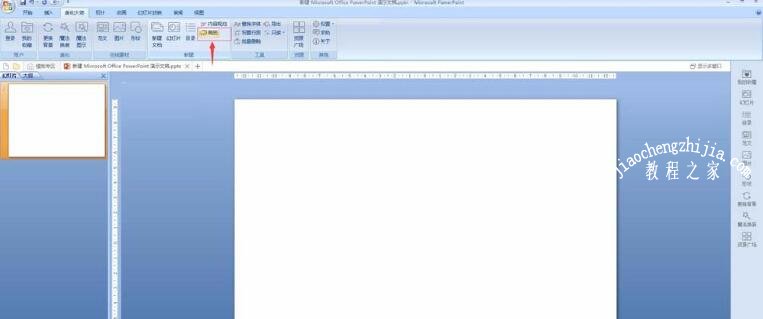
4、选择一个合适的画册模板。
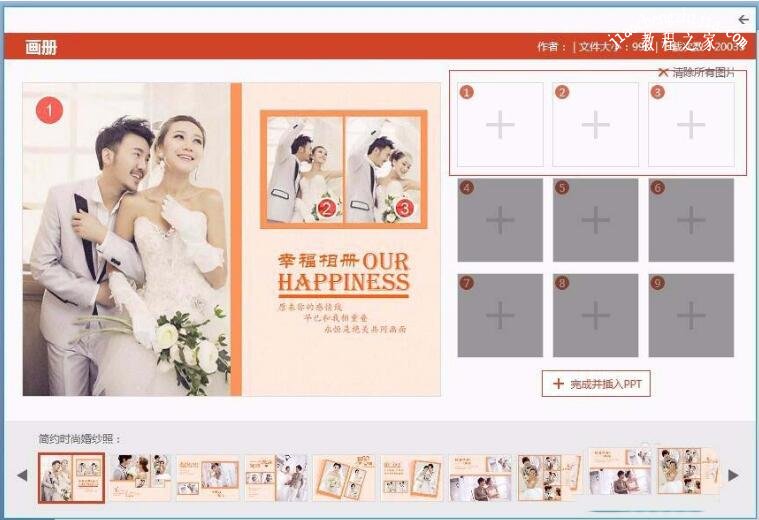
5、点击下图红框处的1,2,3(与左侧照片123对应),添加照片。
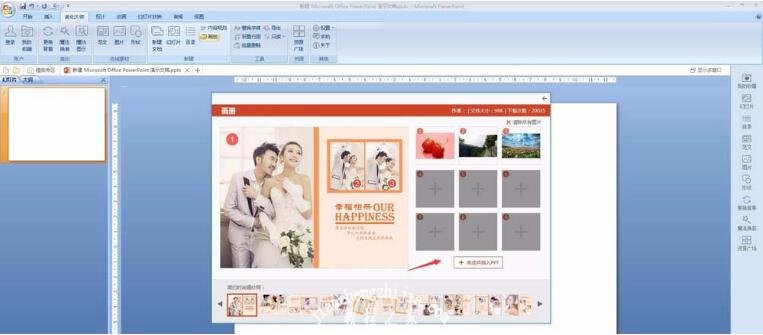
6、添加完成点击下图箭头所指的“完成并插入PPT”。
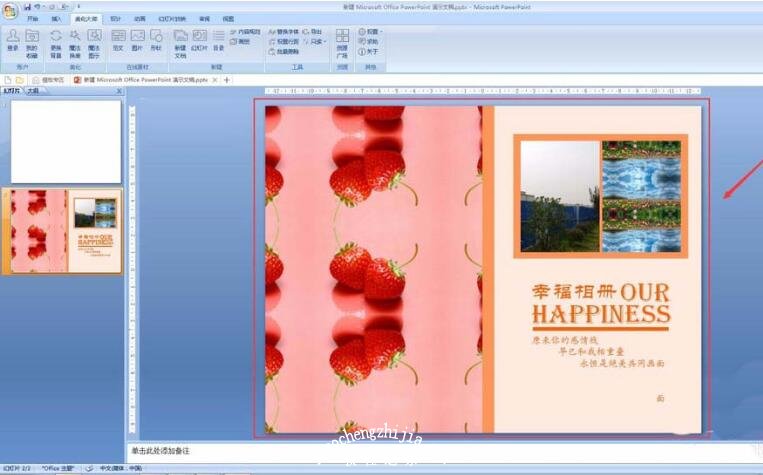
7、这样画册就制作好啦。
关于PPT制作精美画册的教程就分享到这了,希望可以给大家带来帮助,如果你还想了解更多关于PPT的使用技巧,可以进入教程之家网学习下。
相关内容推荐:
ppt快速插入公式的方法教程
ppt怎么设置文字效果
ppt怎么让文字一个一个的出现
本文来自投稿,不代表互联网观察员立场,如若转载,请注明出处:https://www.hlwgcy.com/info/26178.html