怎么用PPT制作一个眼睛图标 PPT制作眼睛图标技巧分享

在制作PPT展示作品时,很多用户经常会习惯性的添加一些小图标作为修饰,不仅好看还很生动,最近小编在制作PPT时,有用到一款小眼睛的图标,大家知道在PPT怎么制作眼睛图标吗?如果不会制作,可以看看下面小编分享的PPT制作眼睛图标技巧,参照下面的步骤教程练习几次就学会啦!PPT制作眼睛图标技巧
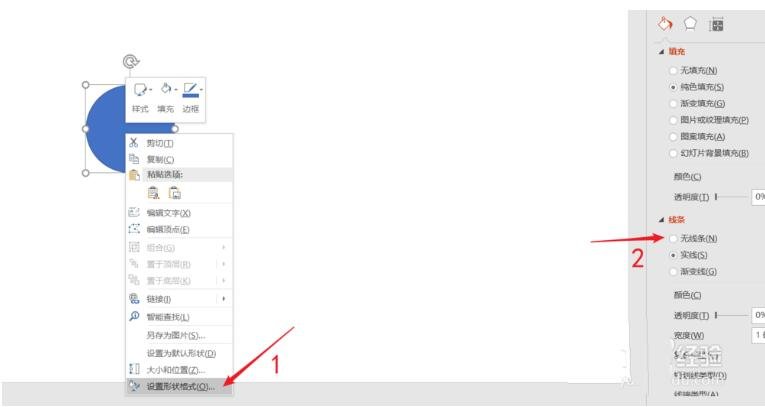
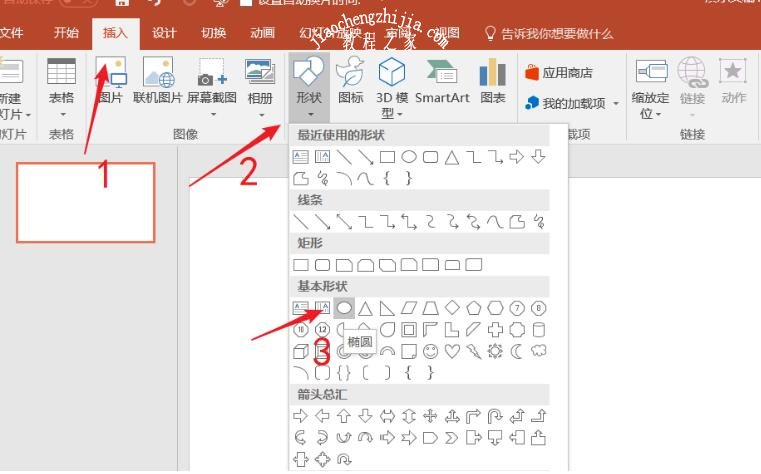
1、首先,我们在PPT空白文档中插入一个圆,这个圆我们就是用来做眼睛的轮廓,将圆的外线条设置为无线条,如下图

在制作PPT展示作品时,很多用户经常会习惯性的添加一些小图标作为修饰,不仅好看还很生动,最近小编在制作PPT时,有用到一款小眼睛的图标,大家知道在PPT怎么制作眼睛图标吗?如果不会制作,可以看看下面小编分享的PPT制作眼睛图标技巧,参照下面的步骤教程练习几次就学会啦!
怎么用PPT制作一个眼睛图标 PPT制作眼睛图标技巧分享

PPT制作眼睛图标技巧

1、首先,我们在PPT空白文档中插入一个圆,这个圆我们就是用来做眼睛的轮廓,将圆的外线条设置为无线条,如下图所示。
怎么用PPT制作一个眼睛图标 PPT制作眼睛图标技巧分享

怎么用PPT制作一个眼睛图标 PPT制作眼睛图标技巧分享

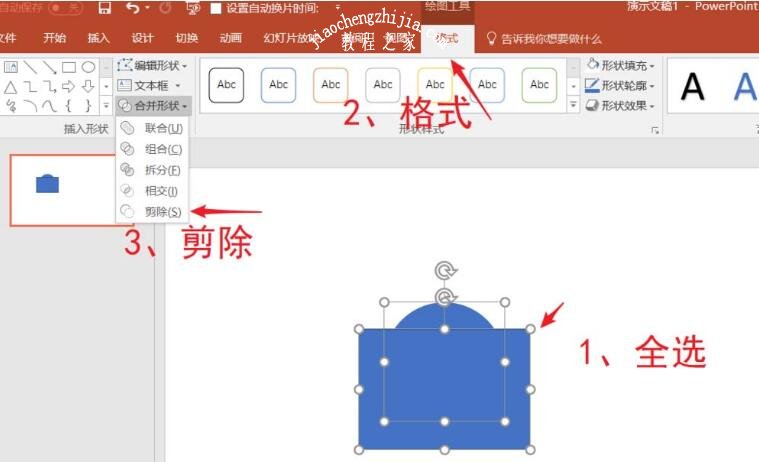
2、然后我们要从圆上选择自己想要的部分,则需要插入一个矩形,如下图所示。剪除后就只剩一小部分了。

怎么用PPT制作一个眼睛图标 PPT制作眼睛图标技巧分享

怎么用PPT制作一个眼睛图标 PPT制作眼睛图标技巧分享

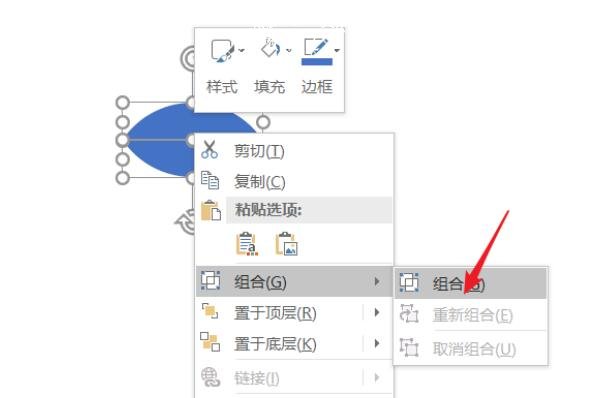
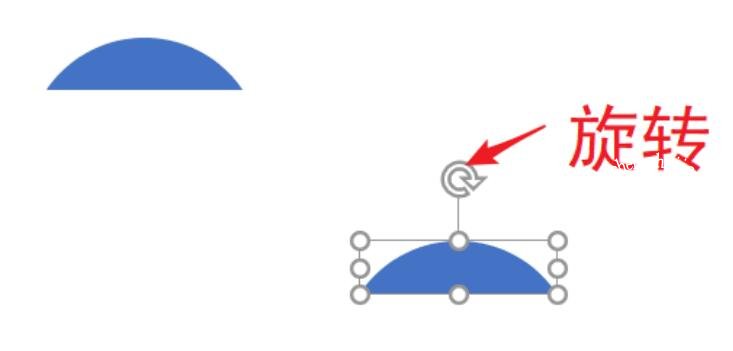
3、我们复制下面的部分(按CTRL拖动即可复制),然后旋转,和前面一部分靠在一起,选中两部分,鼠标右键进行组合。这样眼睛的轮廓就完成了。
怎么用PPT制作一个眼睛图标 PPT制作眼睛图标技巧分享

怎么用PPT制作一个眼睛图标 PPT制作眼睛图标技巧分享

4、接下来进行眼球的制作,其实也只需要我们插入一个圆,只不过是将填充设置为白色即可,并且要和眼睛轮廓大概协调。

怎么用PPT制作一个眼睛图标 PPT制作眼睛图标技巧分享

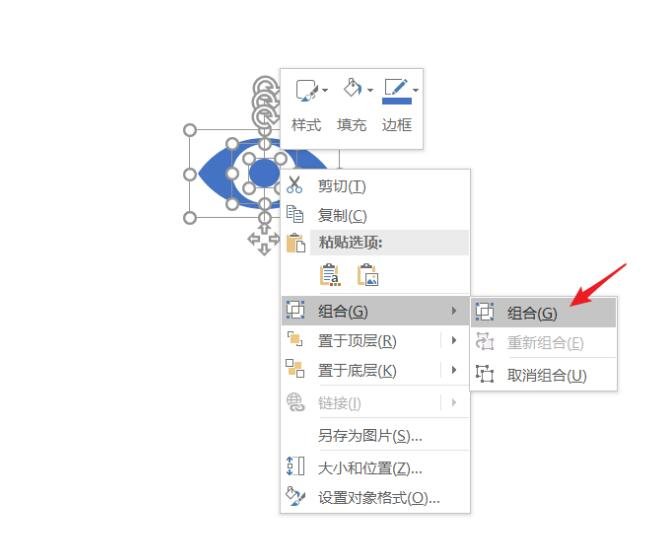
5、接下来,用相同的方法制作眼珠,在这过程中,我们要调整好圆的大小,设置为无线条,移动到眼球中。最后全选组合即可,这个方法是非常简单的利用PPT工具的制作,当然,希望大家能够举一反三,制作出更漂亮的图标。
怎么用PPT制作一个眼睛图标 PPT制作眼睛图标技巧分享

PPT制作小图标技巧

方法一:使用图片字体

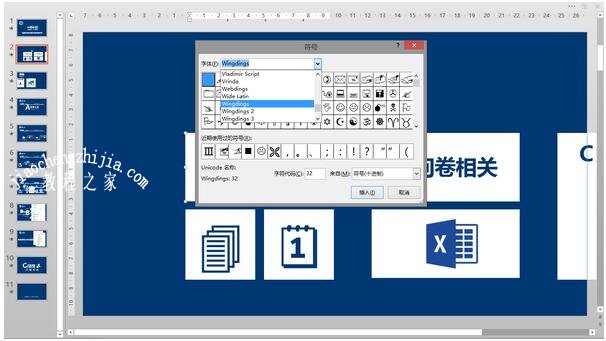
windows自带的windings文字,都是矢量图,可以做图标用(不宜多用)插入文本框,插入符号,字符集windings 1 2 3里面全是各种各样的颜文字,都是好图标啊有木有!!!巨硬大法这么良心居然还有人骂!!!
怎么用PPT制作一个眼睛图标 PPT制作眼睛图标技巧分享

插入到文本框里,把文本框设为无边框无背景,颜文字的颜色调的和整体风格统一一些就是特别高大上的图标有木有!!!全是矢量(就这么个意思)图,爱放多大方多大,爱调什么颜色就什么颜色,爽不爽!!还不够?

哈哈,巨硬早就想到啦。

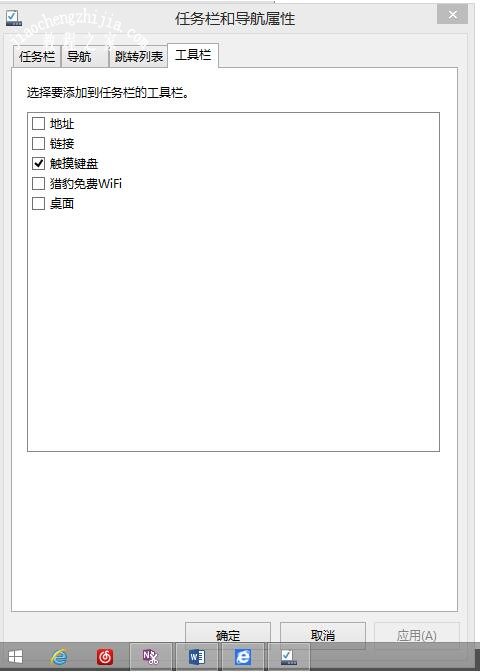
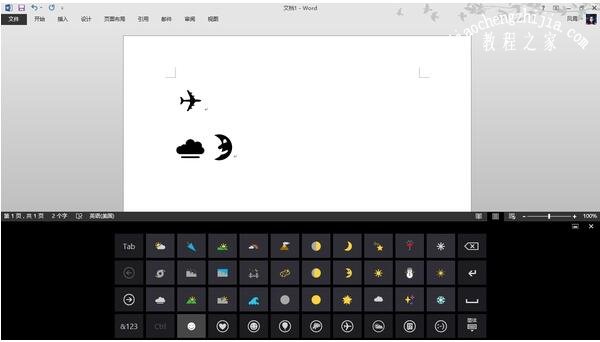
如果系统是win8及以上版本的话,任务栏上调出触摸键盘,点击表情,输出到文本框里出来的全是单色颜文字,上千个图标,够不够!!

详细如下:右键单击任务栏 → 属性
怎么用PPT制作一个眼睛图标 PPT制作眼睛图标技巧分享

然后点这里(●’◡’●)

怎么用PPT制作一个眼睛图标 PPT制作眼睛图标技巧分享

(你猜对了,截这张图就是为了逼死强迫症,咩哈哈哈哈。)

开始输入 ( ・ิω・ิ)

记得用鼠标戳哦。
怎么用PPT制作一个眼睛图标 PPT制作眼睛图标技巧分享

这样输入得注意一点:不要动你的实体键盘,随便按一个按键,触摸键盘就会缩回去。用surface的话最好这个时候把实体键盘背到后面去或者干脆直接撤掉……

这是最省力气的办法。但图标版权应该归大巨硬所有,商用的话还是去跟巨硬谈谈吧。

有提到不宜多用这种办法,其实主要意思是不宜为了漂亮大量套用自带图标,容易撞衫不说,稍有点阅历的人很容易看出来那些事巨硬白给的,很没有逼格(大家都认为某果的更有逼格……巨硬有多努力你们造吗!!!)。尤其触摸键盘里的颜文字是windows phone,surface用户人人都知道的,大家经常看,难免……

被当众指出会很尴尬。

方法二:修改已有的图标风格

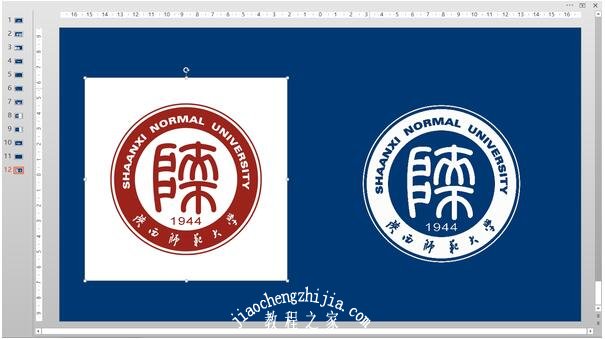
已有图标风格修改以我校校徽为例
怎么用PPT制作一个眼睛图标 PPT制作眼睛图标技巧分享

把左边网上找来的改成右边这种符合整体PPT风格的:①调色:(用光影魔术手啊,windows画图啊,美图秀秀,ps等)把素材捣鼓成黑白的,再反色。如下:

怎么用PPT制作一个眼睛图标 PPT制作眼睛图标技巧分享

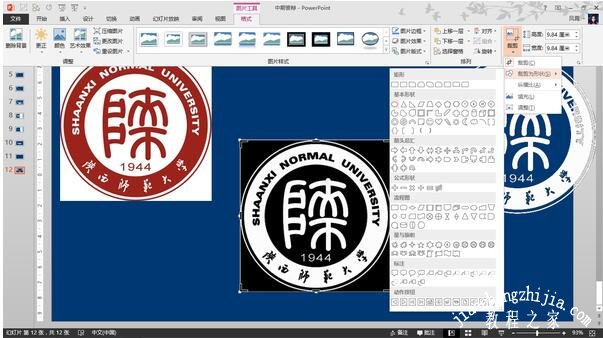
②裁剪:用office自带的裁剪→按形状裁剪

怎么用PPT制作一个眼睛图标 PPT制作眼睛图标技巧分享

③设置透明色:把不需要的黑色背景部分设为透明,就是最右边那种效果了。(其实可以直接把外面那一圈透明掉,省掉第②步,②放这里只是告诉大家还有形状裁剪这种碉堡了的技术)
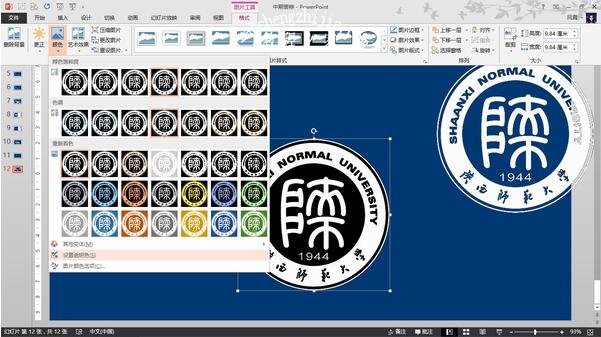
怎么用PPT制作一个眼睛图标 PPT制作眼睛图标技巧分享

方法三:基本图形编辑组合

怎么用PPT制作一个眼睛图标 PPT制作眼睛图标技巧分享

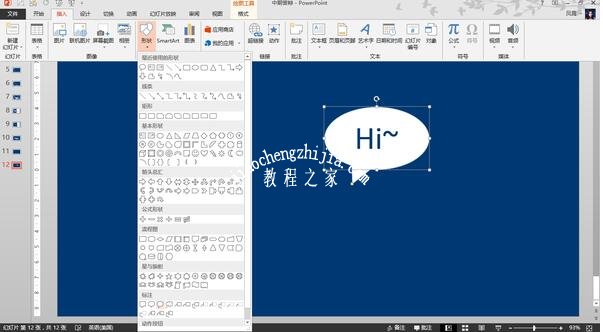
这是题主题目里的 hi~那个。

每个形状里按住黄色那个定位的点可以改变形状。再放入一个椭圆形。

按住shift,单击每个形状选上。

点击合并形状,有五个选项,题主自己点着试试。
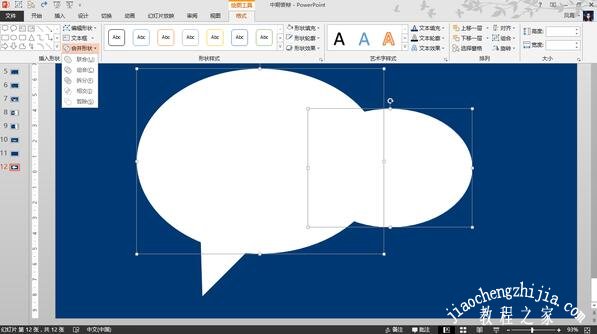
怎么用PPT制作一个眼睛图标 PPT制作眼睛图标技巧分享

换不同的形状,放不一样的位置,用不一样的合并方法,无数种组合。

最简单的用两个圆形的组合来举例子。
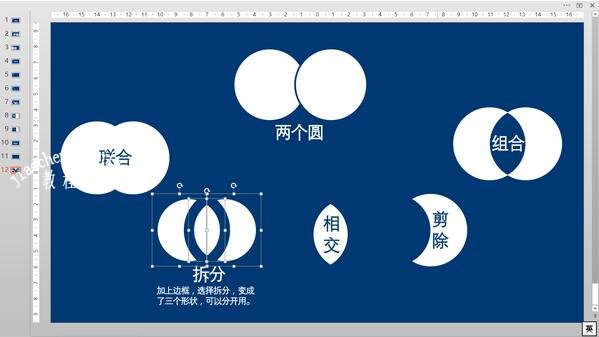
怎么用PPT制作一个眼睛图标 PPT制作眼睛图标技巧分享

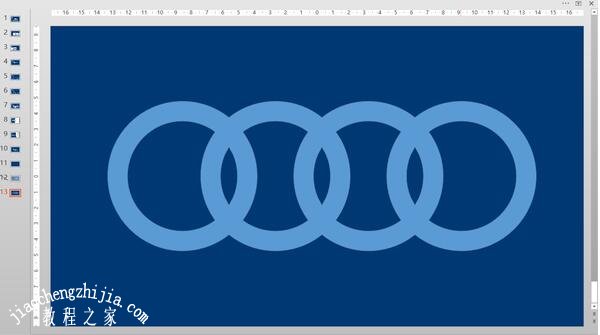
四个环拼接就是一个奥迪标志。

怎么用PPT制作一个眼睛图标 PPT制作眼睛图标技巧分享

骚年,扔掉什么keynote吧,扔掉什么prize吧,office里的ppt你只学会这个,世界都是你的。

方法四:乱用艺术字

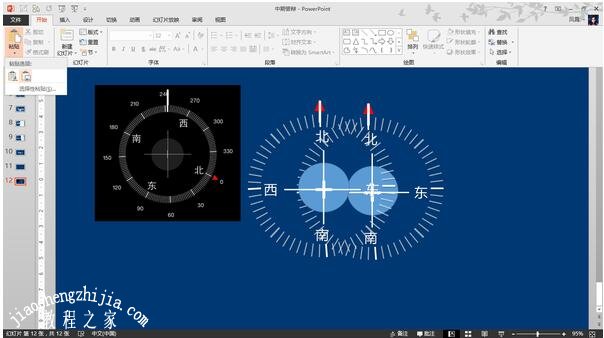
只举一个例子。ios指南针应用(只因为这个图标比较好说,伦家真不是在粉苹果),如下左图。

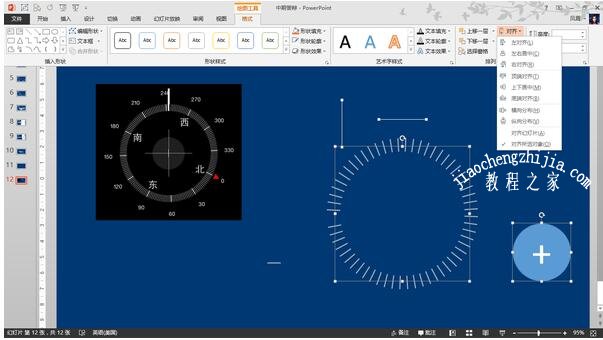
插入艺术字,竖杠。艺术字文本效果 → 转换 → 跟随路径
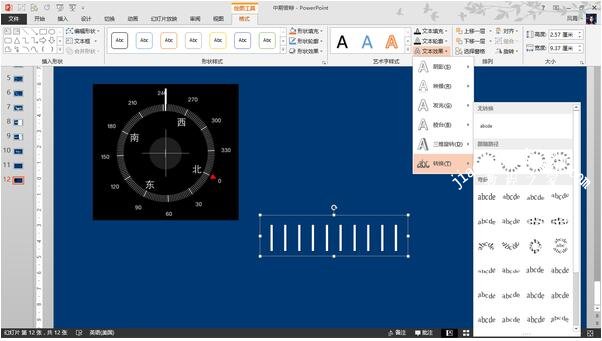
怎么用PPT制作一个眼睛图标 PPT制作眼睛图标技巧分享

调整文本框大小,文本框其中的竖杠数量。

再插入一个圆,圆中间编辑文字,插入加号。继续用插入图象做,画出长短粗细一样的两条线,一横一竖。都选定,得到选定的四个元素。

(画线时可以用格式里的大小项目,直接设定长度宽度,不用慢慢拉着比大小。)
怎么用PPT制作一个眼睛图标 PPT制作眼睛图标技巧分享

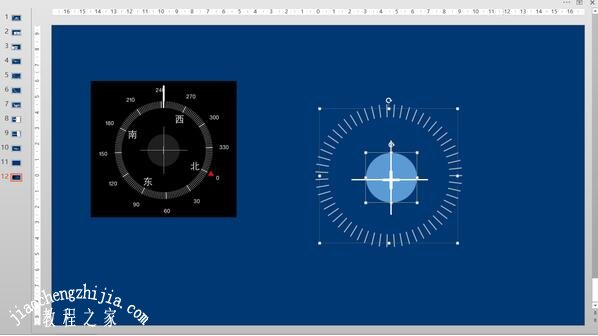
祭出神器,对齐!

所有都点选上,左右,上下居中,就会把两个对象的中心迭合在一块。(如果只选一个对象的话,会关于当前幻灯片页面对齐,自己试试。)

酱紫:
怎么用PPT制作一个眼睛图标 PPT制作眼睛图标技巧分享

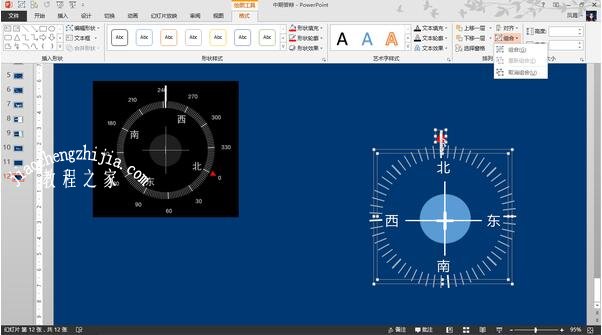
做东南西北四个字。先文本框写北,调整好字体、大小颜色。同时按住shift和ctrl,鼠标按住拖动就是复制。再做红色箭头。都排好位置。

组合。
怎么用PPT制作一个眼睛图标 PPT制作眼睛图标技巧分享

然后就变成一个图标了,最好复制一下,再粘贴成图像

怎么用PPT制作一个眼睛图标 PPT制作眼睛图标技巧分享

怎么用PPT制作一个眼睛图标 PPT制作眼睛图标技巧分享

很像了。再修一修就好。

方法五:网站下载

直接网络搜索下载就好了。

关于PPT制作眼睛图标技巧就分享到这了,希望可以给大家带来帮助,如果你还想了解更多关于PPT的使用技巧,可以进入教程之家网学习下。

相关内容推荐:

ppt怎么修改字体大小

ppt怎么更改默认主题颜色

ppt怎么设计艺术字体

本文来自投稿,不代表互联网观察员立场,如若转载,请注明出处:https://www.hlwgcy.com/info/26173.html

(0)
互联网观察员的头像互联网观察员
怎么用PPT制作好看的电子日历 PPT制作漂亮电子日历技巧分享
上一篇 2026-09-11 11:17
在PPT中怎么制作立体空心的艺术字 PPT制作立体艺术字教程分享
下一篇 2026-09-11 11:17

相关推荐

  • WPSWord怎么调整行间距 一个操作轻松设置

    一些用户在WPSWord中处理文本的时候,发现里面的行间距太长了,影响排版也不好看,那么怎么调整文字的行间距呢,其实很简单,下面就来教教大家操作方法。【操作方法】首先我们选择要调整的行间距文本,之后点击上方【开始】-【行距】,然后在里面进行更改。当然了你也可以右键文本,在菜单中选择【段落】,然后在设置里面对【间距】进行调整。以上就是WPSWord调整行间距的操作方法了,很轻松,跟OfficeWor

    2026-09-11
    170
  • 电脑主机很响怎么办?(附解决办法)

    以戴尔G5,Win10系统为例,电脑主机很响主要包括以下原因:
    解决方法:
    1、可能是风扇故障,更换风扇,这种方法最直接。台式机CPU电脑风扇价格从十几元到几百元,各地电子城都有,建议选用静音风扇。显卡风扇价格也不高,从十几元到几十元都有。
    2、可能是风扇出现落灰、堵塞等情况,需要清理风扇。可采用吹风法,也就是用高压气泵对着CPU风扇或显卡风扇吹风,将累积的尘土清理干净即可。或者采用细毛刷,把CP

    2026-09-04
    210
  • 镜像技术是什么意思?镜像技术解释

    镜像技术是什么
    集群技术的一种。是将建立在同一个局域网之上的两台服务器通过软件或其他特殊的网络设备,将两台服务器的硬盘做镜像。其中,一台服务器被指定为主服务器,另一台为从服务器。客户只能对主服务器上的镜像的卷进行读写,即只有主服务器通过网络向用户提供服务,从服务器上相应的卷被锁定以防对数据的存取。主/从服务器分别通过心跳监测线路互相监测对方的运行状态,当主服务器因故障停机时,从服务器将在很短的时间

  • PPT怎么制作雪花图标 PPT设计雪花图标步骤技巧

    在制作PPT幻灯片作品时,我们可以进入各种小图标来修饰内容,在PPT中有很多固定的图标可供用户选择,用户也可以自己制作图片添加到PPT中去,如果我们想要添加雪花图标,那么就需要自己动手制作添加了,如果你不会制作,没关系,下面教程之家网就为大家带来PPT设计雪花图标的步骤技巧,不会制作的朋友可以参考下面的步骤技巧学习下。PPT怎么制作雪花图标
    1、插入圆角矩形,并调整弧度为最大,同时复制出一份待用。

    2026-09-11
    180
  • PPT文件过大怎么办 PPT设置压缩文稿的步骤方法

    当我们在制作完PPT展示作品时,发现保存时提示文件过大无法保存怎么办?其实解决的方法很简单,下面教程之家网为大家分享PPT设置压缩文稿的步骤方法,大家可以参照下面的步骤教程解决PPT文件过大的问题。PPT文件过大怎么办
    1、双击打开你需要变小的PPT,单击文件,另存为,如下图2、单击另存为对话框右边工具,然后单击压缩图片,如下图3、在压缩图片菜单内,选中web/屏幕(W)选行,选择内把压缩图片及删

    2026-09-11
    140

联系我们

400-800-8888

在线咨询: QQ交谈

邮件:admin@example.com

工作时间:周一至周五,9:30-18:30,节假日休息

关注微信