怎么用PPT绘制漏斗的图形 PPT制作漏斗图形的步骤教程

在制作PPT作品时,很多用户都会在页面中添加各种图形,如果我们想要在PPT制作一个漏斗的图形,怎么制作?步骤其实很简单,下面教程之家网为大家带来PPT制作漏斗图形的步骤教程,不会制作的朋友可以抽些时间参照下面的步骤教程尝试下。怎么用PPT绘制漏斗的图形
1、插入三角形。2、调整长宽,稍微宽一点即可。3、旋转图形,4、插入矩形。5、再复制一个矩形,6、拆分图形。7、将拆分后的图形与三角形相对居中。8

在制作PPT作品时,很多用户都会在页面中添加各种图形,如果我们想要在PPT制作一个漏斗的图形,怎么制作?步骤其实很简单,下面教程之家网为大家带来PPT制作漏斗图形的步骤教程,不会制作的朋友可以抽些时间参照下面的步骤教程尝试下。
怎么用PPT绘制漏斗的图形 PPT制作漏斗图形的步骤教程

怎么用PPT绘制漏斗的图形

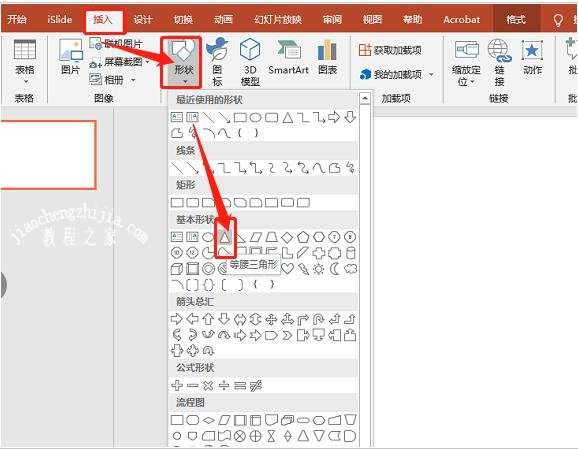
1、插入三角形。

怎么用PPT绘制漏斗的图形 PPT制作漏斗图形的步骤教程

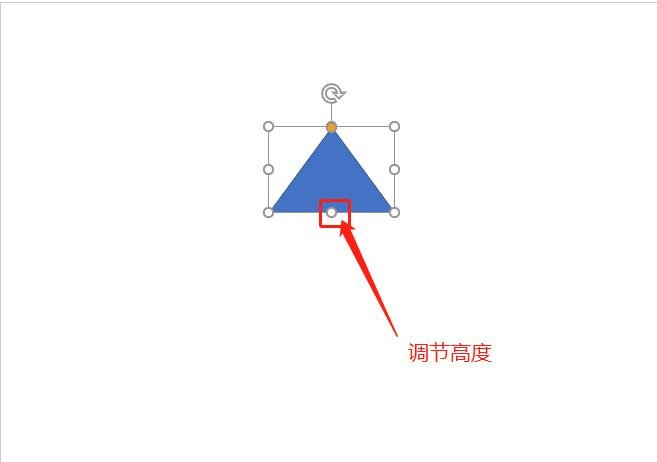
2、调整长宽,稍微宽一点即可。

怎么用PPT绘制漏斗的图形 PPT制作漏斗图形的步骤教程

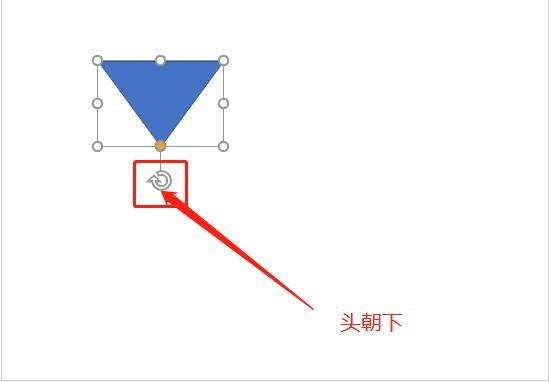
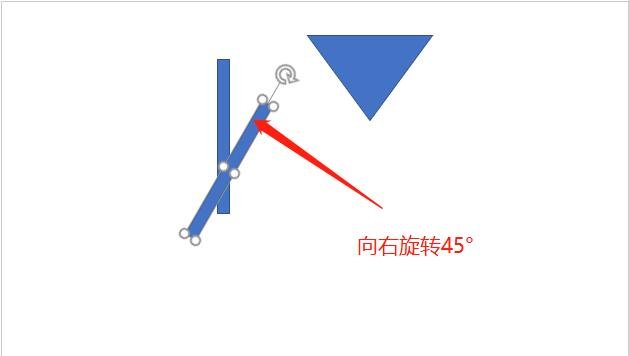
3、旋转图形,

怎么用PPT绘制漏斗的图形 PPT制作漏斗图形的步骤教程

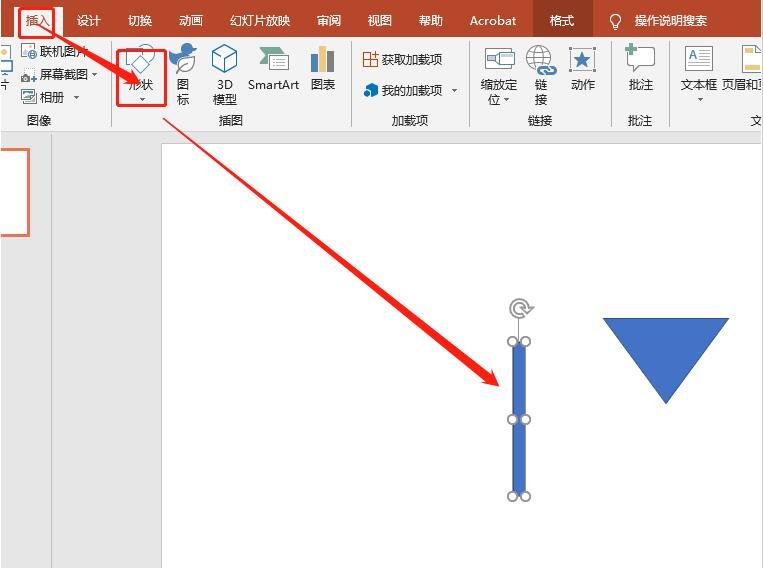
4、插入矩形。

怎么用PPT绘制漏斗的图形 PPT制作漏斗图形的步骤教程

5、再复制一个矩形,

怎么用PPT绘制漏斗的图形 PPT制作漏斗图形的步骤教程

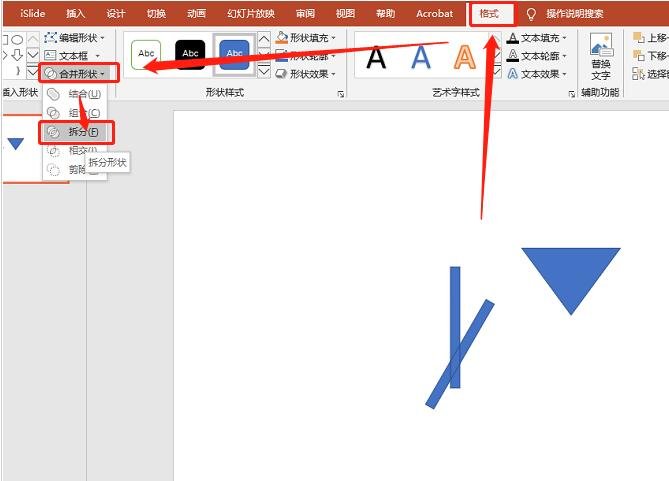
6、拆分图形。

怎么用PPT绘制漏斗的图形 PPT制作漏斗图形的步骤教程

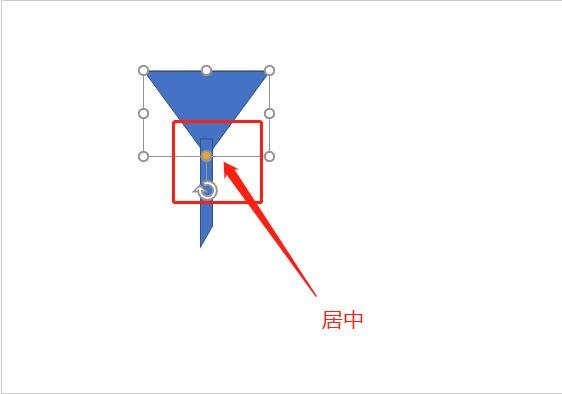
7、将拆分后的图形与三角形相对居中。

怎么用PPT绘制漏斗的图形 PPT制作漏斗图形的步骤教程

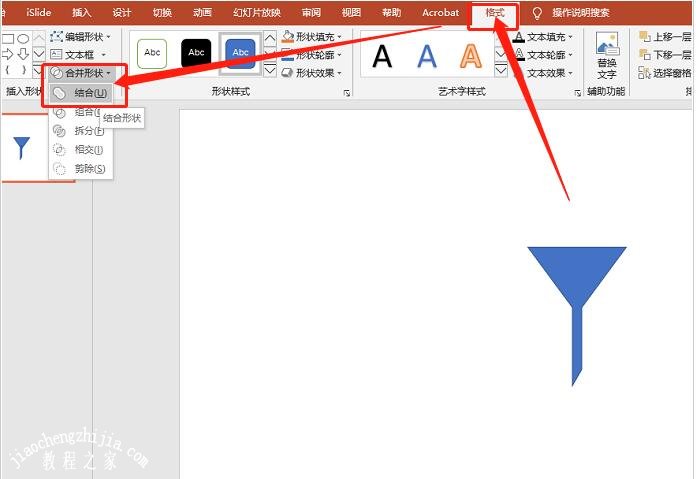
8、结合图形。

怎么用PPT绘制漏斗的图形 PPT制作漏斗图形的步骤教程

关于PPT制作漏斗图形的步骤教程就分享到这了,希望可以为大家带来帮助,如果你还想学习更多关于PPT的使用技巧,可以进入教程之家网学习下。

相关内容推荐:

ppt打印怎么不留空白区域

ppt怎么修改图片透明度

PPT怎么制作图片剪影效果

本文来自投稿,不代表互联网观察员立场,如若转载,请注明出处:https://www.hlwgcy.com/info/24860.html

(0)
互联网观察员的头像互联网观察员
怎么用PPT制作三角形变矩形的动画 PPT三角形变矩形动画的制作教程
上一篇 2026-09-11 11:17
PPT怎么制作元宵节海报图 PPT设计元宵节海报教程
下一篇 2026-09-11 11:17

相关推荐

  • sysmain服务可以关吗 电脑SysMain服务禁用的后果介绍

    在电脑中,有许多不同的服务正在后台运行,以支持各种功能和应用程序的正常运行,其中,SysMain服务是许多系统中常见的一个服务。而近期有用户在问SysMain服务可以禁用吗?SysMain禁用后什么后果?下面我们来看看小编的答案吧。
    SysMain服务可以禁用吗?
    Win10的sysmain服务是可以禁用的。superfetch服务很占内存,并且对固态硬盘优化速度几乎没有。
    SysMain禁用后什

    2026-09-04
    200
  • excel散点图怎么做 excel散点图详细制作图文教程分享

    在数据分析过程中,良好的数据可视化是至关重要的,它可以帮助我们对数据进行更深入的了解和洞察。其中,Excel的散点图是一种非常有效的数据可视化工具,可以帮助我们展示两组数值数据之间的关系,为我们的数据报告或研究添加更多的维度和深度。不过,对于许多Excel使用者来说,如何创建一个散点图可能并不是那么清楚。在这篇文章中,我们将详细介绍如何在Excel中创建散点图的步骤。无论你是数据分析新手还是希望提

    2026-09-11
    210
  • 怎么安装Win7系统? 教你安装windows 7系统[光盘安装图文教程]

    将操作系统光盘插入光驱,开启计算机电源,在自检画面时,按Del键进入bios设置光盘启动,或者有的计算机可以按F12进行选择启动方式,在弹出的选择启动菜单中,选择CD/DVD启动选项,按回车。 计算机将开始读取光盘数据,引导启动,如下图的“Windows is loading files…”:
    1、放入w7系统光盘或者U盘安装系统:如果不希望200MB的主分区

    2026-09-07
    210
  • Office Tool Plus为何无法激活Office2019 OTP激活Office失败的修复步骤

    office2025(内附永久密钥) 1.0.76大小:1.98GB语言:简体中文类型:办公教育等级:★★★★☆立 即 查 看Office Tool Plus是安装微软office各个版本的神器,能下载、激活、卸载、管理office各个版本,是个office专用的万能工具,有了Office Tool Plus,再也不担心不会安装和激活office软件了。有用户下载安装office2019后发现,成

    2026-09-11
    190
  • Word怎么将多张图片对齐排版 word如何把多个图片组合一起

    很多朋友在使用word的时候都会添加一些图片作为修饰,有时候我们不仅仅添加一张图片,在添加多个图片的时候怎么将它们一起对其排版,如果可以的话这样就方便很多了,其实很简单,下面小编为大家带来word将将多张图片对齐排版的详细教程,大家可以学习下面的步骤,后面使用word就可以方便很多了。怎么将多张图片对齐排版
    1、首先我们插入图片,图片的数量要求根据你的图片位置而定,我们以下面的这个表格为例子。2、

    2026-09-11
    180

联系我们

400-800-8888

在线咨询: QQ交谈

邮件:admin@example.com

工作时间:周一至周五,9:30-18:30,节假日休息

关注微信